Vælg område og sprog
Tips til brug Vol.6

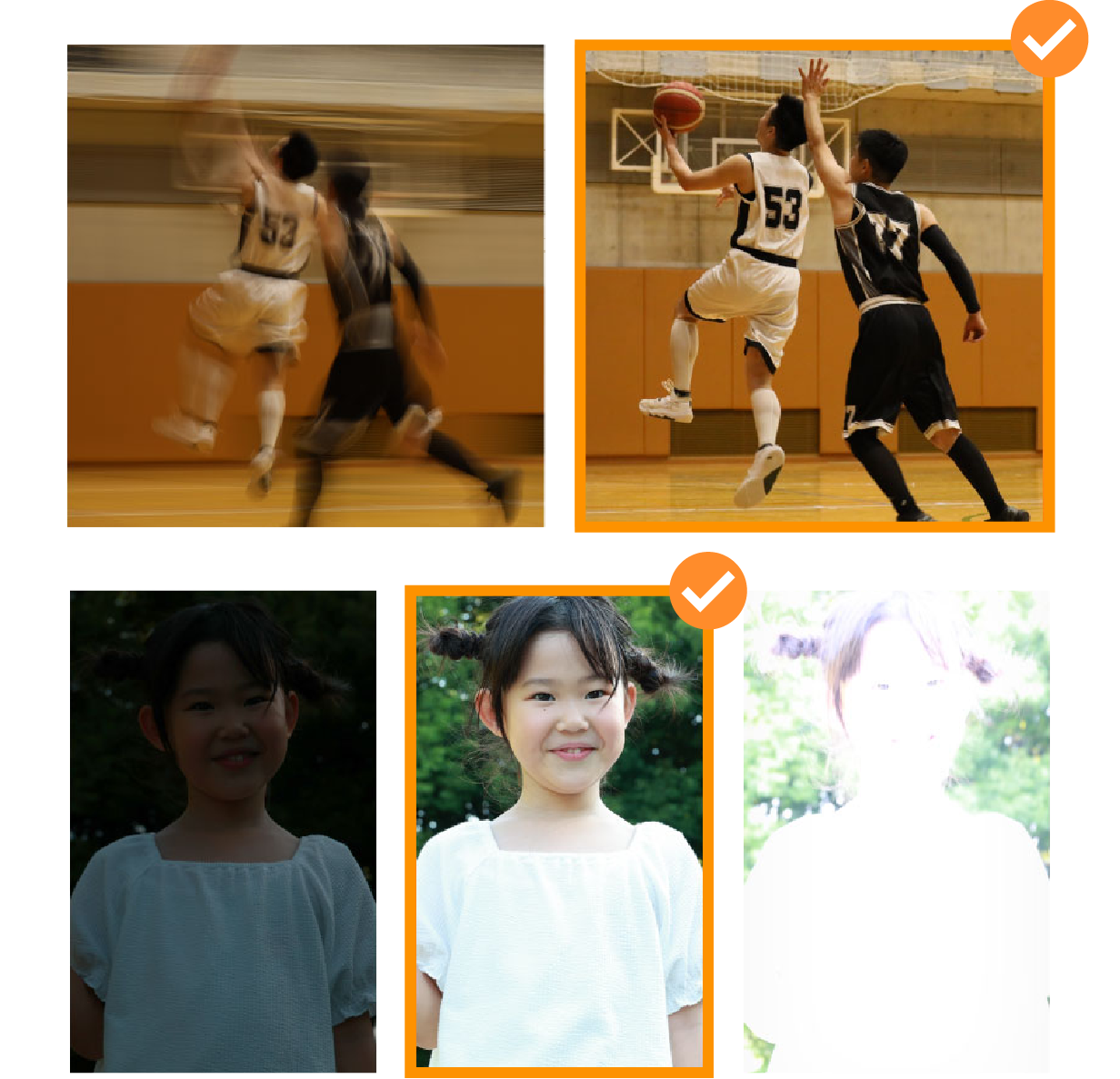
Du kan oprette sorteringsregler, der udelukker slørede billeder og billeder med forkert eksponering.
Google Drev er meget praktisk, fordi du kan få adgang til det overalt fra din smartphone eller pc. Men det kan være så praktisk, at unødvendige filer hurtigt hober sig op, og lagerpladsen kan blive presset…
Hvis du på forhånd opretter sorteringsregler i image.canon med [Slør og eksponering], kan du frasortere billeder, der er sløret i hele billedet, samt fejlbilleder med under- eller overeksponering blandt de mange filer, der uploades fra dit Canon-kamera. Ved ikke at uploade fejlbilleder til cloudlageret giver små forbedringer stor effekt.
Sådan bruges det
Nem at registrere på få trin
Først skal du konfigurere sorteringsreglen.
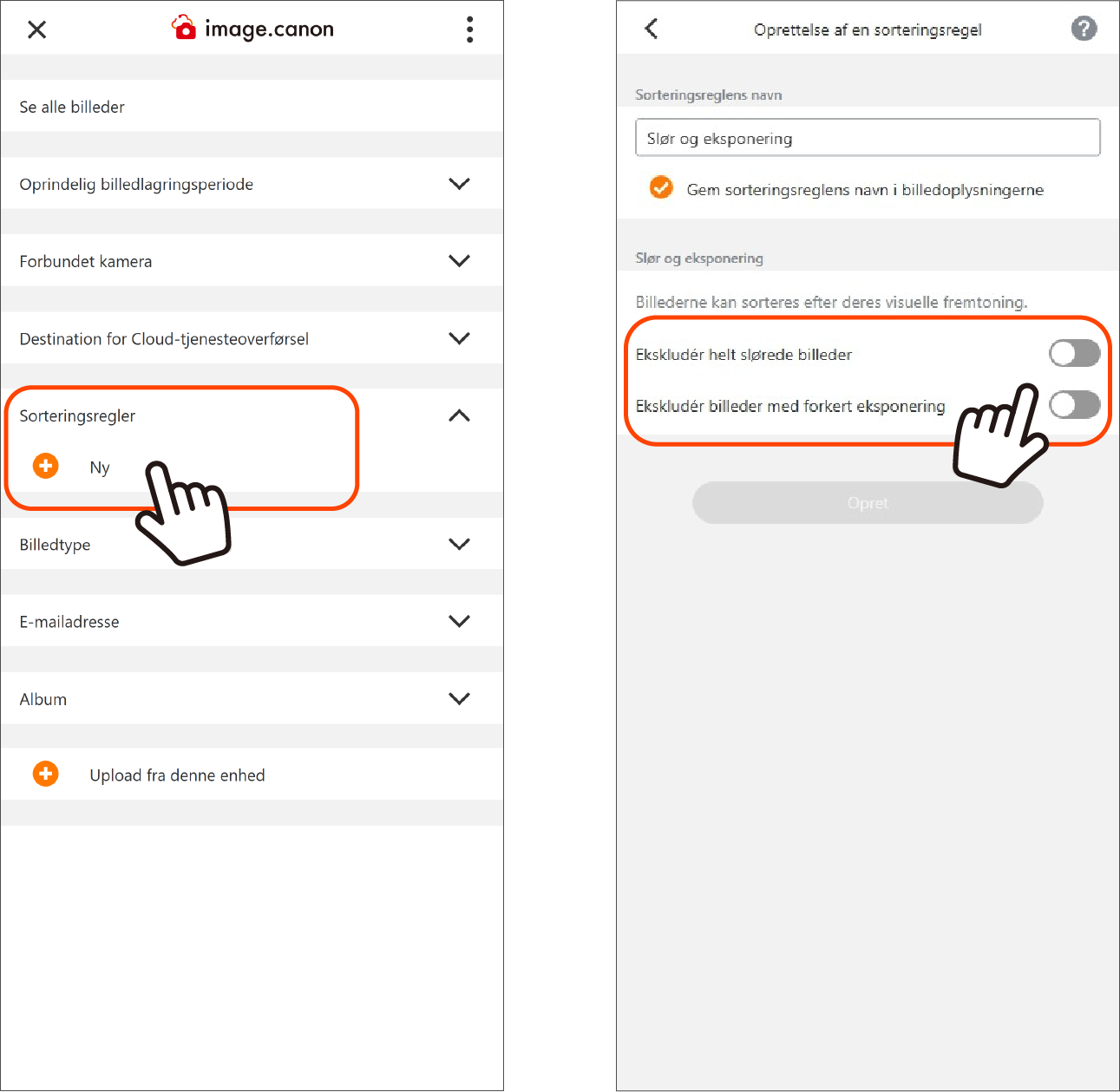
1. På hovedmenuen skal du trykke på knappen Ny under [Sorteringsregler] for at åbne skærmen til oprettelse af en sorteringsregel.
2. På skærmen til oprettelse skal du trykke på [Sløring/eksponering] og angive reglen.
※Giv sorteringsreglen et letforståeligt navn, så er den nemmere at finde senere.
3. Slå til/fra-knapperne for [Ekskludér helt slørede billeder] og [Ekskludér billeder med forkert eksponering] til.
4. Tryk på [Opret] for at fuldføre registreringen.
Næste trin er at opsætte forbindelsen mellem image.canon og Google Drev.
Trin 1: Opret forbindelse til Google Drev
Trin 2: Anvend sorteringsregler

Du kan også konfigurere login til Google Drev og give image.canon adgang i appen.
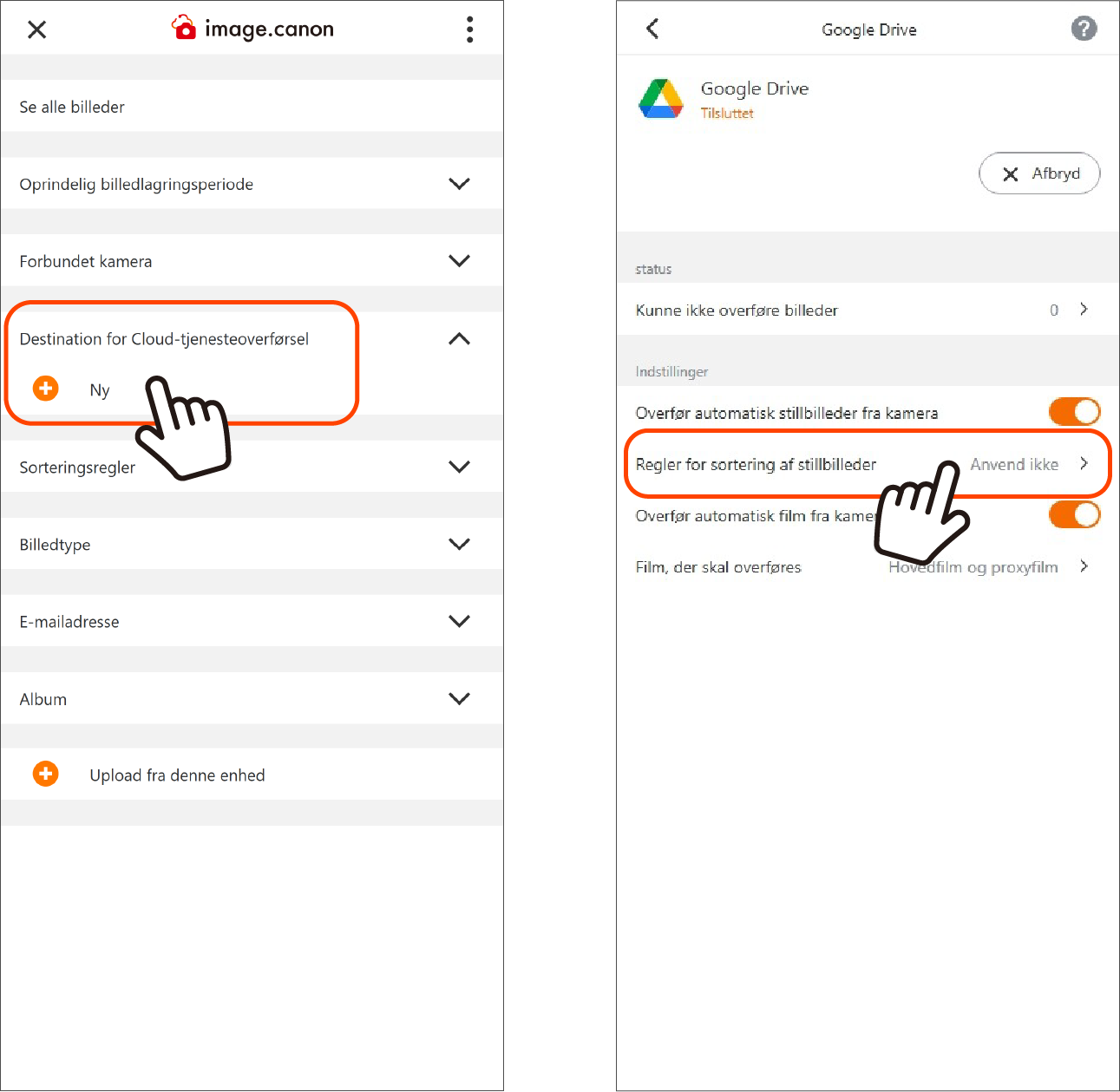
1. På hovedmenuskærmen skal du trykke på knappen Ny under [Destination for Cloud-tjenesteoverførsel] for at gå til menuen for tjenesteforbindelse.
2. Vælg den tjeneste, du vil forbinde (Google Drive), fra listen, og åbn indstillingsskærmen.
3. Tryk på knappen [Tilslut] for at åbne Googles login-skærm.
4. Log ind, og giv image.canon adgang.
※ Hvis du ikke har en Google-konto, skal du Opret en på forhånd via en browser el.lign.
5. Efter opsætningen vises Google Drive under Destination for Cloud-tjenesteoverførsel på hovedmenuskærmen. Tryk på knappen [i] til højre for navnet for at gå til indstillingsskærmen.
6. Du kan slå automatisk overførsel til/fra og indstille, om Sorteringsregler skal anvendes.