Vælg område og sprog
Brugertips Vol.7

Automatisk sortering efter fokus på ansigt og om øjnene er lukkede – og automatisér også overførsel til Lightroom!
En stærk hjælper til modelshoots.
Fang det bedste øjeblik uden at gå glip af noget.
Modelshoots, hvor fotografer og modeller skaber et værk sammen, er noget helt særligt – både på grund af processen og følelsen, når man får det perfekte billede. Glæden ved at fremkalde RAW-data og finjustere lysstyrke og farver for at skabe sit værk er lige så unik.
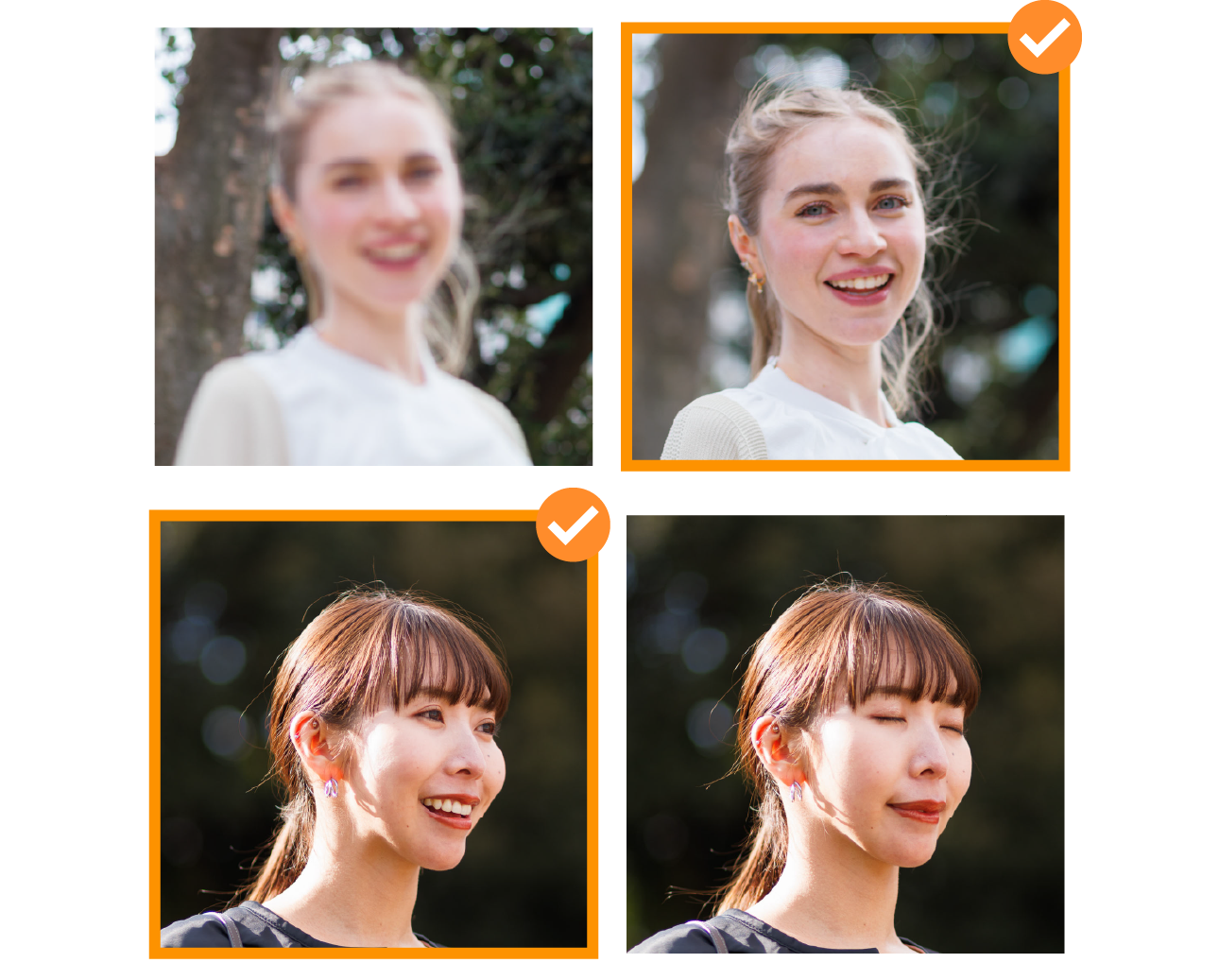
Ved at kombinere image.canons sorteringsfunktioner til stillbilleder med overførsel til cloud-tjenester kan du automatisk udvælge og overføre billeder – f.eks. med åbne øjne eller med ansigtet i fokus – fra den enorme mængde data, der uploades fra Canon-kameraer.
Sådan bruges
Du kan afspejle dine præferencer i indstillingerne
Start med at indsnævre efter ansigtsudtryk og fokus.
Du kan også tilpasse ved at kombinere mange flere elementer.
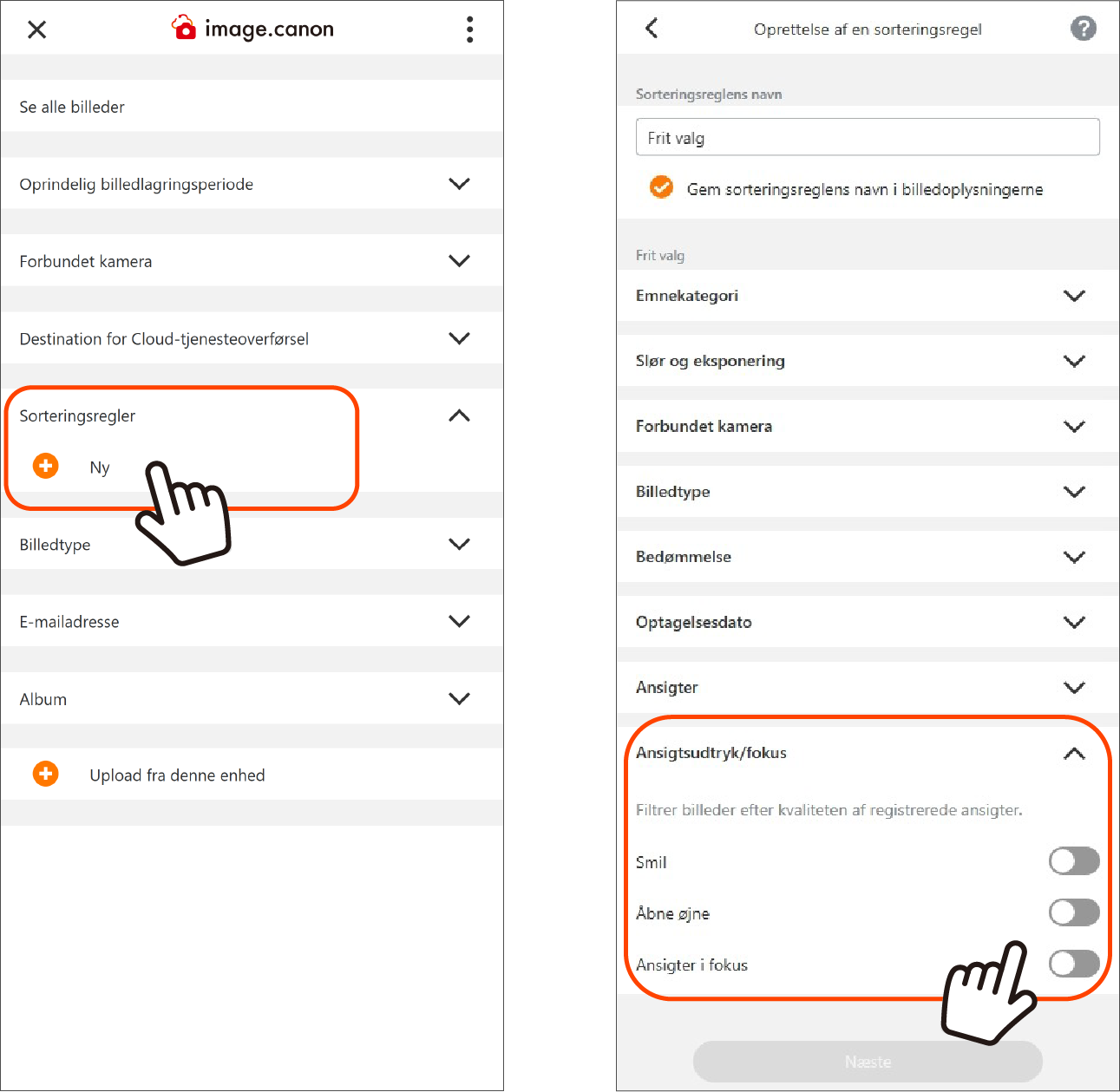
1. På hovedmenuskærmen skal du trykke på knappen Ny under [Sorteringsregler] for at gå til skærmen til oprettelse af sorteringsregel.
2. På skærmen til oprettelse af sorteringsregel skal du trykke på knappen [Tilpasning] og angive reglerne.
※ Hvis du giver sorteringsreglen et letforståeligt navn, bliver den lettere at finde senere.
3. Vælg [Ansigtsudtryk/fokus], slå til/fra-knapperne for [Smil], [Åbne øjne] og [Ansigter i fokus] til, og tryk derefter på knappen [Næste].
※ På denne skærm kan du indsnævre data med forskellige elementer, f.eks. billedtype og vurdering af Sløring/eksponering.
4. På bekræftelsesskærmen for sorteringsreglen skal du kontrollere indholdet og registrere med [Fuldfør].
Næste trin er at konfigurere forbindelsen mellem image.canon og Adobe Lightroom.
Trin 1. Opret forbindelse til din Adobe-konto
Trin 2. Anvend sorteringsregler

Du kan også logge ind på din Adobe-konto og give image.canon adgang i appen.
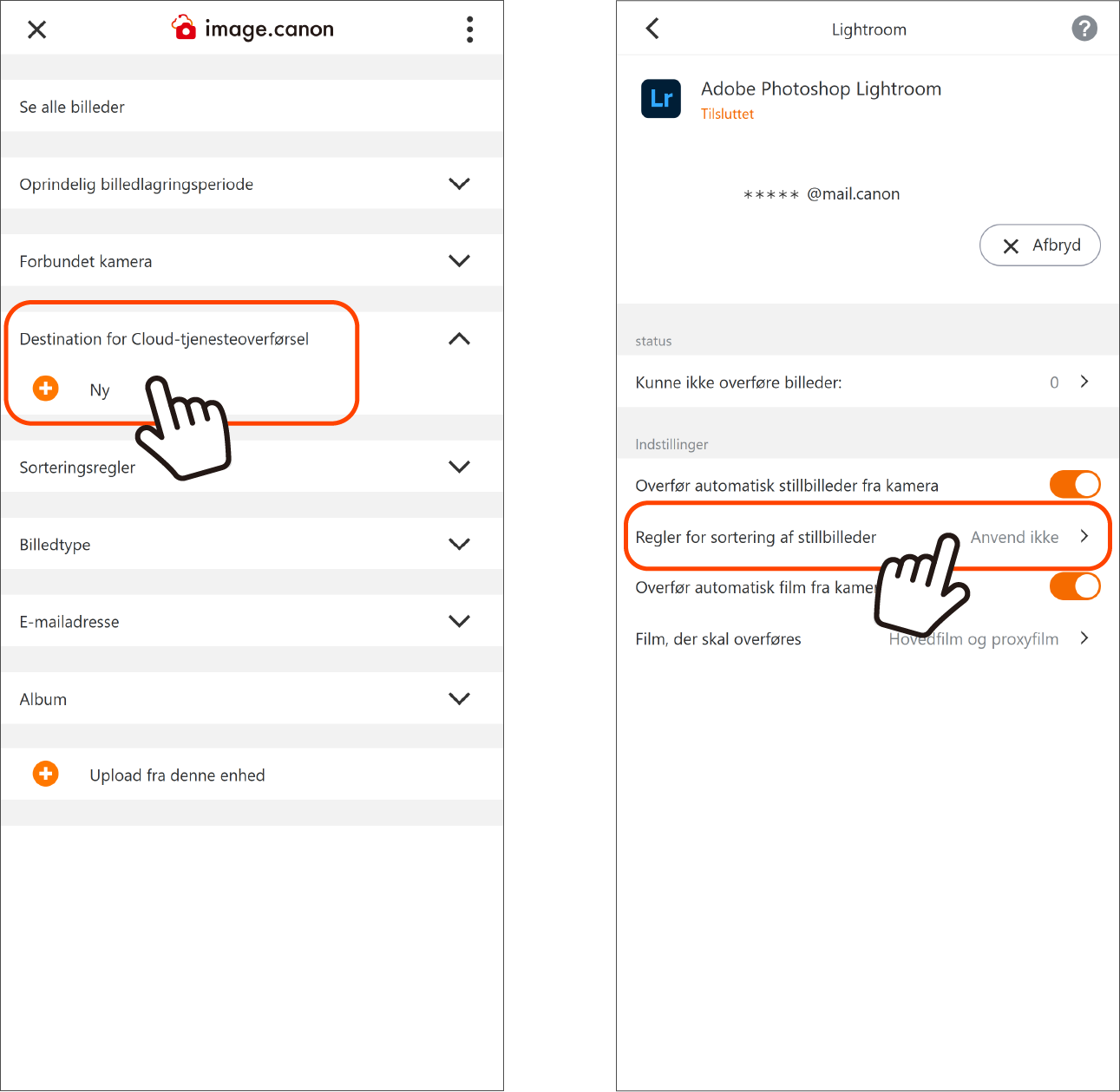
1. På hovedmenuskærmen skal du trykke på knappen Ny under [Destination for Cloud-tjenesteoverførsel] for at gå til menuen for tjenesteforbindelse.
2. Vælg den tjeneste, du vil forbinde (Adobe Photoshop Lightroom), på listen, og åbn indstillingsskærmen.
3. Tryk på knappen [Tilslut] for at åbne Adobes login-skærm.
4. Log ind, og giv image.canon adgang.
※ Hvis du ikke har det relevante abonnement, modtager du en e-mail med vejledning til tilmelding til Adobe-planen på e-mailadressen til dit Canon ID.
5. Efter opsætningen vises Adobe Photoshop Lightroom under Destination for Cloud-tjenesteoverførsel på hovedmenuskærmen. Tryk på knappen [i] til højre for navnet for at gå til indstillingsskærmen.
6. Du kan slå automatisk overførsel til/fra og angive anvendelse af Sorteringsregler.