Vælg område og sprog
Brugertips Vol.9

Opgrader forbindelsen med Camera Connect endnu mere.
Når tjenester forbindes, øges bekvemmeligheden, og oplevelsen bliver sjovere. Den praktiske Camera Connect-app, som forbinder smartphone og kamera til fjernoptagelse og billedimport, fungerer nu sammen med image.canon.
Hvis du indstiller dette på forhånd i image.canon-appen, vises knappen [Åbn image.canon-appen], når du importerer fotos eller videoer via Camera Connect, så du kan uploade automatisk med ét klik.
Sådan bruges
Forbindelsen fuldføres udelukkende med image.canon-indstillinger
Nem opsætning i kun to trin.
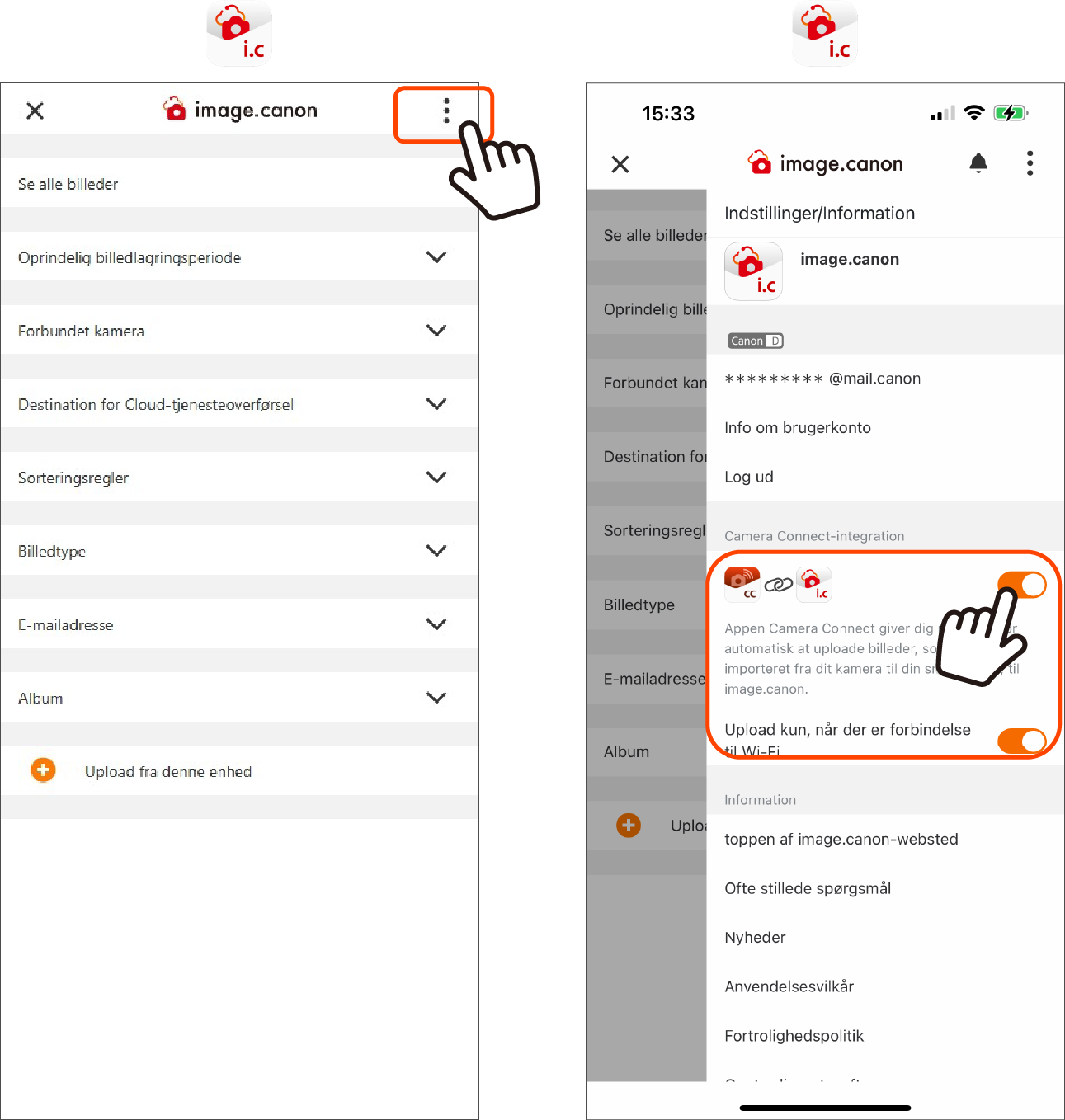
1. På image.canon-hovedmenuskærmen skal du trykke på [⋮] øverst til højre for at åbne sidemenuen.
2. Under Camera Connect-integration skal du slå kontakten til (ON). Det er det!
※ Hvis du sætter [Upload kun, når der er forbindelse til Wi-Fi] til OFF, uploades billeder automatisk, uanset om din smartphone bruger mobildata eller er forbundet til Wi-Fi via et adgangspunkt.
*Installer Camera Connect-appen på din smartphone, og gennemfør den indledende opsætning på forhånd.
Upload billeder importeret med Camera Connect til image.canon
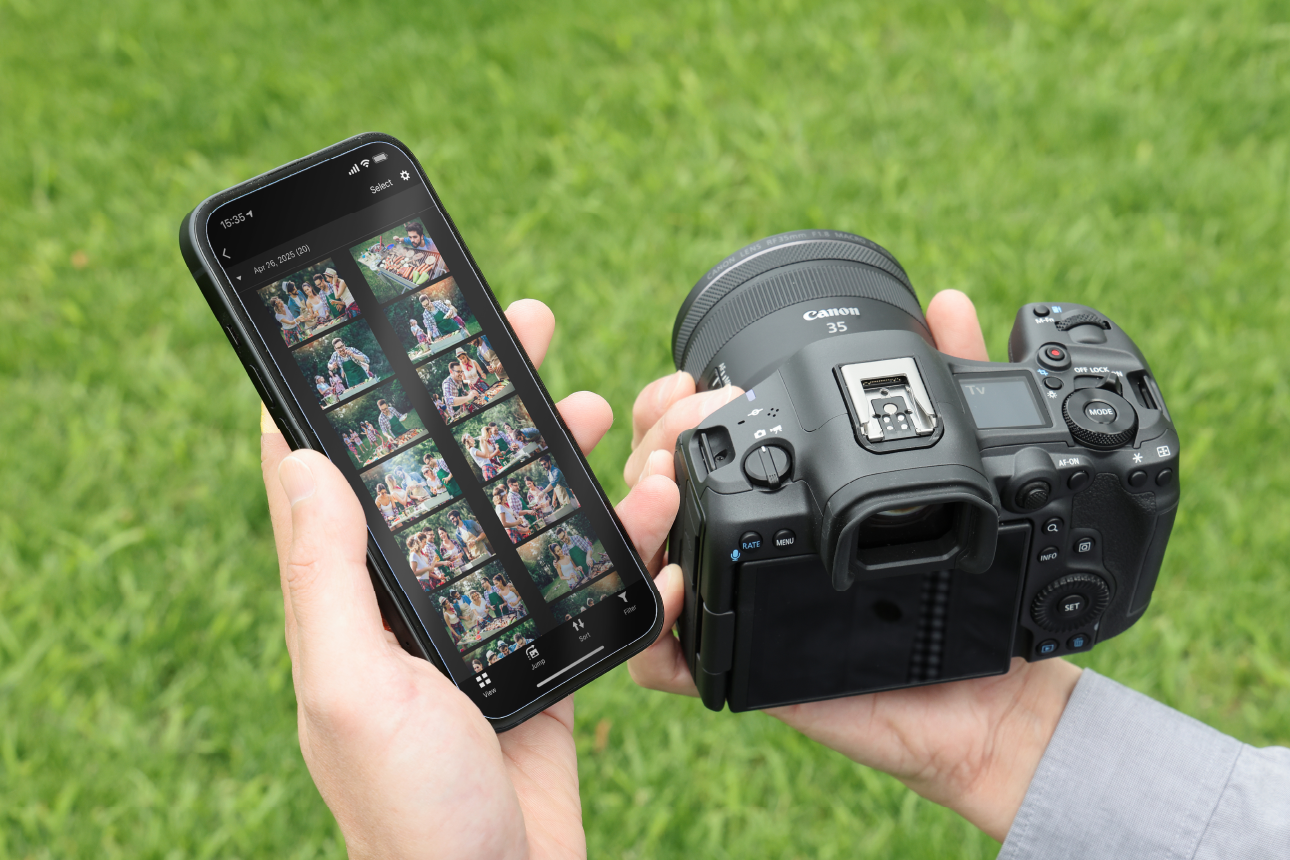
Efter import vises knappen [Åbn image.canon-appen]
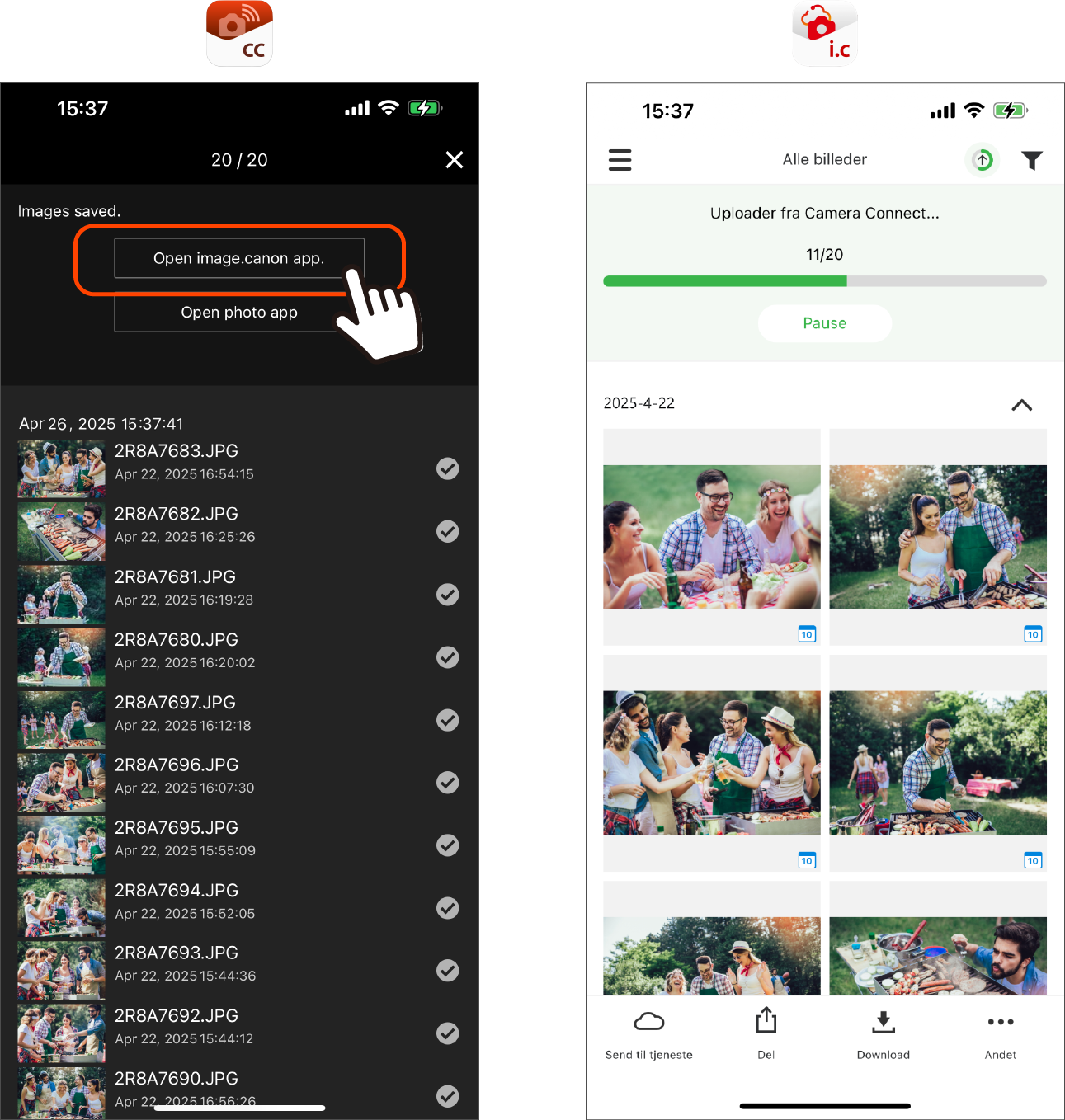
1. Tilslut Camera Connect og kameraet, og tryk derefter på [Importer billeder] for at vise dataene på kameraet.
2. Tryk på knappen [Vælg] og vælg de data, der skal importeres.
3. Når importen er fuldført, vises knappen [Åbn image.canon-appen]. Tryk på den for at starte image.canon-appen og begynde upload.