Επιλέξτε περιοχή και γλώσσα
Συμβουλές χρήσης Vol.5

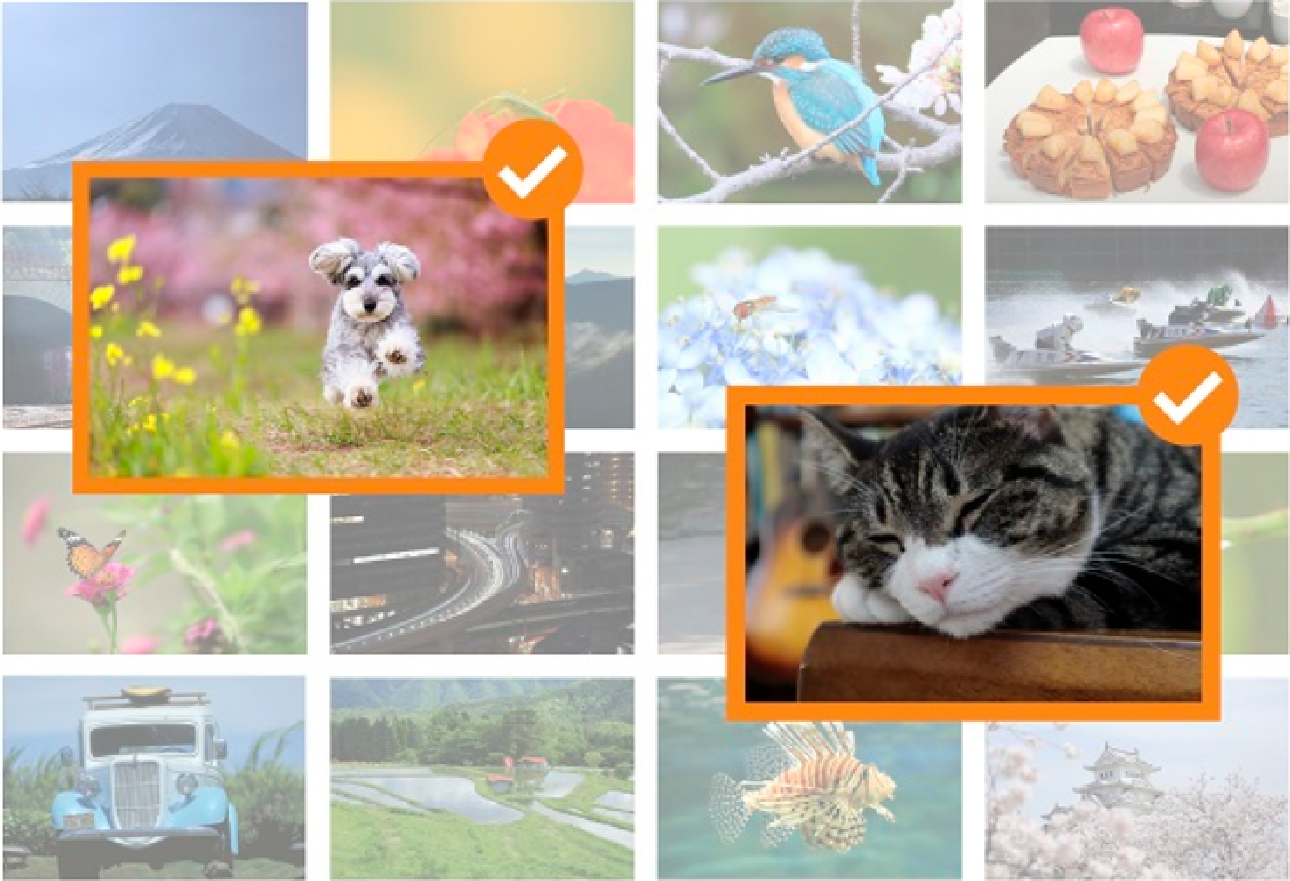
Οι Κανόνες ταξινόμησης Κατηγορία θέματος είναι ο πιο εύκολος τρόπος να συγκεντρώσετε ό,τι αγαπάτε — και να μοιράζεστε άλμπουμ χωρίς κόπο.
Είτε στην καθημερινότητα είτε σε μια φωτοβόλτα με θέμα, όταν πετύχετε κάτι που αγαπάτε, δεν σας έρχεται αυθόρμητα να πατήσετε το κλείστρο;
Δημιουργήστε στο image.canon Κανόνες ταξινόμησης για τα αγαπημένα σας με [Κατηγορία θέματος]. Έτσι, κάθε φορά που ανεβάζετε φωτογραφίες από τη φωτογραφική Canon σας, το image.canon εντοπίζει αυτόματα και ξεχωρίζει όσες ταιριάζουν με ό,τι αγαπάτε.
Εφαρμόστε τον ίδιο κανόνα στην Αυτόματη μεταφορά προς το Google Photos και θα δημιουργείτε άλμπουμ στο λεπτό.
Πώς να το χρησιμοποιήσετε
Εγγραφή σε λίγα απλά βήματα
Πρώτα, καταχωρήστε την κατηγορία που θέλετε να συγκεντρώνετε.
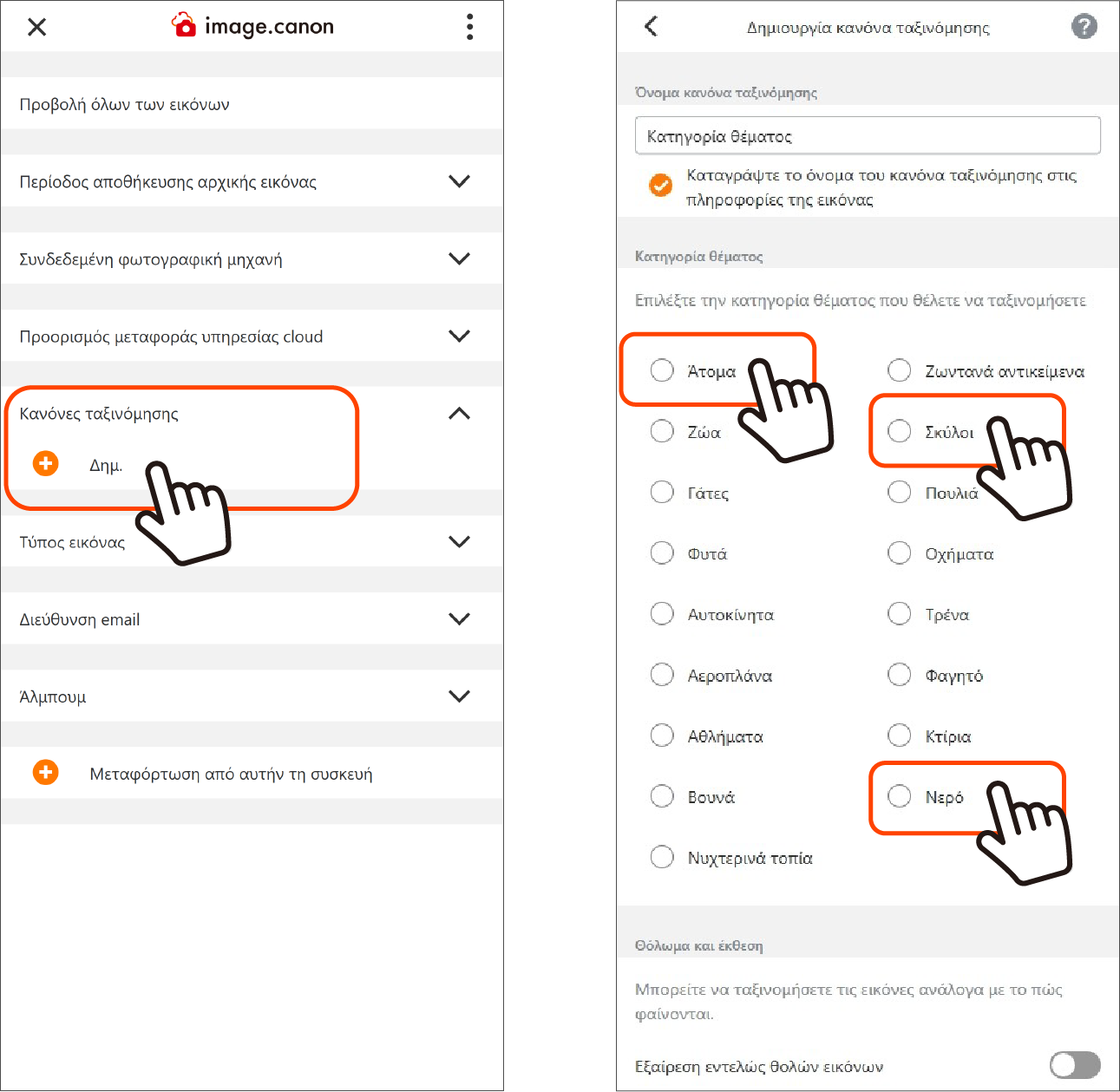
1. Στην οθόνη του κύριου μενού, πατήστε το κουμπί Νέο στην ενότητα [Κανόνες ταξινόμησης] για να μεταβείτε στην οθόνη δημιουργίας κανόνα ταξινόμησης.
2. Στην οθόνη δημιουργίας, πατήστε [Κατηγορία θέματος] και επιλέξτε κατηγορία.
※Επιτρέπεται η πολλαπλή επιλογή!
※Δώστε στον κανόνα ταξινόμησης ένα εύκολα αναγνωρίσιμο όνομα ώστε να τον βρίσκετε πιο εύκολα αργότερα.
3. Πατήστε [Δημιουργία] για να ολοκληρώσετε την καταχώρηση.
Στη συνέχεια, ρυθμίστε τη σύνδεση μεταξύ image.canon και Google Photos.
Βήμα 1: Σύνδεση με Google Photos
Βήμα 2: Εφαρμόστε τους Κανόνες ταξινόμησης

Μπορείτε να συνδεθείτε στο Google Photos και να δώσετε άδεια πρόσβασης στο image.canon απευθείας μέσα από την εφαρμογή.
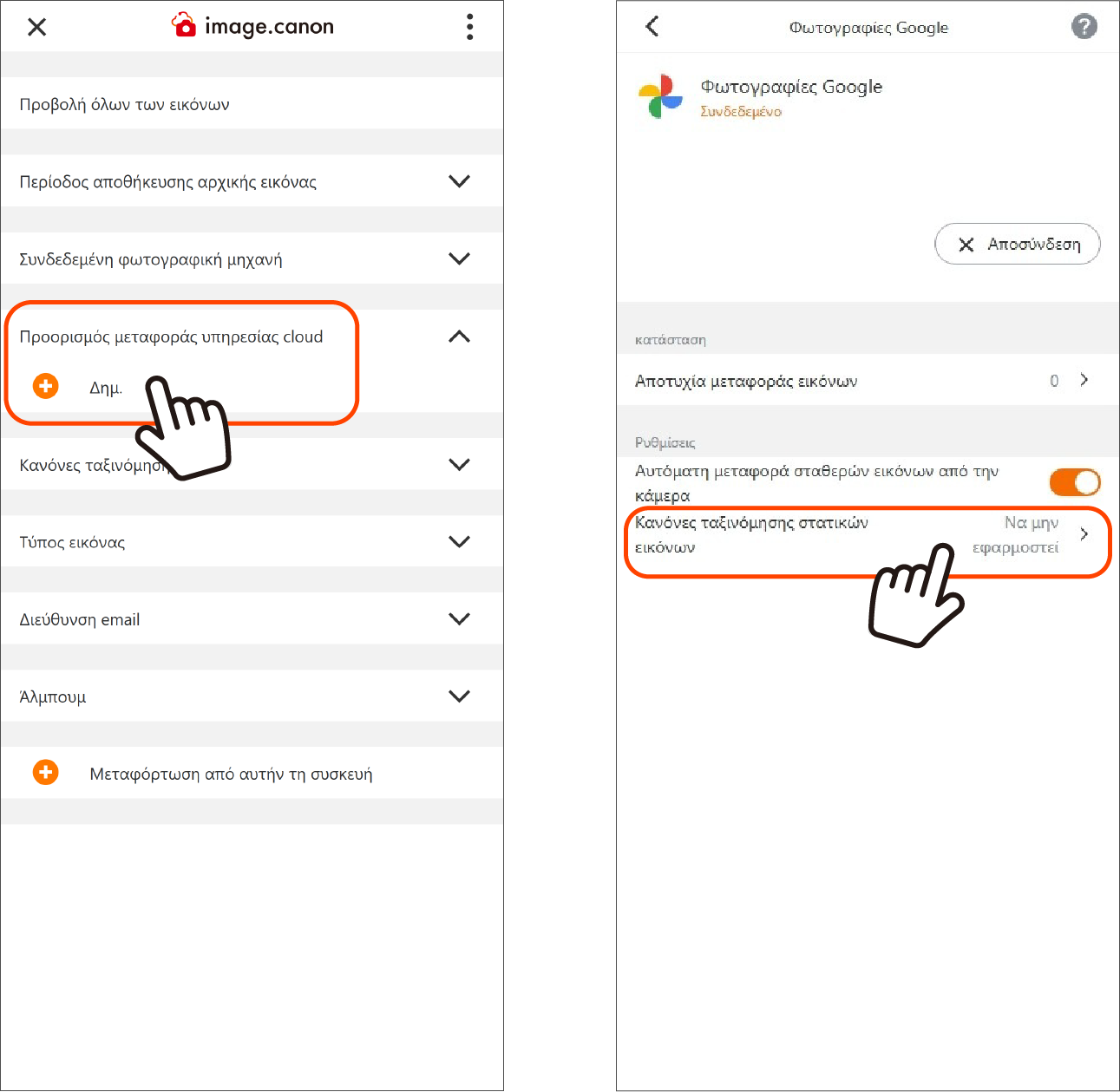
1. Στην οθόνη του κύριου μενού, πατήστε το κουμπί Νέο στην ενότητα [Προορισμός μεταφοράς υπηρεσίας cloud] για να ανοίξετε το μενού σύνδεσης υπηρεσίας.
2. Από τη λίστα, επιλέξτε την υπηρεσία που θα συνδεθεί (Google Photos) και ανοίξτε την οθόνη ρυθμίσεων.
3. Πατήστε [Σύνδεση] για να ανοίξετε την οθόνη σύνδεσης της Google.
4. Συνδεθείτε και επιτρέψτε την πρόσβαση στο image.canon.
※Αν δεν έχετε λογαριασμό Google, δημιουργήστε έναν εκ των προτέρων μέσω προγράμματος περιήγησης κ.λπ.
5. Μετά τη ρύθμιση, το Google Photos θα εμφανιστεί στην ενότητα Προορισμός μεταφοράς υπηρεσίας cloud του κύριου μενού. Πατήστε το κουμπί [i] στα δεξιά του ονόματος για να μεταβείτε στις ρυθμίσεις.
6. Μπορείτε να ενεργοποιήσετε/απενεργοποιήσετε την αυτόματη μεταφορά και να ορίσετε αν θα εφαρμόζονται οι Κανόνες ταξινόμησης.