Επιλέξτε περιοχή και γλώσσα
Συμβουλές χρήσης Τόμ. 7

Αυτόματη ταξινόμηση με βάση την εστίαση στο πρόσωπο και το αν τα μάτια είναι κλειστά — και αυτοματοποίηση μεταφοράς στο Lightroom!
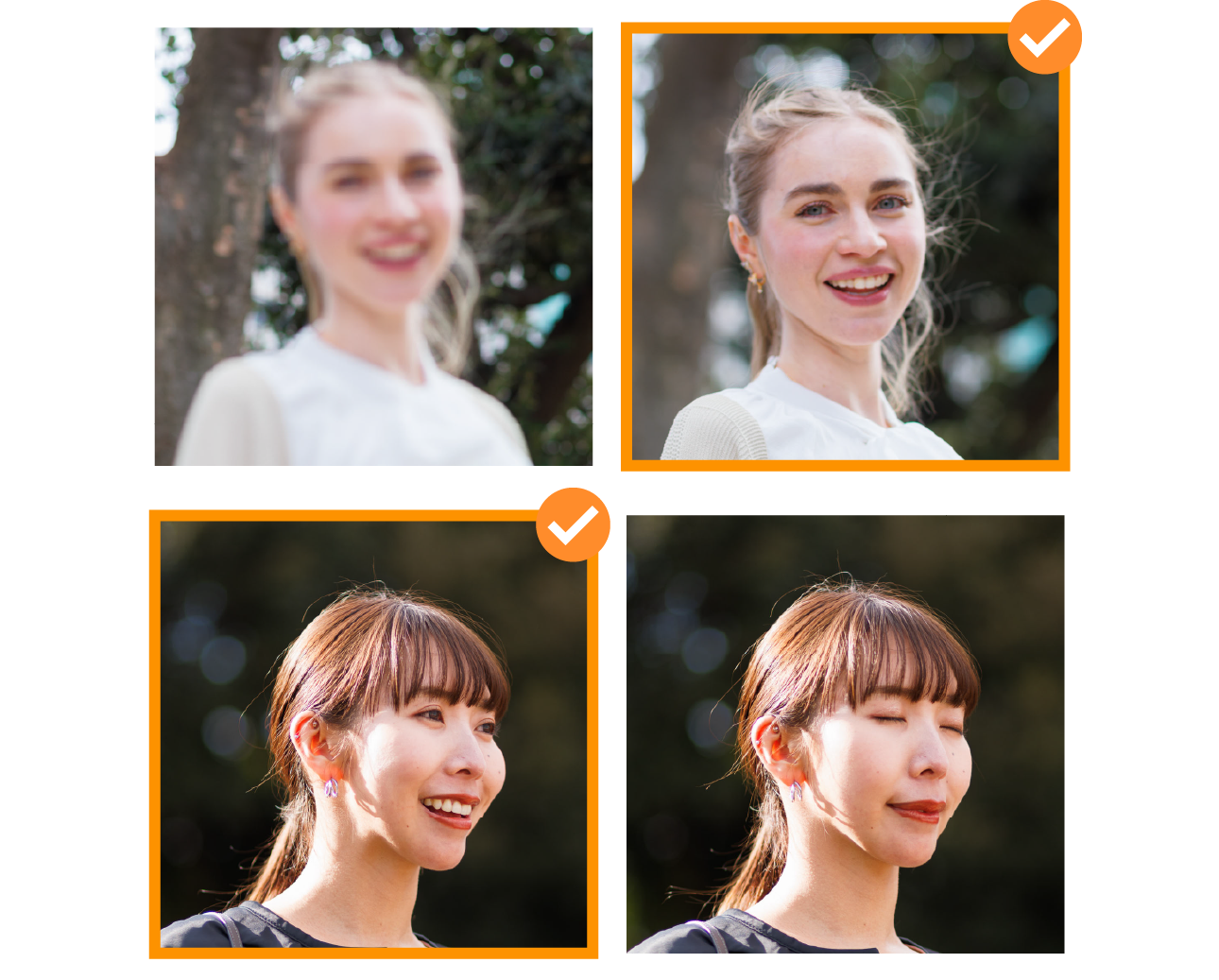
Ένας δυνατός σύμμαχος για φωτογράφιση μοντέλων.
Αποτυπώστε την καλύτερη στιγμή χωρίς να χάσετε τίποτα.
Η φωτογράφιση μοντέλων, όπου φωτογράφος και μοντέλο δημιουργούν μαζί ένα έργο, είναι ξεχωριστή — τόσο για τη χαρά της διαδικασίας όσο και για την ικανοποίηση όταν πετυχαίνετε το τέλειο καρέ. Εξίσου ξεχωριστή είναι και η χαρά της εμφάνισης RAW δεδομένων και της σχολαστικής επεξεργασίας φωτεινότητας και χρωματικού τόνου για να δημιουργήσετε το έργο σας.
Συνδυάζοντας τις λειτουργίες ταξινόμησης φωτογραφιών του image.canon με τη μεταφορά σε υπηρεσίες cloud, μπορείτε να εξάγετε και να μεταφέρετε αυτόματα — από τον τεράστιο όγκο δεδομένων που ανεβαίνει από κάμερες Canon — φωτογραφίες με ανοιχτά μάτια ή με σωστή εστίαση στο πρόσωπο.
Τρόπος χρήσης
Μπορείτε να αποτυπώσετε τις προτιμήσεις σας στις ρυθμίσεις
Πρώτα, περιορίστε με βάση τις εκφράσεις και την εστίαση.
Μπορείτε επίσης να προσαρμόσετε συνδυάζοντας πολλά ακόμη στοιχεία.
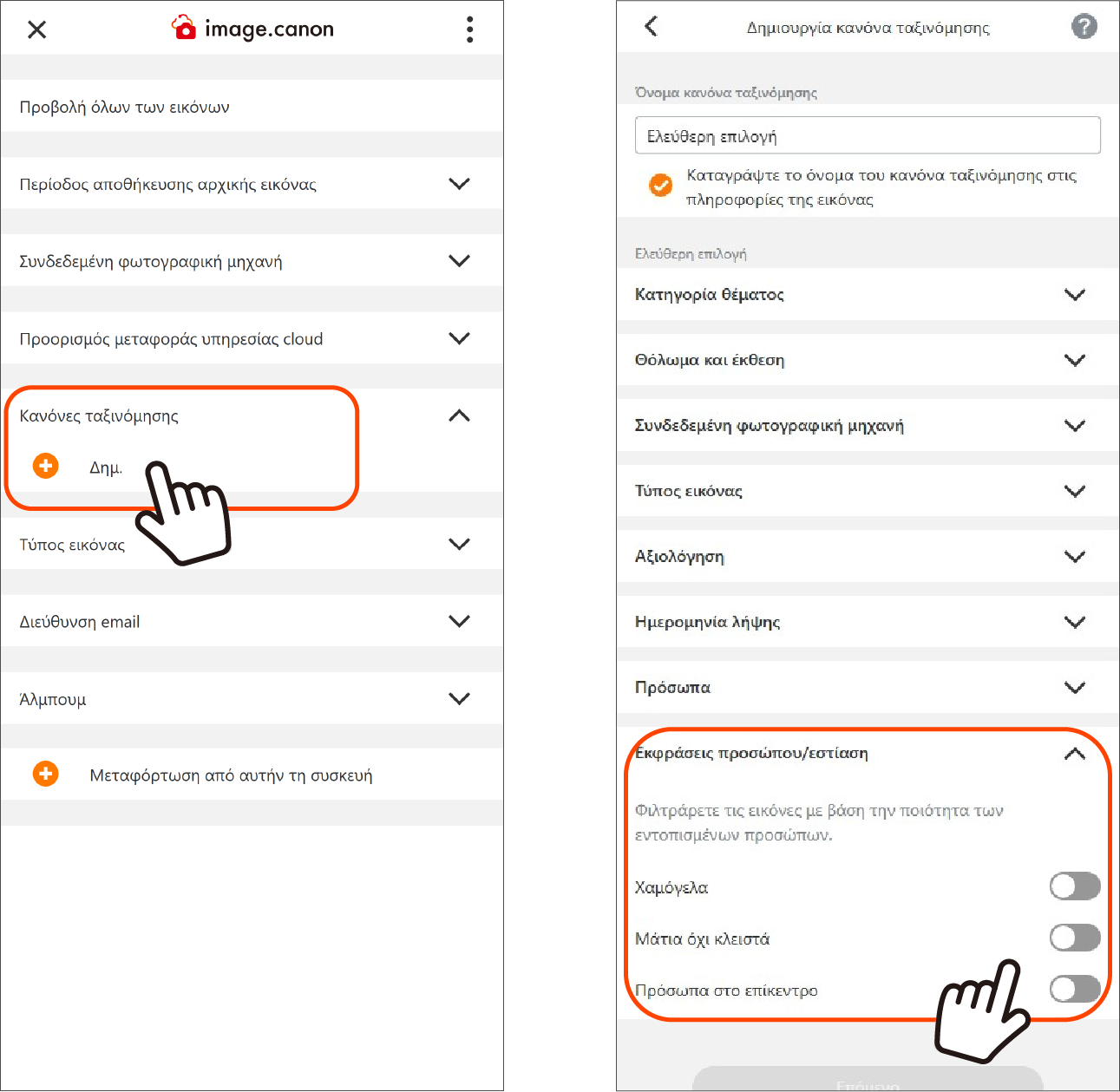
1. Στην οθόνη του κύριου μενού, πατήστε το κουμπί Νέο στο [Κανόνες ταξινόμησης] για να μεταβείτε στην οθόνη δημιουργίας κανόνα ταξινόμησης.
2. Στην οθόνη δημιουργίας κανόνα ταξινόμησης, πατήστε το κουμπί [Εθιμο] και καθορίστε τους κανόνες.
※ Αν δώσετε στον κανόνα ταξινόμησης ένα εύκολα κατανοητό όνομα, θα είναι πιο εύκολο να τον βρείτε αργότερα.
3. Επιλέξτε [Εκφράσεις προσώπου/εστίαση], ενεργοποιήστε (ON) τα κουμπιά εναλλαγής για [Χαμόγελα], [Μάτια όχι κλειστά] και [Πρόσωπα στο επίκεντρο] και στη συνέχεια πατήστε το κουμπί [Επόμενο].
※ Σε αυτή την οθόνη μπορείτε να περιορίσετε τα δεδομένα με διάφορα στοιχεία, όπως ο τύπος εικόνας και η αξιολόγηση Θάμπωμα/έκθεση.
4. Στην οθόνη επιβεβαίωσης του κανόνα ταξινόμησης, ελέγξτε το περιεχόμενο και καταχωρήστε με [Ολοκληρώθηκε].
Το επόμενο βήμα είναι να ρυθμίσετε τη σύνδεση μεταξύ image.canon και Adobe Lightroom.
Βήμα 1. Σύνδεση με τον λογαριασμό Adobe
Βήμα 2. Εφαρμογή κανόνων ταξινόμησης

Μπορείτε επίσης να συνδεθείτε στον λογαριασμό Adobe και να επιτρέψετε την πρόσβαση στο image.canon μέσα από την εφαρμογή.
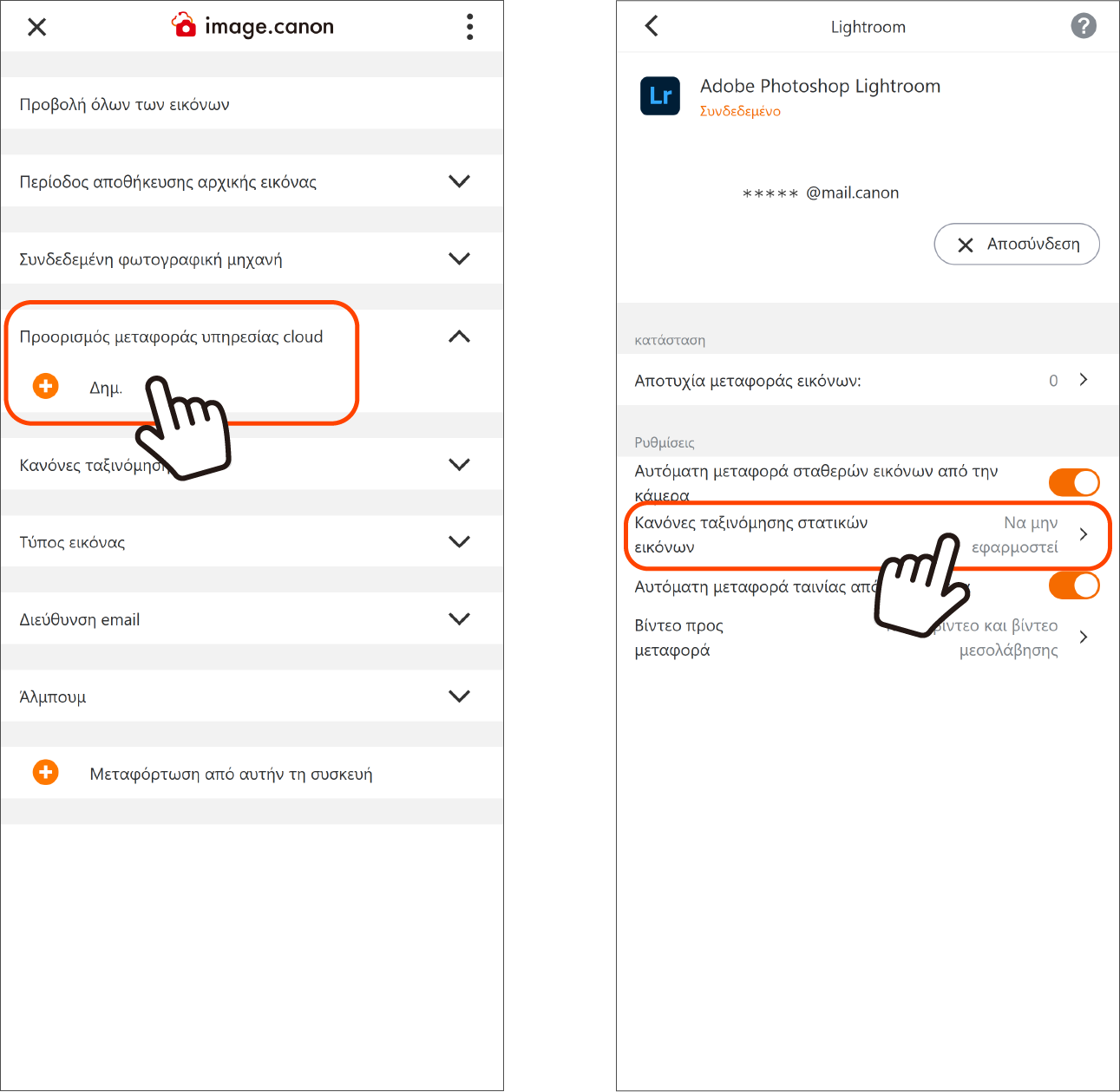
1. Στην οθόνη του κύριου μενού, πατήστε το κουμπί Νέο στο [Προορισμός μεταφοράς υπηρεσίας cloud] για να μεταβείτε στην οθόνη μενού σύνδεσης υπηρεσίας.
2. Από τη λίστα, επιλέξτε την υπηρεσία προς σύνδεση (Adobe Photoshop Lightroom) και ανοίξτε την οθόνη ρυθμίσεων.
3. Πατώντας το κουμπί [Σύνδεση], ανοίγει η οθόνη σύνδεσης της Adobe.
4. Συνδεθείτε και επιτρέψτε την πρόσβαση του image.canon.
※ Αν δεν έχετε εγγραφεί στο απαιτούμενο πρόγραμμα, θα λάβετε email στη διεύθυνση email του Canon ID με πληροφορίες για τη διαδικασία εγγραφής στο πρόγραμμα της Adobe.
5. Μετά τη ρύθμιση, το Adobe Photoshop Lightroom θα εμφανιστεί στο Προορισμός μεταφοράς υπηρεσίας cloud στην οθόνη του κύριου μενού. Πατήστε το κουμπί [i] δεξιά από το όνομα για να μεταβείτε στην οθόνη ρυθμίσεων.
6. Μπορείτε να ρυθμίσετε ενεργοποίηση/απενεργοποίηση της αυτόματης μεταφοράς και την εφαρμογή των Κανόνες ταξινόμησης.