Seleccionar región e idioma
Consejos de uso Vol.7

Clasificación automática por enfoque del rostro y ojos cerrados, y además transferencias automáticas a Lightroom.
Un gran aliado para las sesiones con modelos.
Captura el mejor instante sin dejarlo escapar.
Las sesiones con modelos, en las que el fotógrafo y el modelo crean una obra juntos, son especiales: por lo divertido del proceso y por la satisfacción de conseguir la toma perfecta. Además, la alegría de revelar datos RAW y editar con precisión el brillo y el tono de color para crear tu obra también es incomparable.
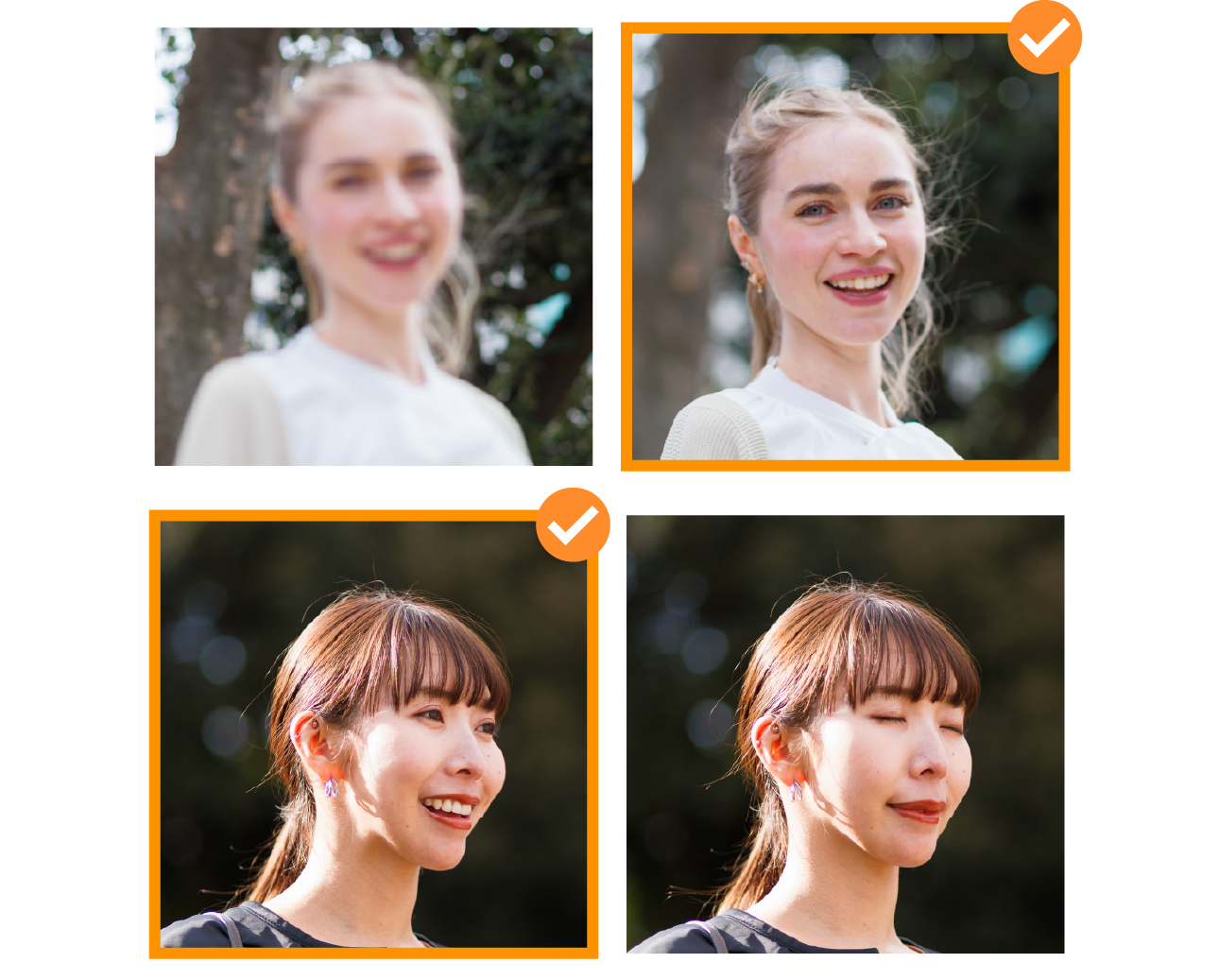
La combinación de las funciones de clasificación de imágenes fijas de image.canon y la transferencia a servicios en la nube permite extraer y transferir automáticamente, entre la enorme cantidad de datos subidos desde cámaras Canon, fotos con los ojos abiertos o con el rostro enfocado.
Cómo usar
Puedes reflejar tus preferencias en la configuración
Primero, filtra por expresiones faciales y enfoque.
También puedes personalizar combinando muchos más elementos.
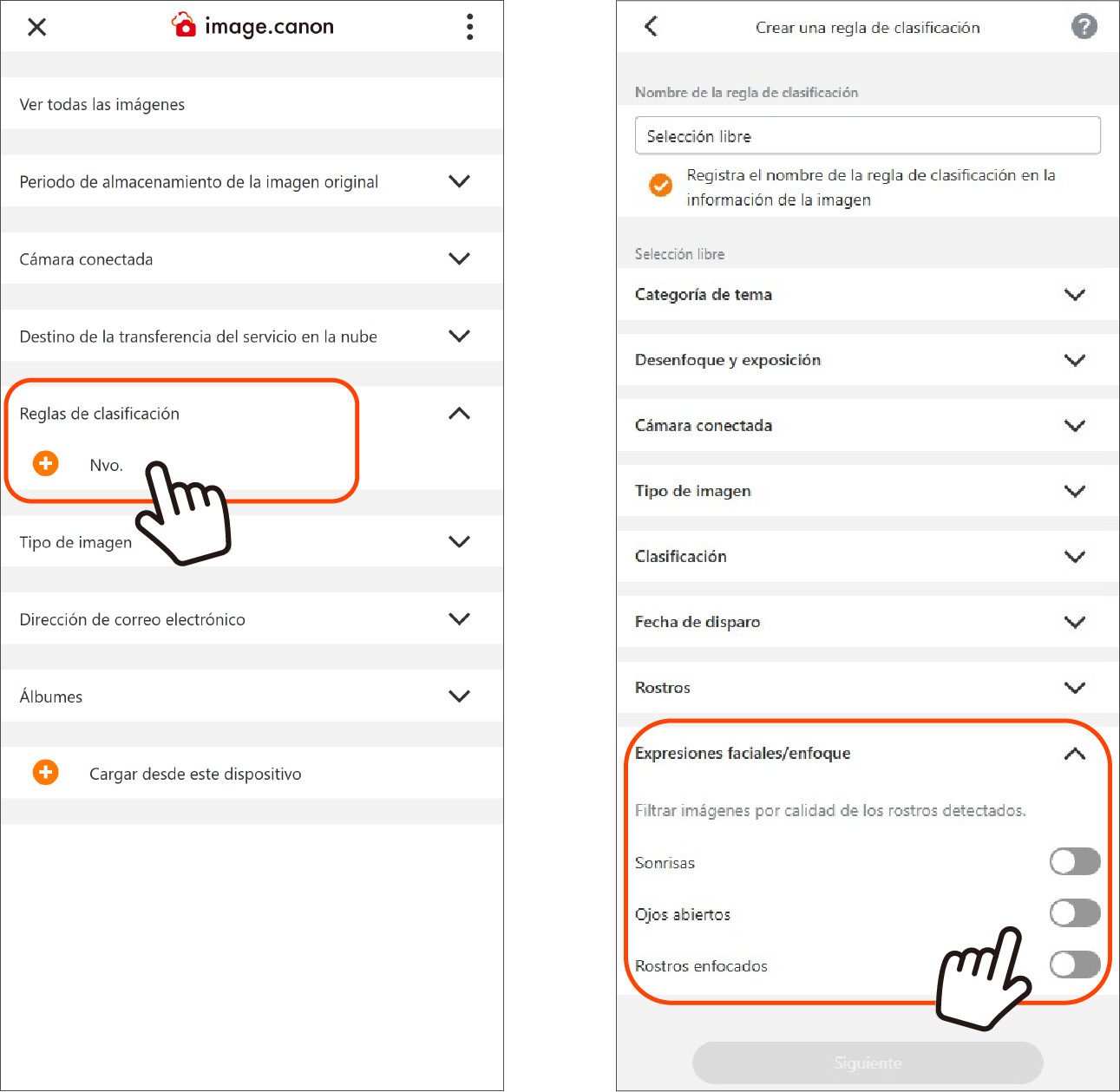
1. En la pantalla del menú principal, pulse el botón Nuevo de [Reglas de clasificación] para ir a la pantalla de creación de la regla de clasificación.
2. En la pantalla de creación de la regla de clasificación, pulse el botón [Personalizado] y especifique las reglas.
※ Si asigna un nombre fácil de entender a la regla de clasificación, será más fácil encontrarla más tarde.
3. Seleccione [Expresiones faciales/enfoque], ponga en ON los botones de alternancia de [Sonrisas], [Ojos abiertos] y [Rostros enfocados], y pulse el botón [Siguiente].
※ En esta pantalla, puede filtrar los datos con varios elementos, como el tipo de imagen y la evaluación de Desenfoque/exposición.
4. En la pantalla de confirmación de la regla de clasificación, compruebe el contenido y registre con [Finalizar].
El siguiente paso es configurar la conexión entre image.canon y Adobe Lightroom.
Paso 1. Conéctate a tu cuenta de Adobe
Paso 2. Aplica las reglas de clasificación

También puedes iniciar sesión en tu cuenta de Adobe y conceder acceso a image.canon desde la aplicación.
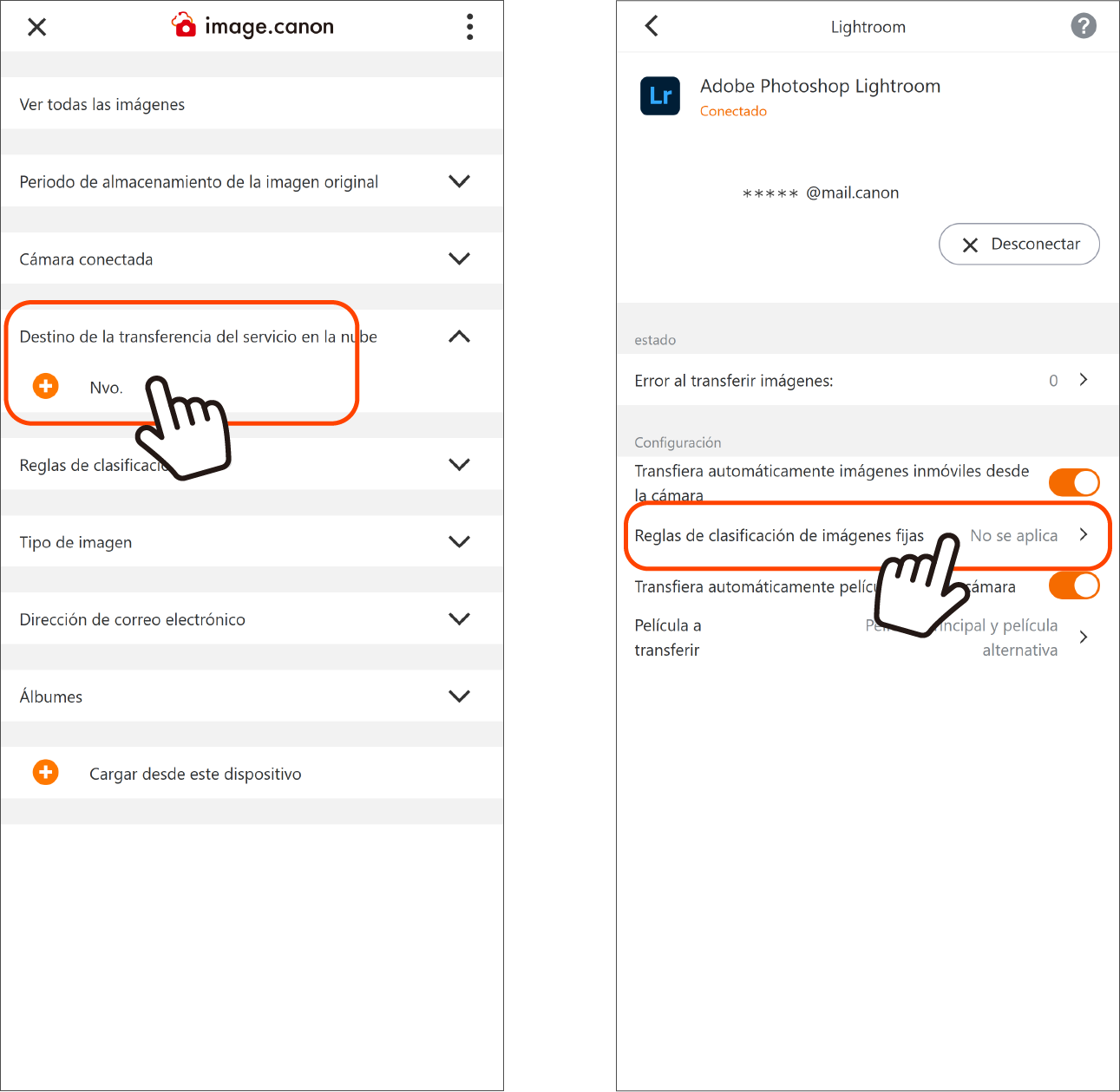
1. En la pantalla del menú principal, pulse el botón Nuevo de [Destino de la transferencia del servicio en la nube] para ir a la pantalla del menú de conexión de servicios.
2. En la lista, seleccione el servicio que desea conectar (Adobe Photoshop Lightroom) y abra la pantalla de configuración.
3. Al pulsar el botón [Conectar], se abrirá la pantalla de inicio de sesión de Adobe.
4. Inicie sesión y permita el acceso de image.canon.
※ Si no está suscrito al plan requerido, recibirá un correo en la dirección de correo de su Canon ID con información sobre el procedimiento de suscripción al plan de Adobe.
5. Tras la configuración, Adobe Photoshop Lightroom aparecerá en Destino de la transferencia del servicio en la nube en la pantalla del menú principal. Pulse el botón [i] a la derecha del nombre para ir a la pantalla de configuración.
6. Puede configurar el encendido/apagado de la transferencia automática y la aplicación de Reglas de clasificación.