Seleccionar región e idioma
Consejos de uso Vol.9
Mejora aún más la conectividad con Camera Connect.
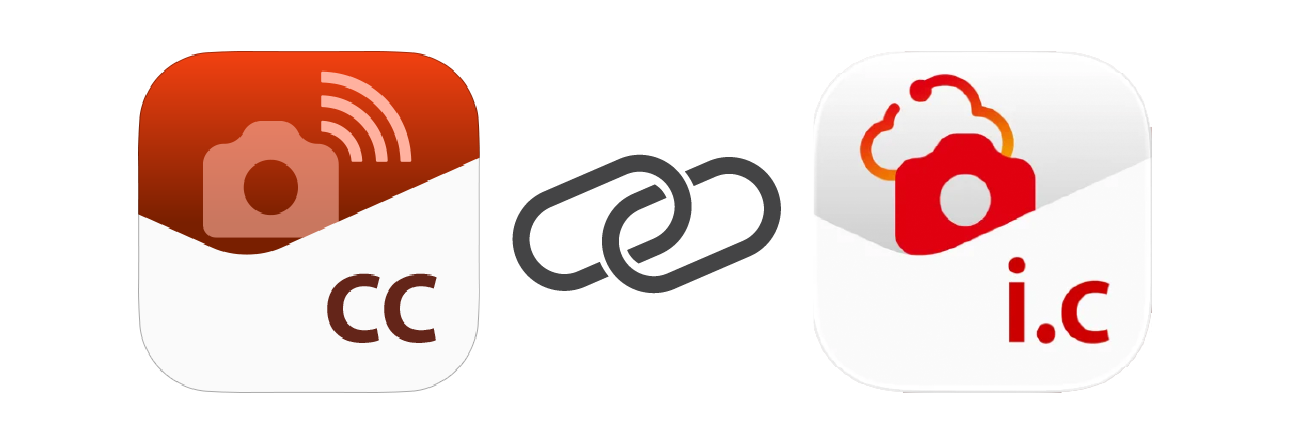
Cuando los servicios se conectan, la comodidad aumenta y la experiencia se vuelve más divertida. La práctica aplicación Camera Connect, que conecta el smartphone y la cámara para disparo remoto e importación de imágenes, ahora funciona con image.canon.
Si configuras esto con antelación en la aplicación image.canon, al importar fotos o vídeos con Camera Connect aparece el botón [Abrir la aplicación image.canon], que permite la carga automática con un solo clic.
Cómo usar
La vinculación se completa solo con la configuración de image.canon
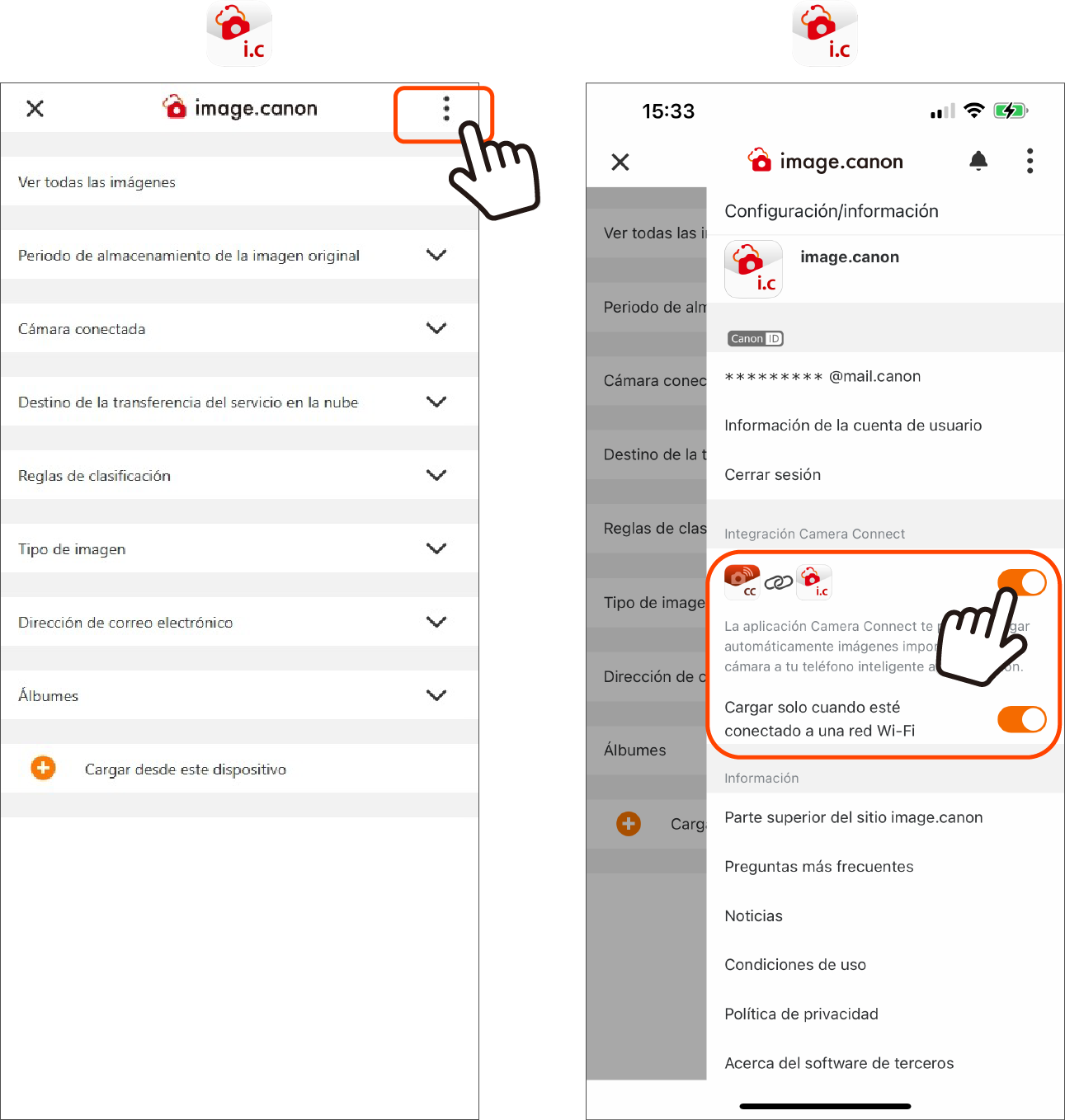
Configuración sencilla en solo dos pasos.
1. En la pantalla del menú principal de image.canon, pulse [⋮] en la parte superior derecha para mostrar el menú lateral.
2. En la opción de integración con Camera Connect, ponga el interruptor en ON. ¡Listo!
※ Si establece [Cargar solo cuando esté conectado a una red Wi‑Fi] en OFF, las fotos se cargarán automáticamente tanto si su smartphone está usando datos móviles como si está conectado a Wi‑Fi mediante un punto de acceso.
*Instala la aplicación Camera Connect en tu smartphone y completa la configuración inicial previamente.
Sube a image.canon las imágenes importadas con Camera Connect
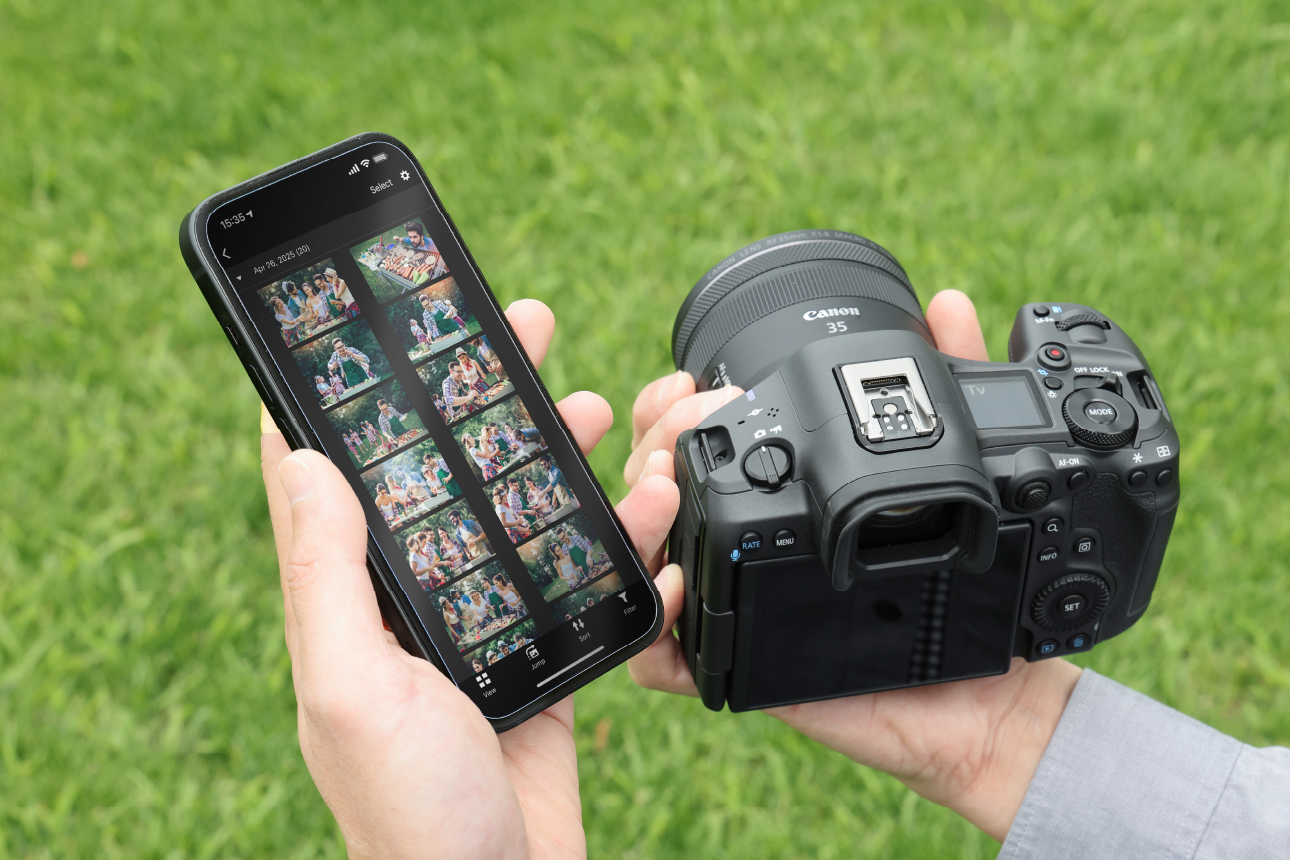
Tras la importación, aparece el botón [Abrir la aplicación image.canon]
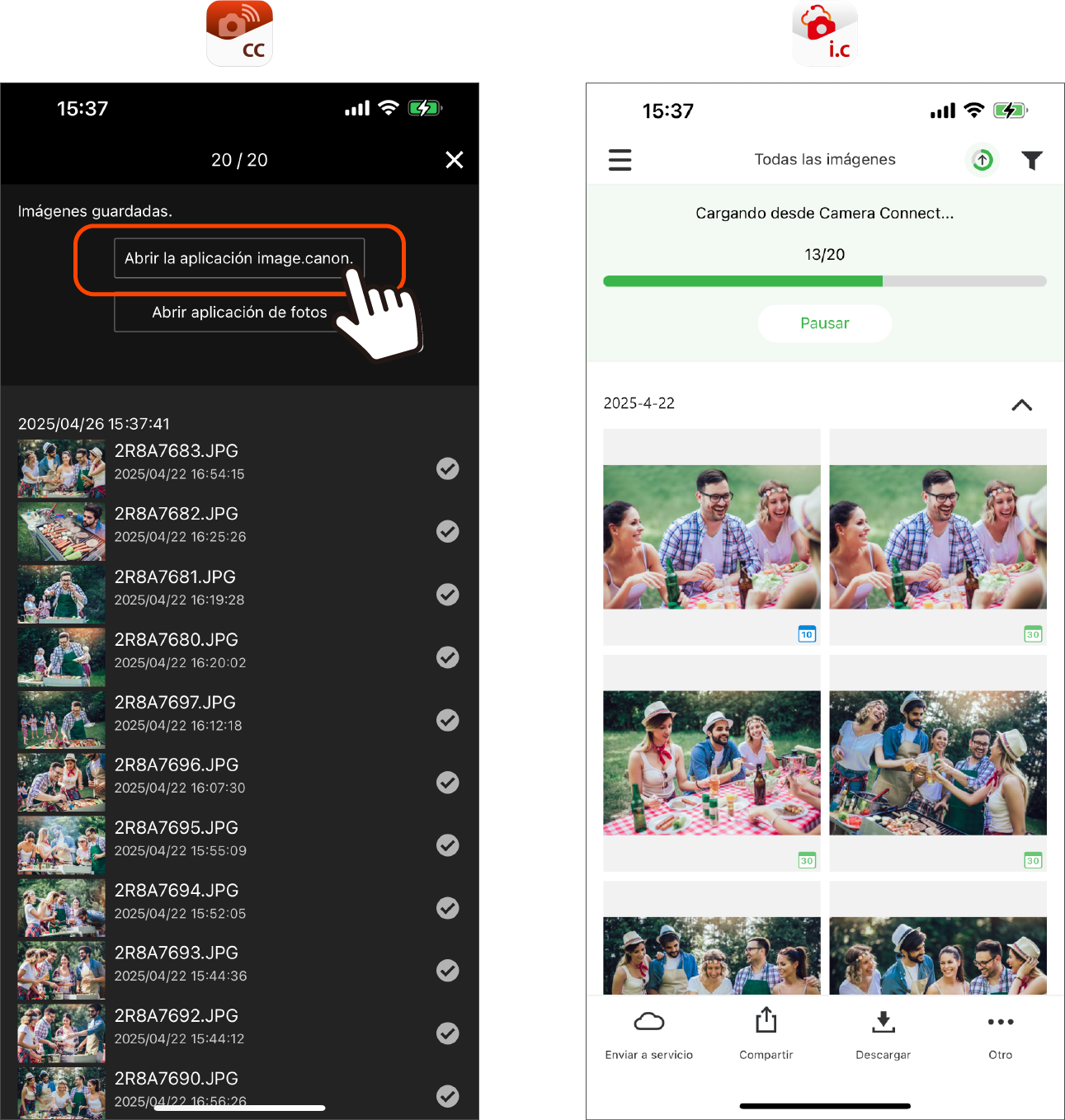
1. Conecte Camera Connect y la cámara, y luego pulse [Importar imágenes] para mostrar los datos de la cámara.
2. Pulse el botón [Seleccionar] y seleccione los datos que desea importar.
3. Tras finalizar la importación, aparece el botón [Abrir la aplicación image.canon]. Púlselo para iniciar la aplicación image.canon y comenzar la carga.