Valitse alue ja kieli
Käyttövinkit Vol.6

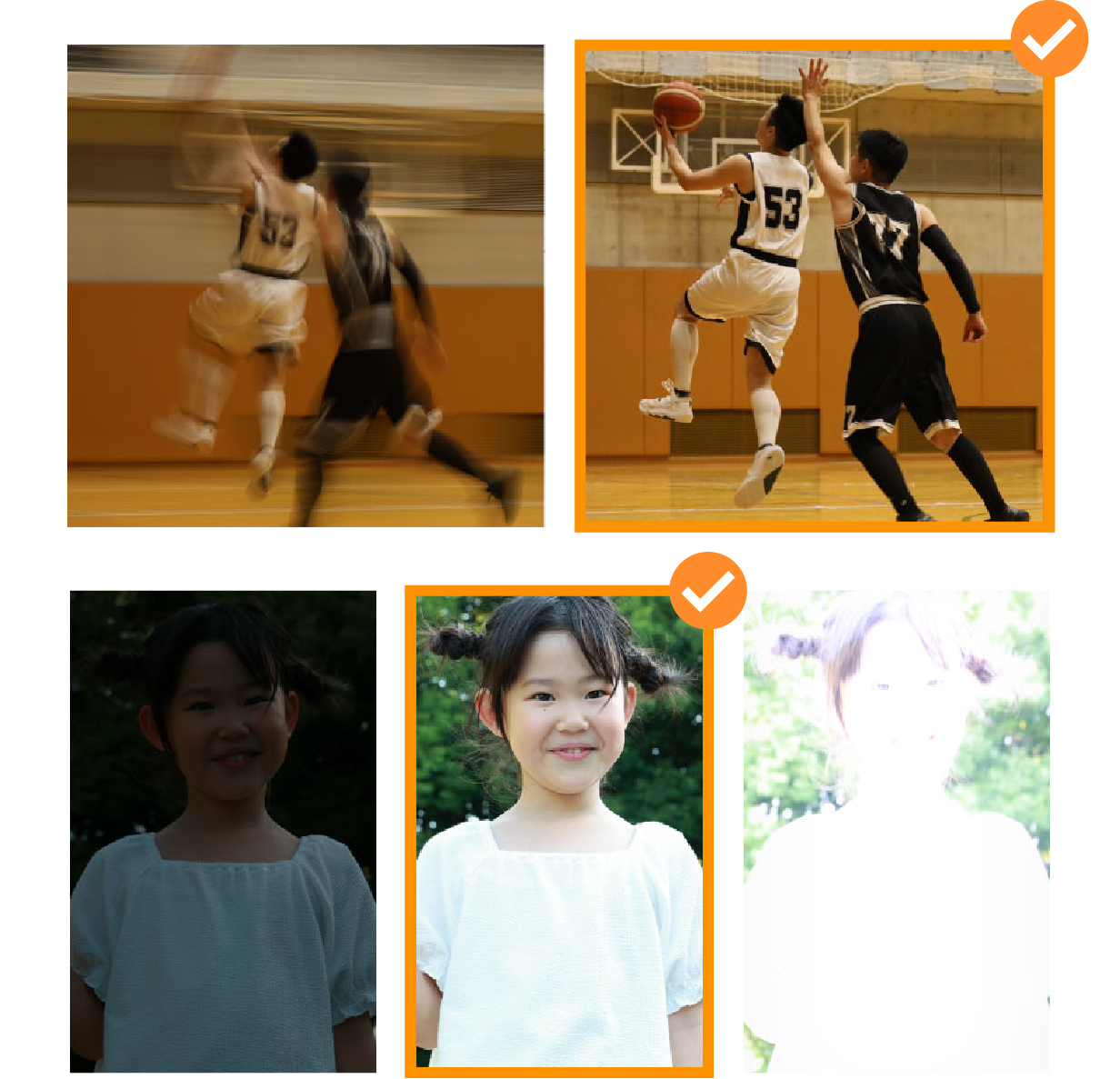
Voit luoda lajittelusääntöjä, jotka sulkevat pois tärähtäneet kuvat ja väärin valotetut kuvat.
Google Drive on kätevä, sillä voit käyttää sitä missä tahansa älypuhelimella tai tietokoneella. Mutta se voi olla niin kätevä, että turhia tiedostoja kertyy huomaamatta ja tallennustila alkaa täyttyä…
Kun luot image.canonissa etukäteen lajittelusäännöt [Sumennus ja valotus] -asetuksella, voit poistaa Canon-kamerastasi ladattujen monien tiedostojen joukosta kuvat, jotka ovat kokonaan tärähtäneet, sekä ali- tai ylivalottuneet epäonnistuneet kuvat. Kun et lataa epäonnistuneita kuvia pilvitallennustilaan, pienetkin parannukset kerryttävät hyötyä.
Näin käytät
Helppo rekisteröidä muutamassa vaiheessa
Aloita määrittämällä lajittelusääntö.
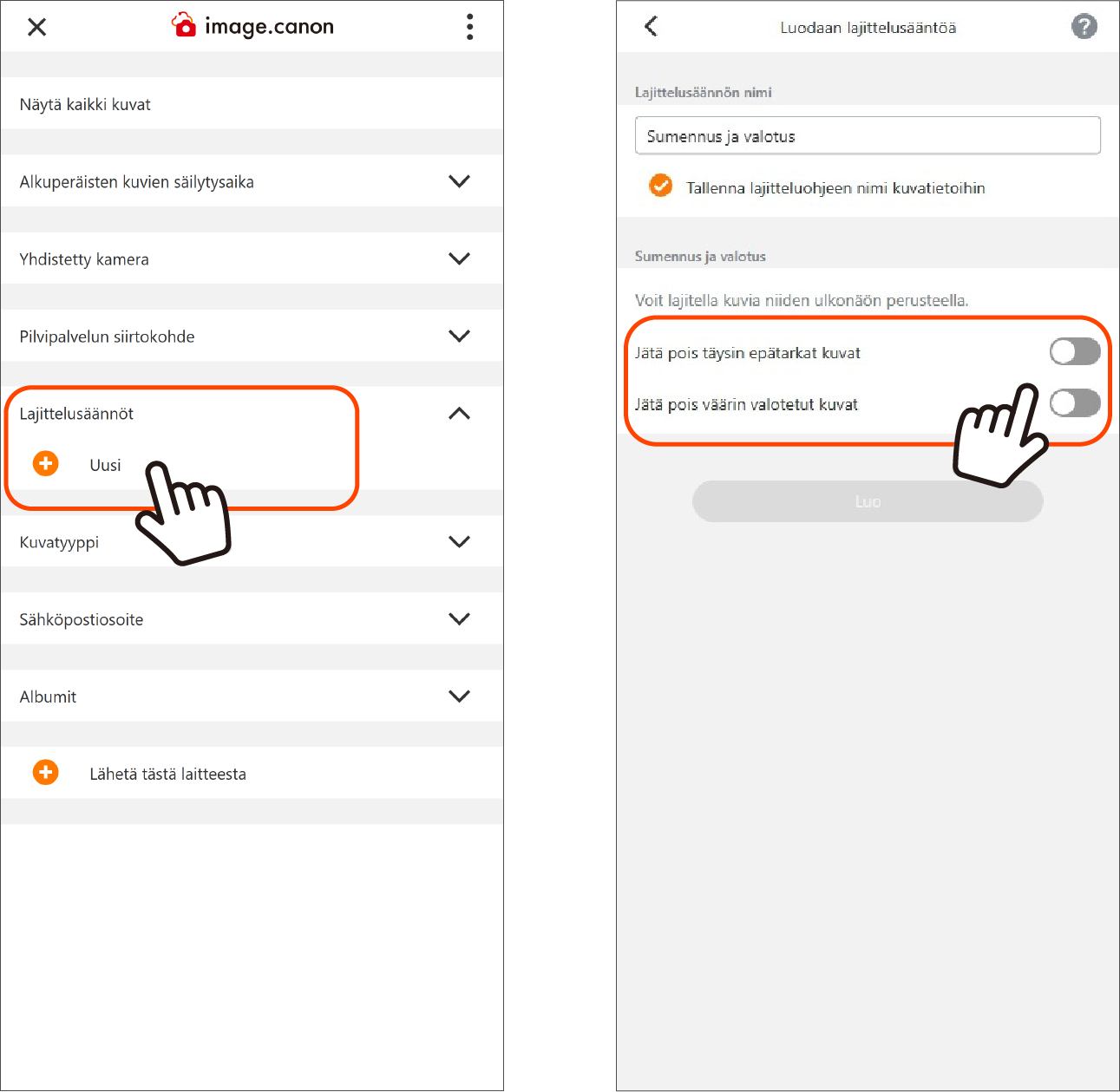
1. Päävalikossa napauta [Lajittelusäännöt]-kohdan Uusi-painiketta ja siirry lajittelusäännön luontinäyttöön.
2. Lajittelusäännön luontinäytössä napauta [Sumennus/valotus] ja määritä sääntö.
※Anna lajittelusäännölle selkeä nimi, jotta se on helpompi löytää myöhemmin.
3. Ota käyttöön kytkimet: [Jätä pois täysin epätarkat kuvat] ja [Jätä pois väärin valotetut kuvat].
4. Napauta [Luo], niin rekisteröinti on valmis.
Seuraava vaihe on muodostaa yhteys image.canonin ja Google Driven välille.
Vaihe 1: Yhdistä Google Driveen
Vaihe 2: Ota lajittelusäännöt käyttöön

Voit myös kirjautua Google Driveen ja myöntää image.canonille käyttöoikeuden sovelluksessa.
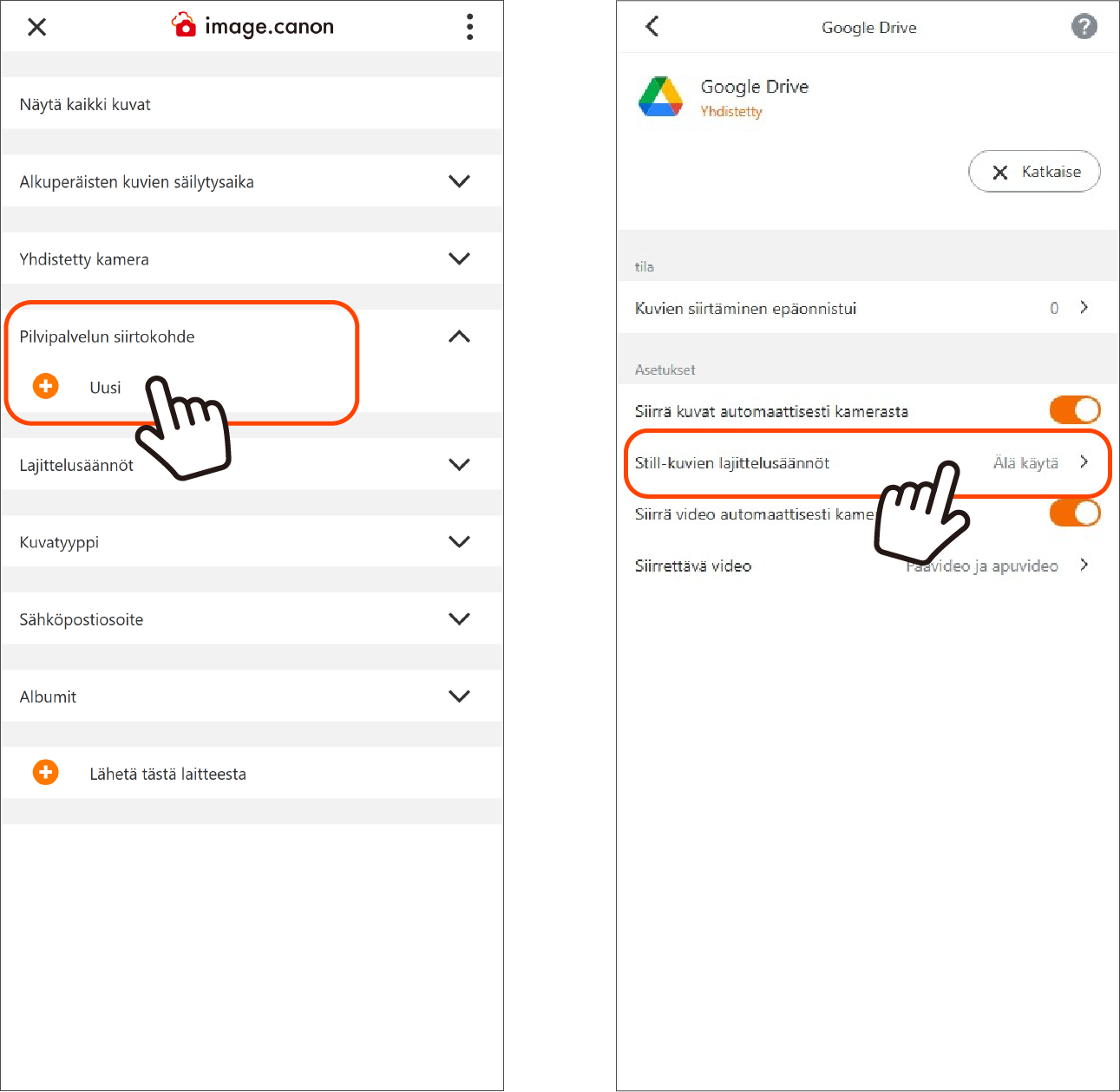
1. Päävalikkonäytössä paina [Pilvipalvelun siirtokohde] -kohdan Uusi-painiketta siirtyäksesi palvelun yhdistämisvalikkoon.
2. Valitse luettelosta yhdistettävä palvelu (Google Drive) ja avaa asetukset.
3. Kun painat [Yhdistä]-painiketta, Google-kirjautumisnäyttö avautuu.
4. Kirjaudu sisään ja salli image.canonin käyttöoikeus.
※ Jos sinulla ei ole Google-tiliä, Luo sellainen etukäteen selaimessa tms.
5. Asetusten jälkeen Google Drive näkyy päävalikon Pilvipalvelun siirtokohde -kohdassa. Paina nimen oikealla puolella olevaa [i]-painiketta siirtyäksesi asetuksiin.
6. Voit ottaa automaattisen siirron käyttöön/pois käytöstä ja määrittää, sovelletaanko Lajittelusäännöt.