Valitse alue ja kieli
Käyttövinkit Vol.7

Automaattinen lajittelu kasvojen tarkennuksen ja silmien kiinniolon mukaan – ja siirto Lightroomiin myös automaattisesti!
Vahva apuri mallikuvauksiin.
Tallenna paras hetki ilman, että se menee ohi.
Mallikuvaukset, joissa valokuvaaja ja malli luovat teoksen yhdessä, ovat erityisiä – sekä prosessin ilon että onnistumisen tunteen vuoksi, kun saat täydellisen otoksen. Myös RAW-datan kehittäminen ja kirkkauden sekä sävyjen huolellinen muokkaaminen teoksen luomiseksi on yhtä palkitsevaa.
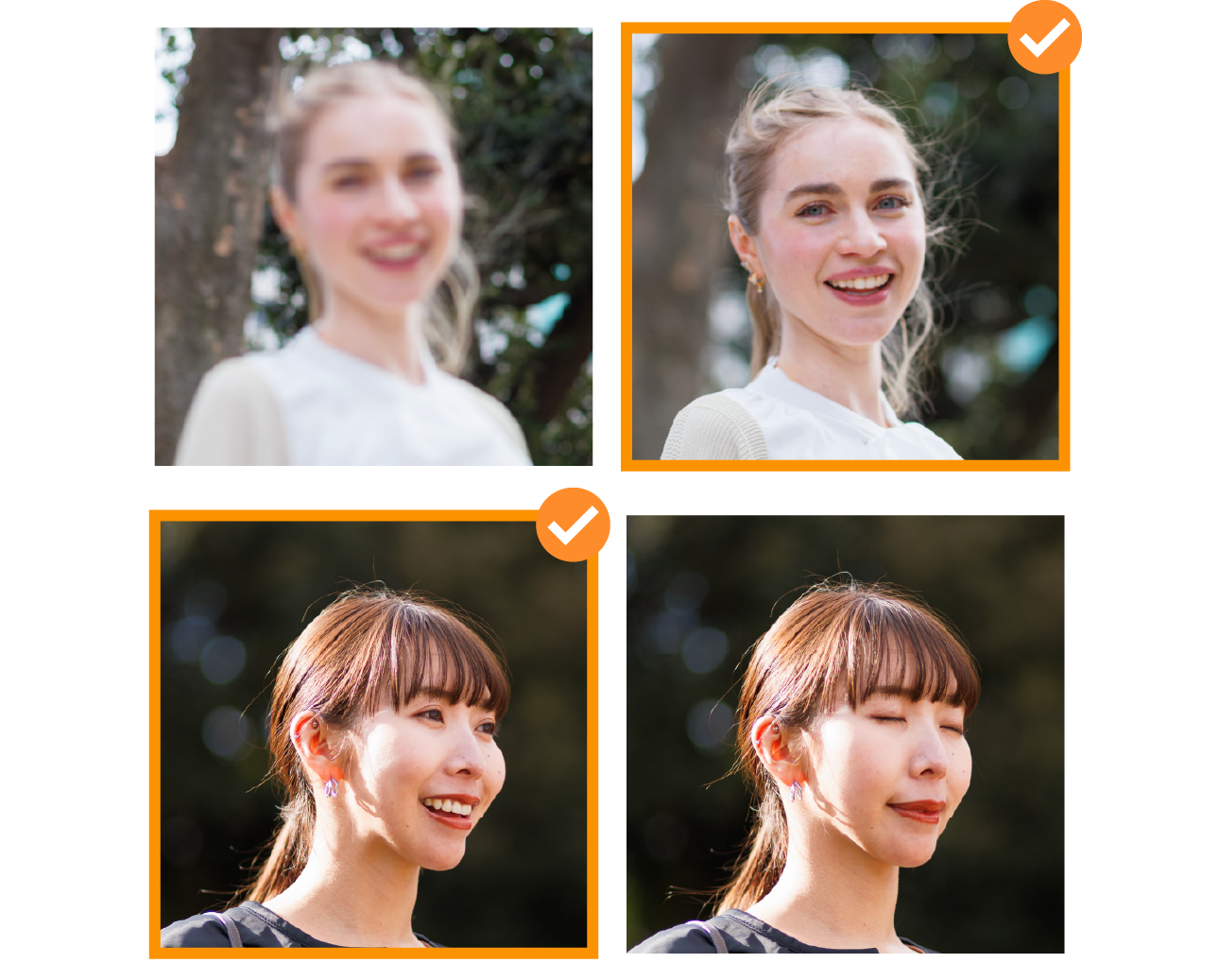
Kun yhdistät image.canonin still-kuvien lajitteluominaisuudet pilvipalvelusiirtoihin, voit automaattisesti poimia ja siirtää Canon-kameroista ladatusta valtavasta datamäärästä kuvia, joissa silmät ovat auki tai kasvot tarkkoina.
Käyttö
Voit heijastaa omat mieltymyksesi asetuksiin
Rajaa ensin ilmeiden ja tarkennuksen perusteella.
Voit myös mukauttaa yhdistämällä monia muitakin kohteita.
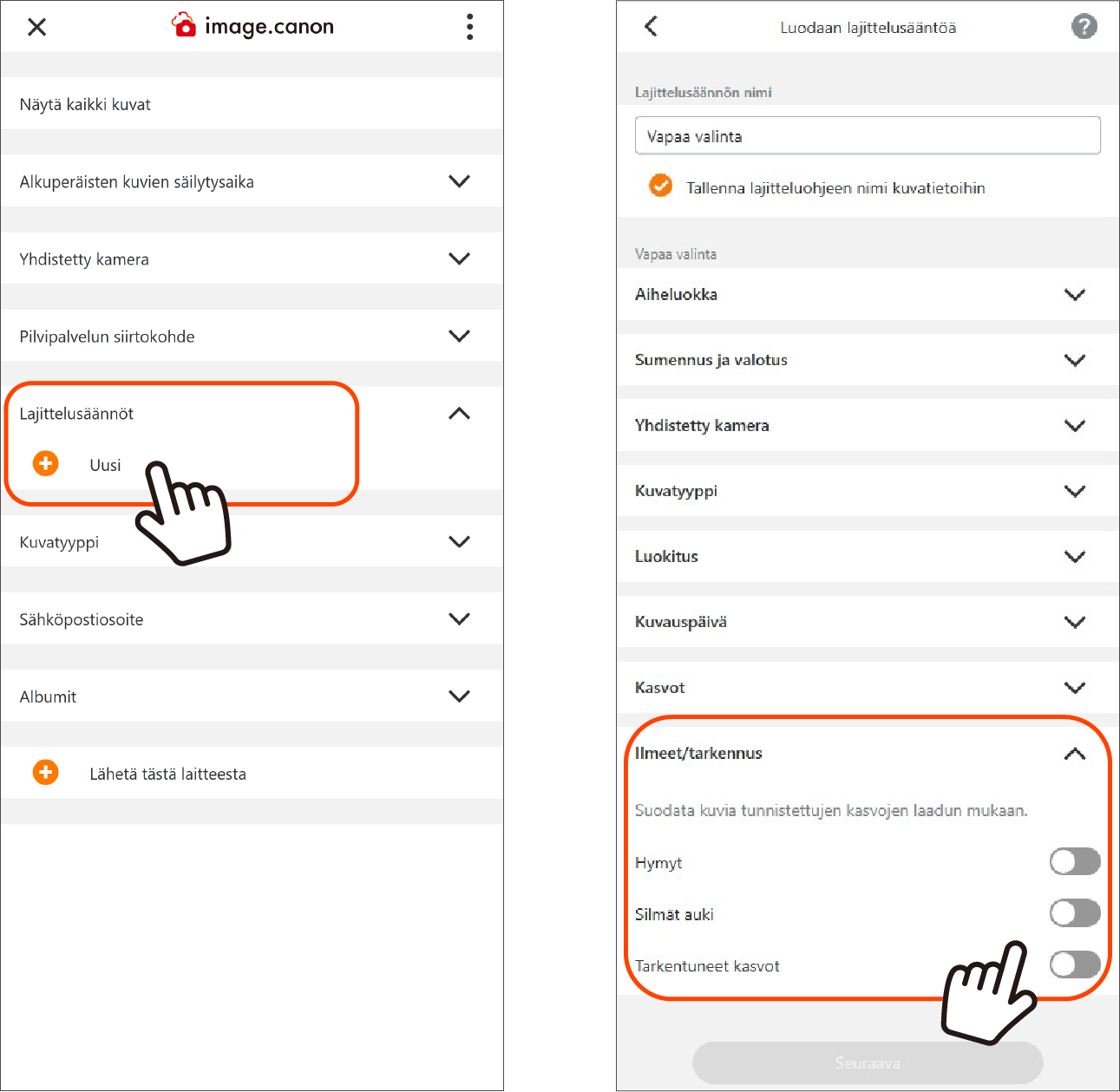
1. Päävalikkonäytössä paina [Lajittelusäännöt]-kohdan Uusi-painiketta siirtyäksesi lajittelusäännön luontinäyttöön.
2. Lajittelusäännön luontinäytössä paina [Mukautettu]-painiketta ja määritä säännöt.
※ Jos annat lajittelusäännölle helposti ymmärrettävän nimen, se on helpompi löytää myöhemmin.
3. Valitse [Ilmeet/tarkennus], kytke [Hymyt], [Silmät auki] ja [Tarkentuneet kasvot] -vaihtopainikkeet PÄÄLLE ja paina sitten [Seuraava]-painiketta.
※ Tässä näytössä voit rajata tietoja useilla kohteilla, kuten kuvatyypillä ja Sumennus/valotus-arvioinnilla.
4. Tarkista lajittelusäännön vahvistusnäytössä sisältö ja rekisteröi valitsemalla [Valmis].
Seuraava vaihe on määrittää yhteys image.canonin ja Adobe Lightroomin välille.
Vaihe 1. Yhdistä Adobe-tiliisi
Vaihe 2. Ota lajittelusäännöt käyttöön

Voit myös kirjautua Adobe-tilillesi ja sallia image.canonin käytön sovelluksessa.
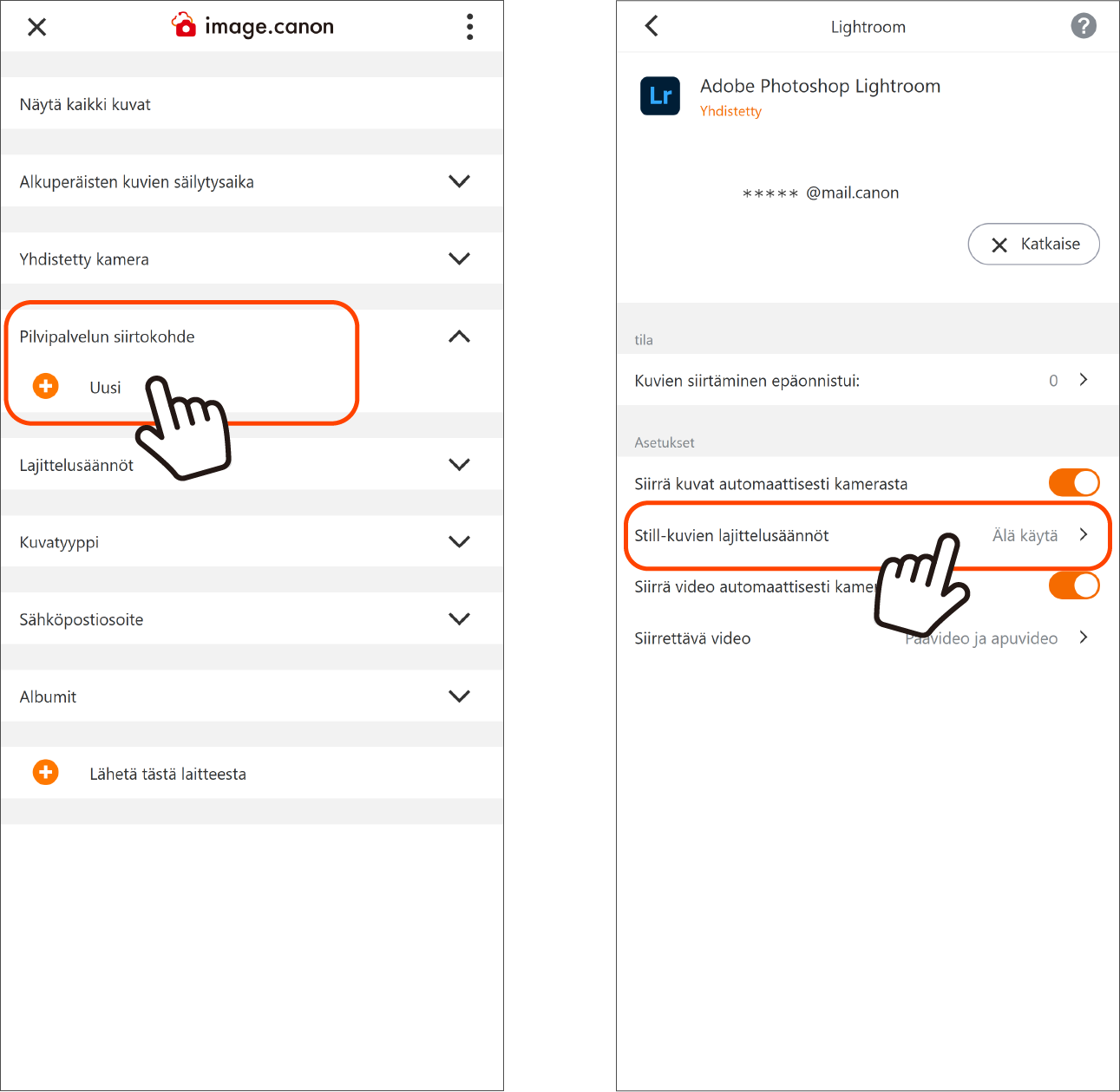
1. Päävalikkonäytössä paina [Pilvipalvelun siirtokohde]-kohdan Uusi-painiketta siirtyäksesi palvelun yhdistämisvalikkoon.
2. Valitse luettelosta yhdistettävä palvelu (Adobe Photoshop Lightroom) ja avaa asetusnäyttö.
3. Kun painat [Yhdistä]-painiketta, Adoben kirjautumisnäyttö avautuu.
4. Kirjaudu sisään ja salli image.canonin käyttöoikeus.
※ Jos et ole liittynyt vaadittuun pakettiin, Canon ID -sähköpostiosoitteeseesi lähetetään sähköposti, jossa kerrotaan Adobe-pakettiin liittymisen menettelystä.
5. Asetuksen jälkeen Adobe Photoshop Lightroom näkyy Pilvipalvelun siirtokohde-kohdassa päävalikkonäytössä. Paina nimen oikealla puolella olevaa [i]-painiketta siirtyäksesi asetusnäyttöön.
6. Voit määrittää automaattisen siirron päälle/pois ja Lajittelusäännöt-soveltamisen.