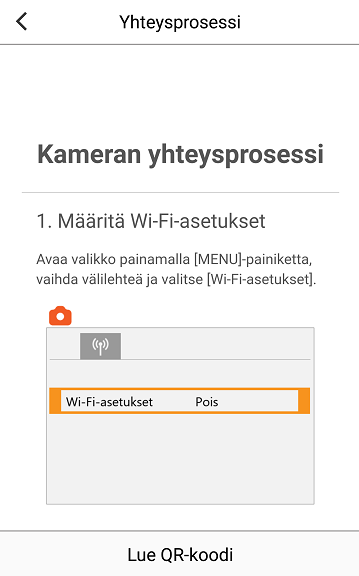
1. Määritä Wi-Fi-asetukset
Avaa valikko painamalla [MENU]-painiketta, vaihda välilehteä ja valitse [Wi-Fi-asetukset].
Avaa valikko painamalla [MENU]-painiketta, vaihda välilehteä ja valitse [Lähetä image.canon-palveluun].
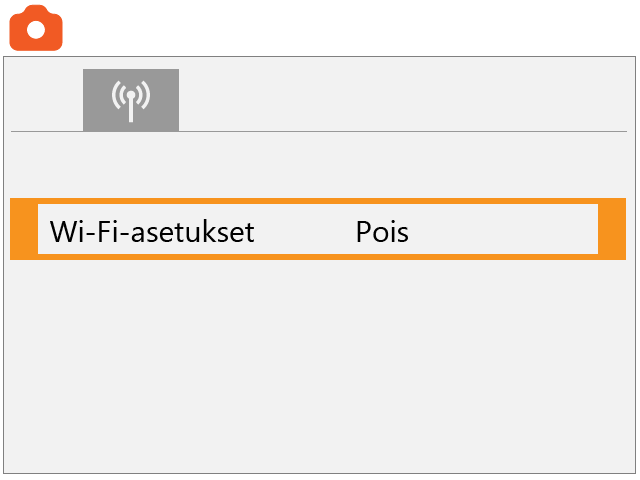
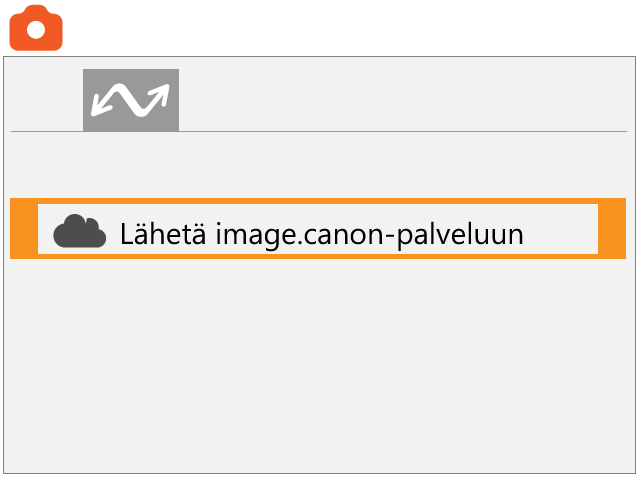
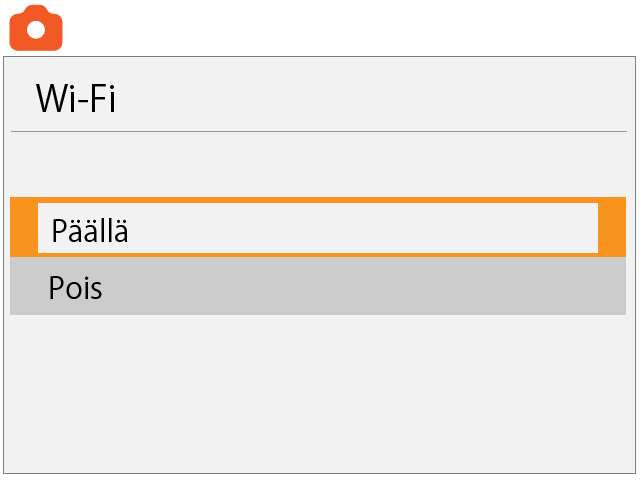
Valitse [Päällä].
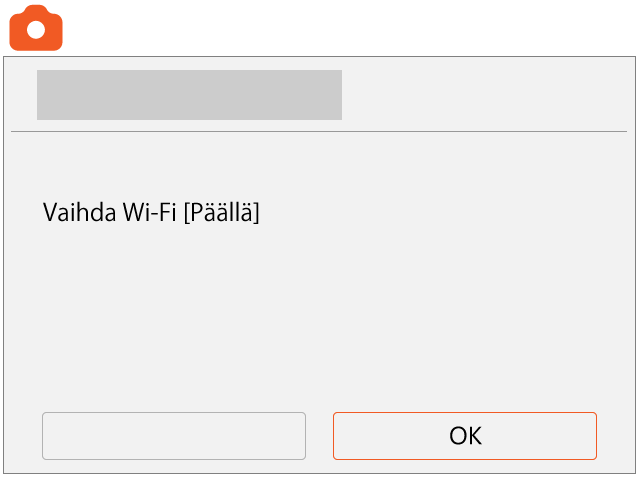
Valitse [OK].
2. Näytä QR-koodi
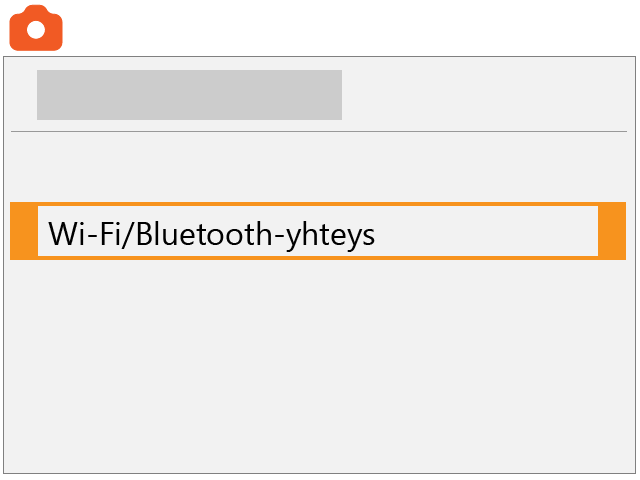
Valitse [Wi-Fi/Bluetooth-yhteys].
Valitse
 -kuvake. Jos
-kuvaketta ei näy, voit vaihtaa näyttöjen välillä
-kuvake. Jos
-kuvaketta ei näy, voit vaihtaa näyttöjen välillä
 -painikkeella.
-kuvake. Jos
-kuvaketta ei näy, voit vaihtaa näyttöjen välillä
-painikkeella.

Valitse [Yhdistä].
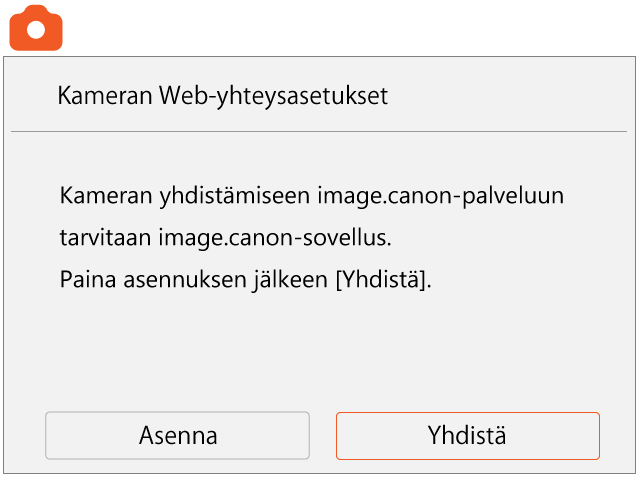
Valitse [OK].
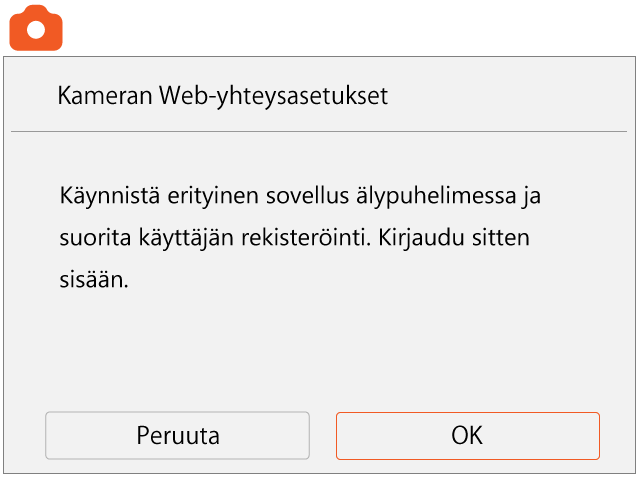
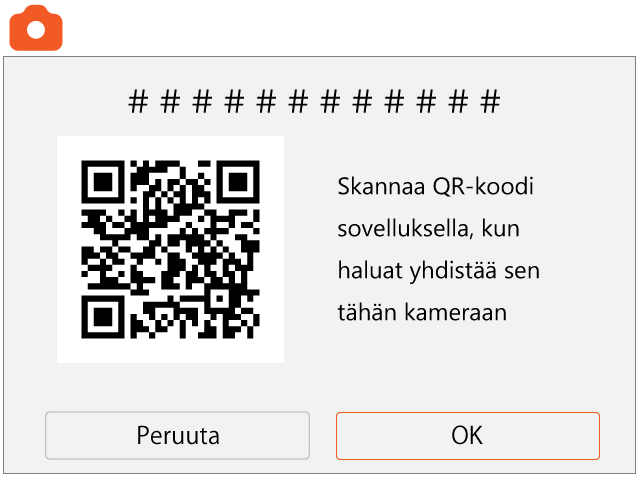
Näyttöön tulee QR-koodi yhteyden muodostamista varten.
3. Lue QR-koodi
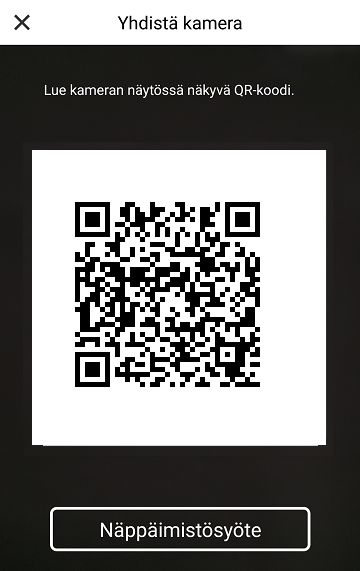
Napauta [Lue QR-koodi] image.canon-sovelluksen yhteyden opastusnäytön alaosassa. Jos käytät selainta, napsauta [Näppäimistösyöte] näytön alareunassa.
Sovellus siirtyy QR-koodin lukutilaan. Lue kameran näytössä oleva QR-koodi. Jos käytät selainta, kirjoita kameran näytölle näkyvät numerot ja napsauta [Lähetä] -painiketta.
Sovelluksen näyttö muuttuu seuraavasti.
Poistu sovelluksen näytöstä ja siirry seuraavaan toimintoon.
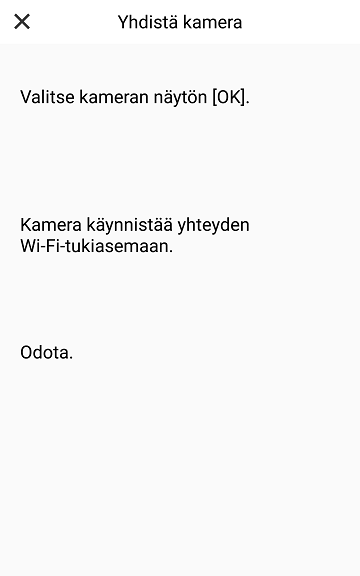
4. Muodosta yhteys Wi-Fi-tukiasemaan
Valitse kameran näytössä [OK].
Valitse tukiasema.
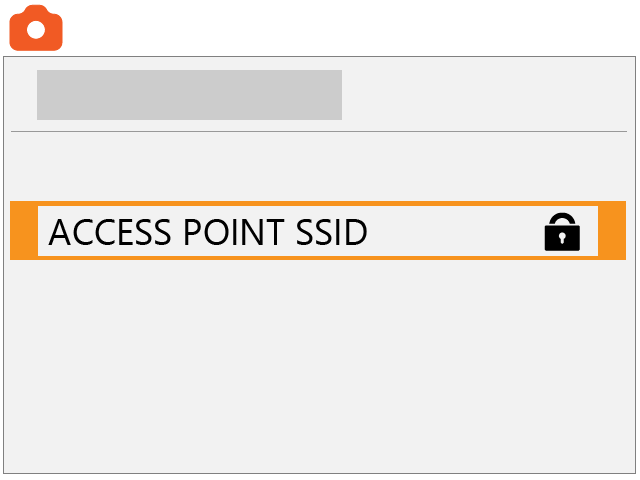
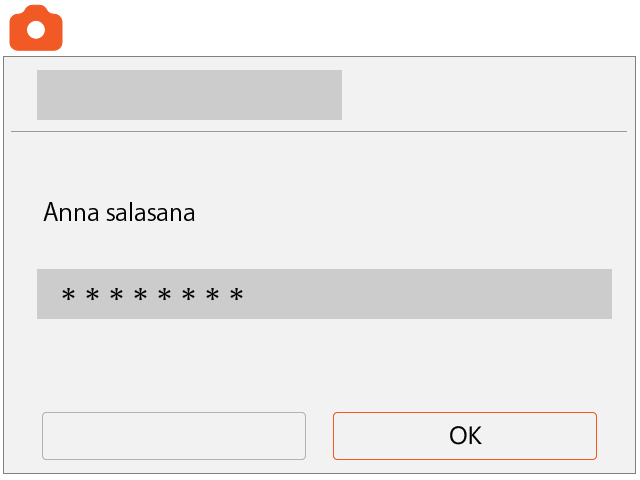
Anna tukiaseman salasana.
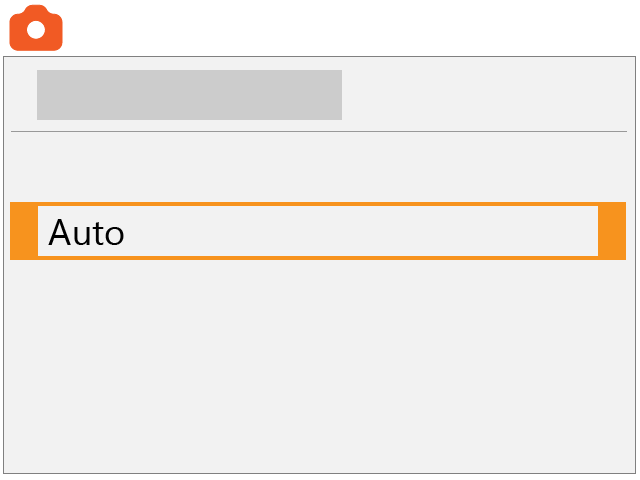
Valitse [Auto].
5. Tarkista yhteystiedot
Kameran sarjanumero ilmestyy näyttöön.
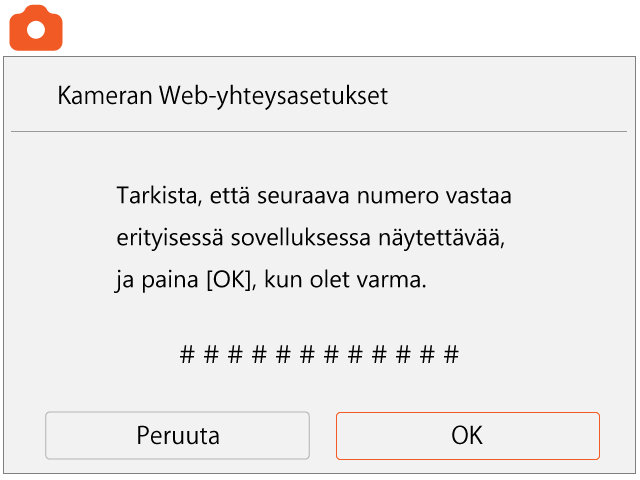
Sovelluksen näyttö muuttuu. Varmista, että näytössä olevat tiedot vastaavat yhdistetyn kameran tuotenimeä ja sarjanumeroa.
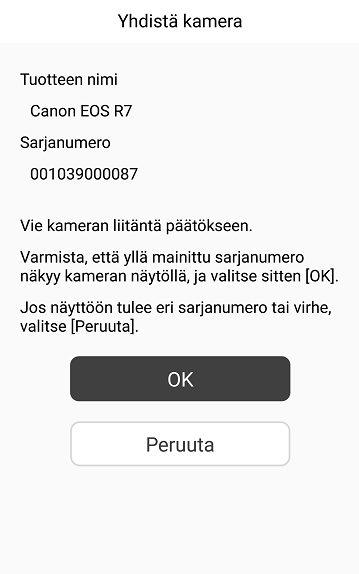
Jos tiedot vastaavat toisiaan, valitse kameran näytössä [OK].
Kuvakkeeksi vaihtuu
 .
.
.
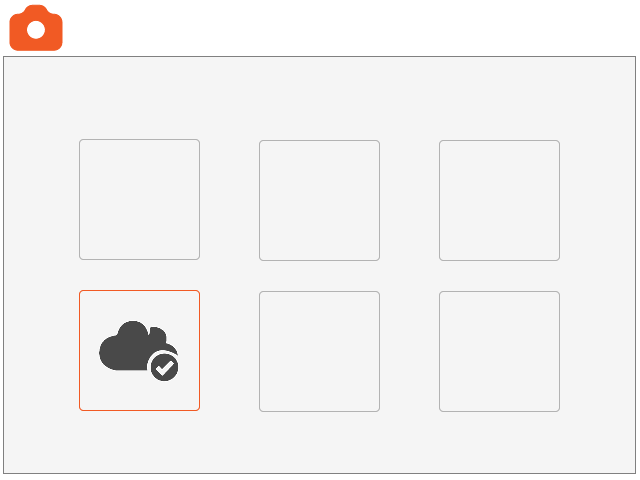
6. Määritä automaattinen lähetys
Valitse
.
.
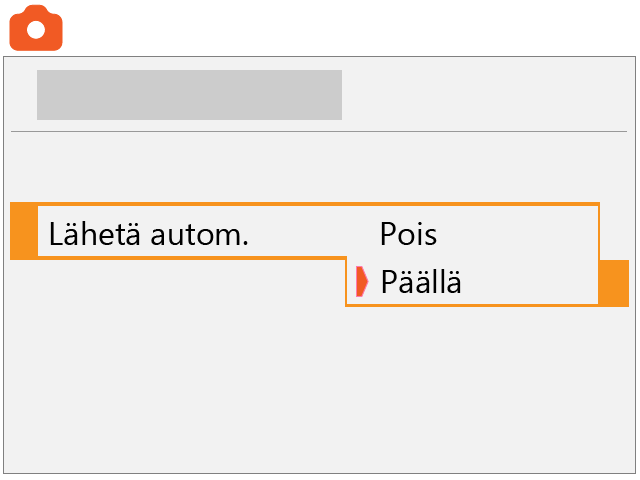
Aseta [Lähetä autom.] -asetukseksi [Päällä].
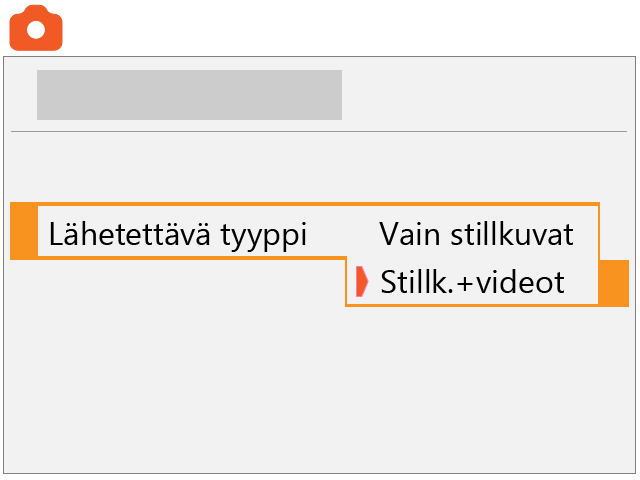
7. Valitse [Lähetettävä tyyppi].
Aseta asetukseksi [Vain stillkuvat] tai [Stillk.+videot].
8. Käynnistä kamera uudelleen.
Kuvat lähetetään nyt automaattisesti.