1. Wi-Fi設定を行う
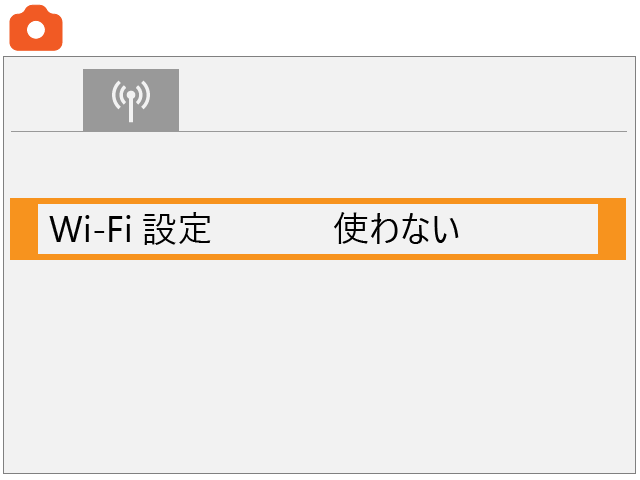
[MENU]ボタンを押してメニューを開き、タブを切り替えて[Wi-Fi設定]を選びます。
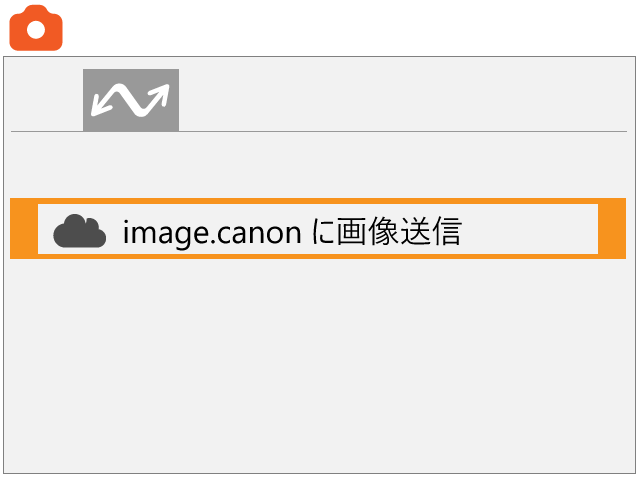
[MENU]ボタンを押してメニューを開き、タブを切り替えて[image.canonに画像送信]を選びます。
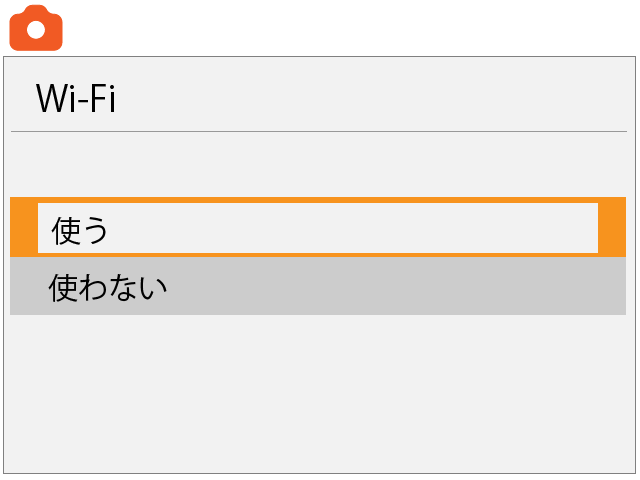
[使う]を選びます。
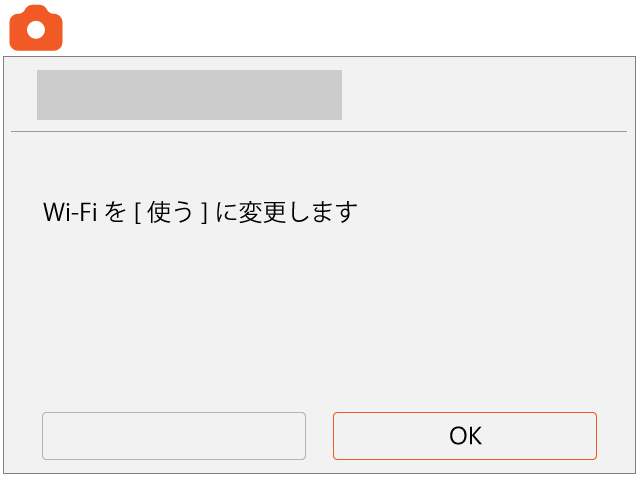
[OK]を選びます。
2. QRコードを表示する
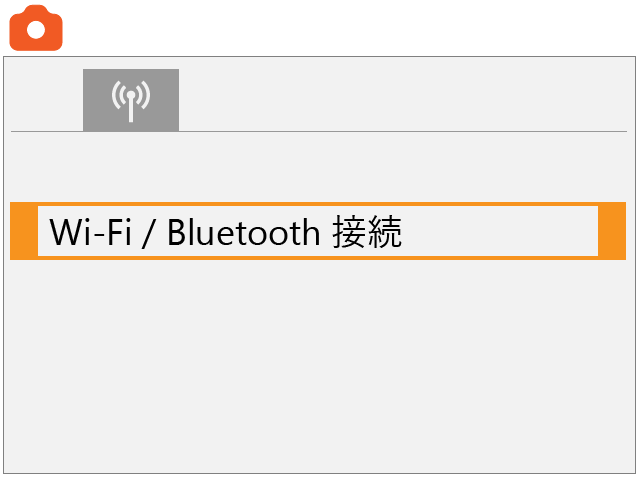
[Wi-Fi/Bluetooth接続]を選びます。
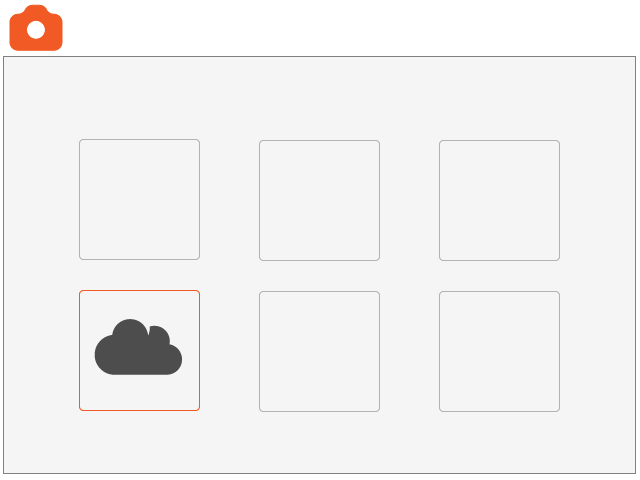
 アイコンを選びます。
ボタンが表示されていない場合は、
アイコンを選びます。
ボタンが表示されていない場合は、
 ボタンで画面を切り替えます。
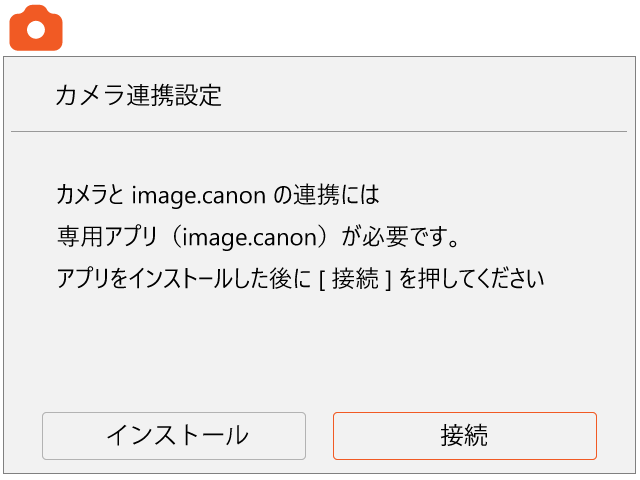
[接続]を選びます。
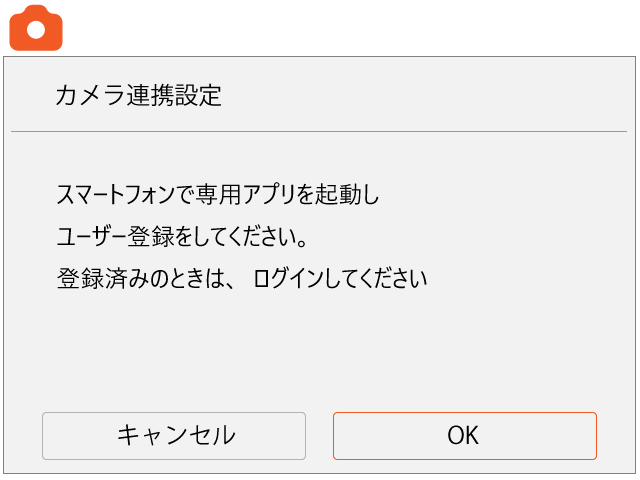
[OK]を選びます。
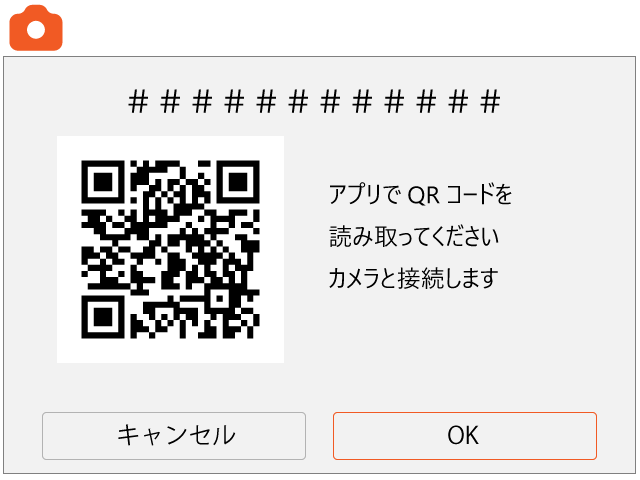
接続用のQRコードが表示されます。
3. QRコードを読み取る
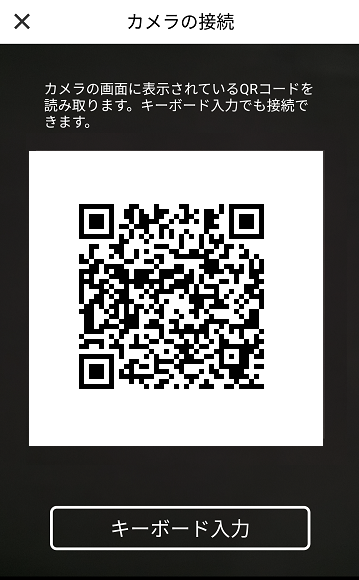
image.canonアプリの接続ガイド画面の下部の [QRコードを読み取る]をタップします。 ブラウザをご利用の場合は、画面の下部にある「キーボード入力」をクリックします。
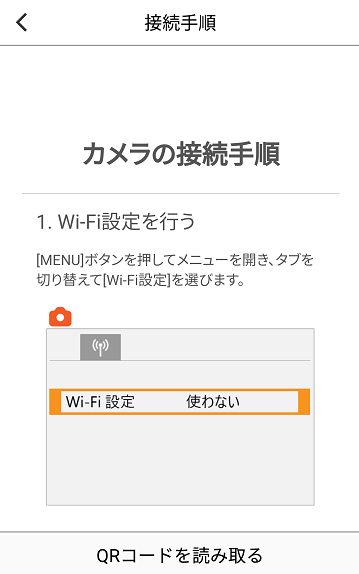
アプリはQRコード読取モードに切り替わります。カメラ画面のQRコードを読み取ります。 ブラウザをご利用の場合は、カメラ画面に表示されている番号を入力して「送信」ボタンをクリックします。
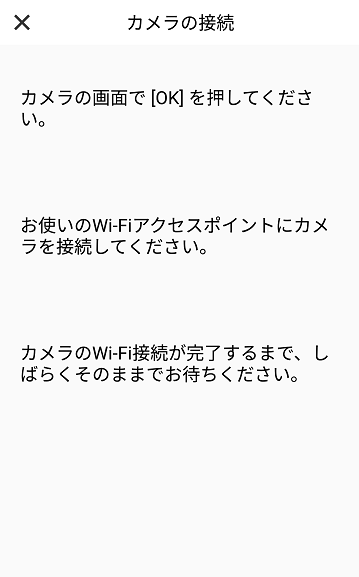
アプリの画面が以下に切り替わります。
アプリの画面をそのままにして、カメラで次の操作を行います。
4. Wi-Fiアクセスポイントに接続する
カメラ画面で[OK]を押します。
アクセスポイントを選択します。
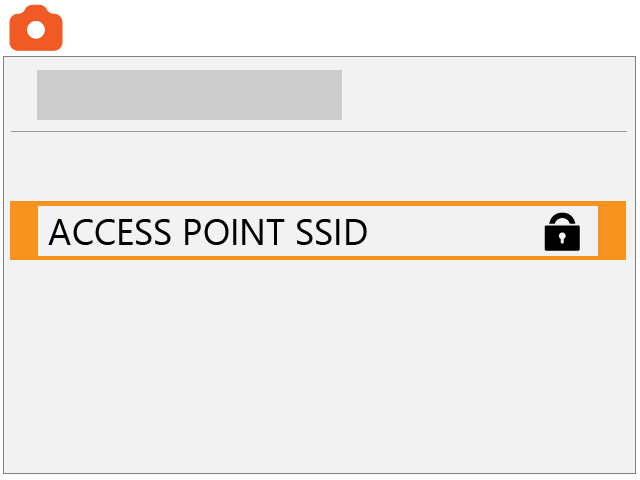
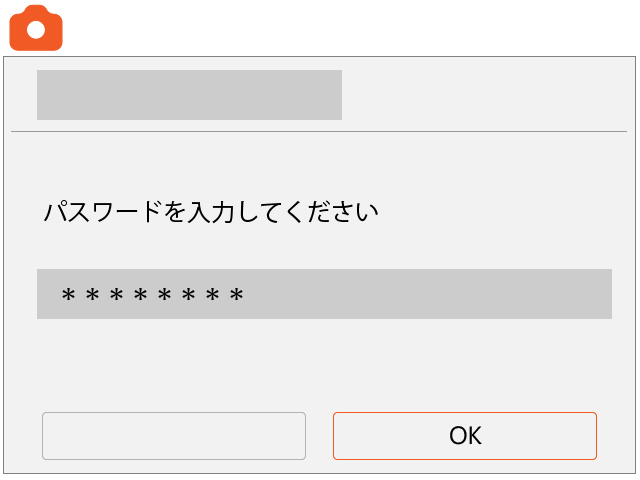
アクセスポイントのパスワードを入力します。
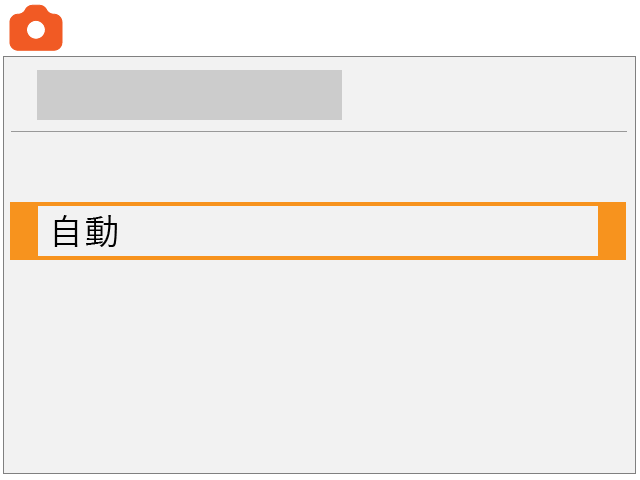
[自動]を選びます。
5. 接続情報を確認する
画面にカメラのシリアル番号が表示されます。
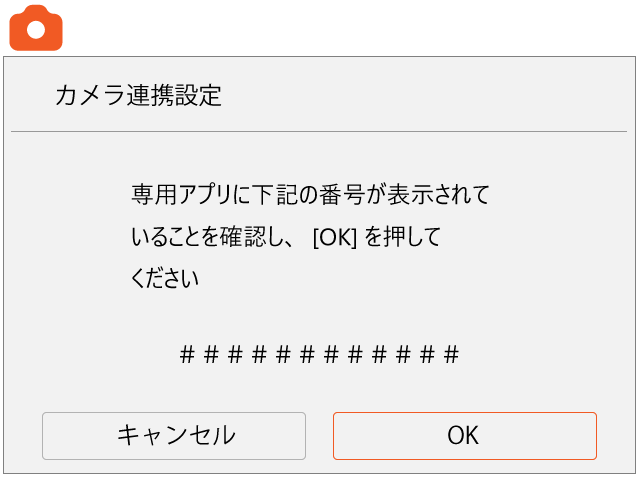
アプリの画面が切り替わります。画面に表示されている情報が、接続したカメラの製品名、シリアル番号に一致していることを確認します。
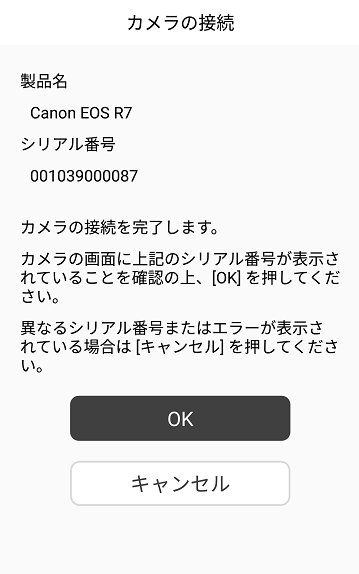
一致していれば、カメラ画面で[OK]を選びます。
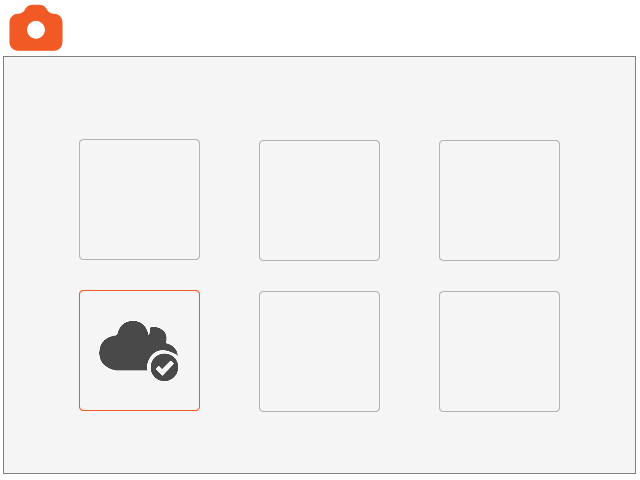
アイコンが
 に変わります。
に変わります。
6. 自動送信の設定を行う
を選びます。
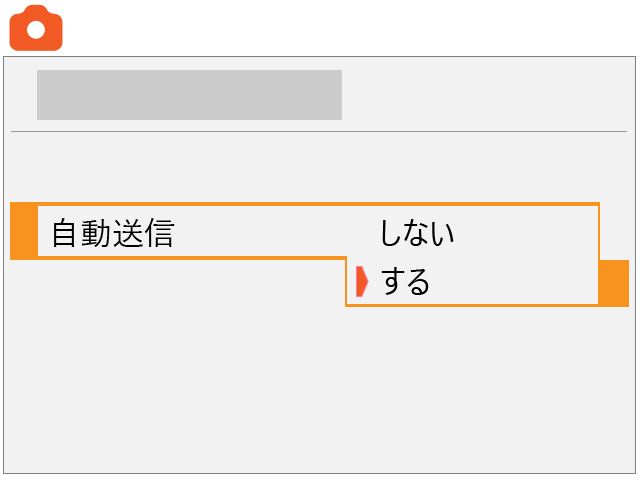
[自動送信]を[する]に設定します。
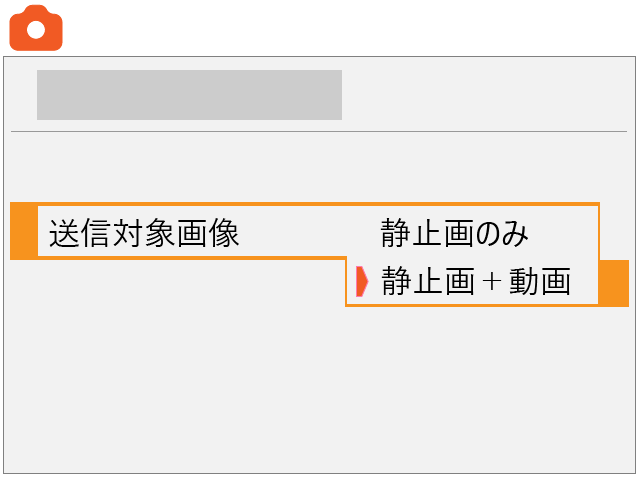
7. [送信対象画像]を選ぶ
[静止画のみ][静止画+動画]のいずれかを設定します。
8. カメラの電源を入れなおす
画像が自動送信されます。