Regio en taal selecteren
Gebruikstips Vol.4
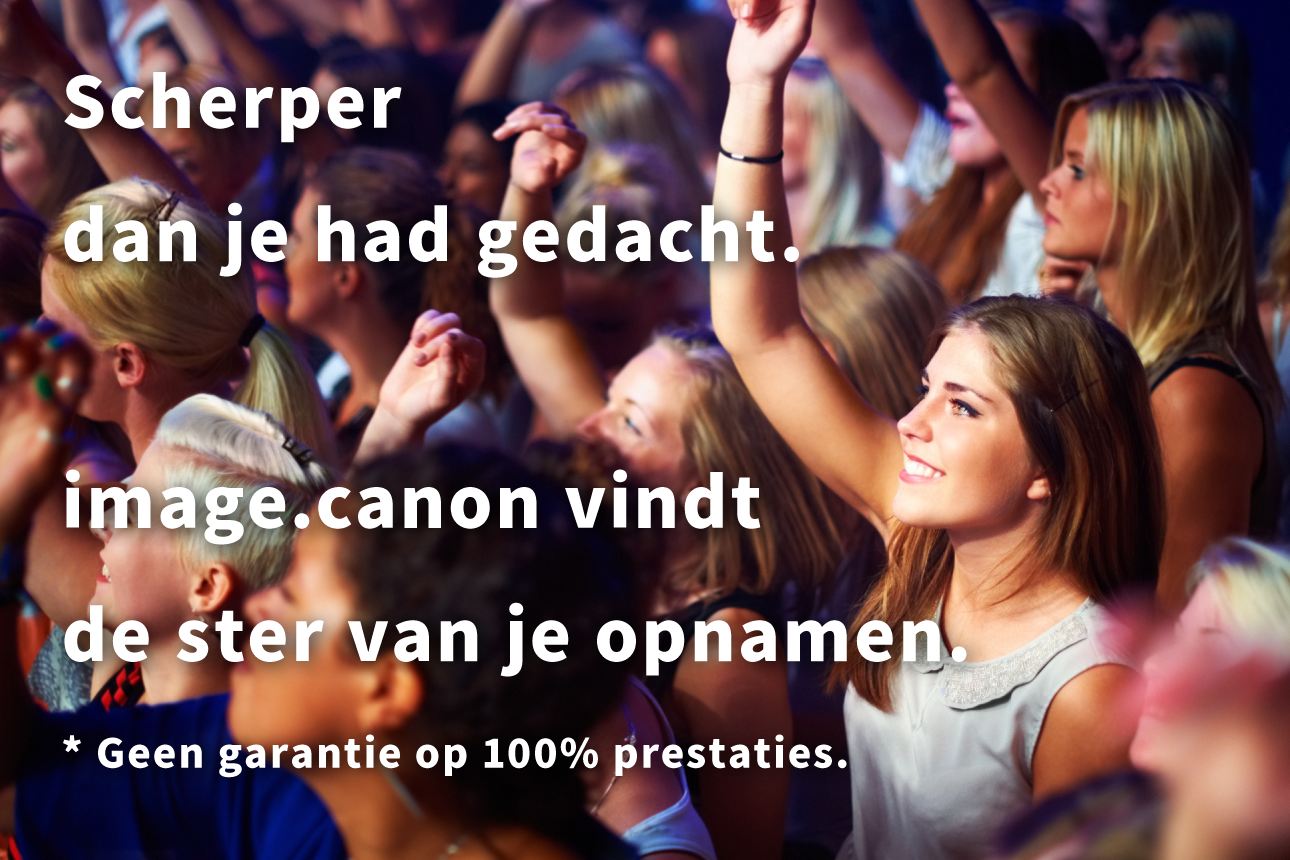
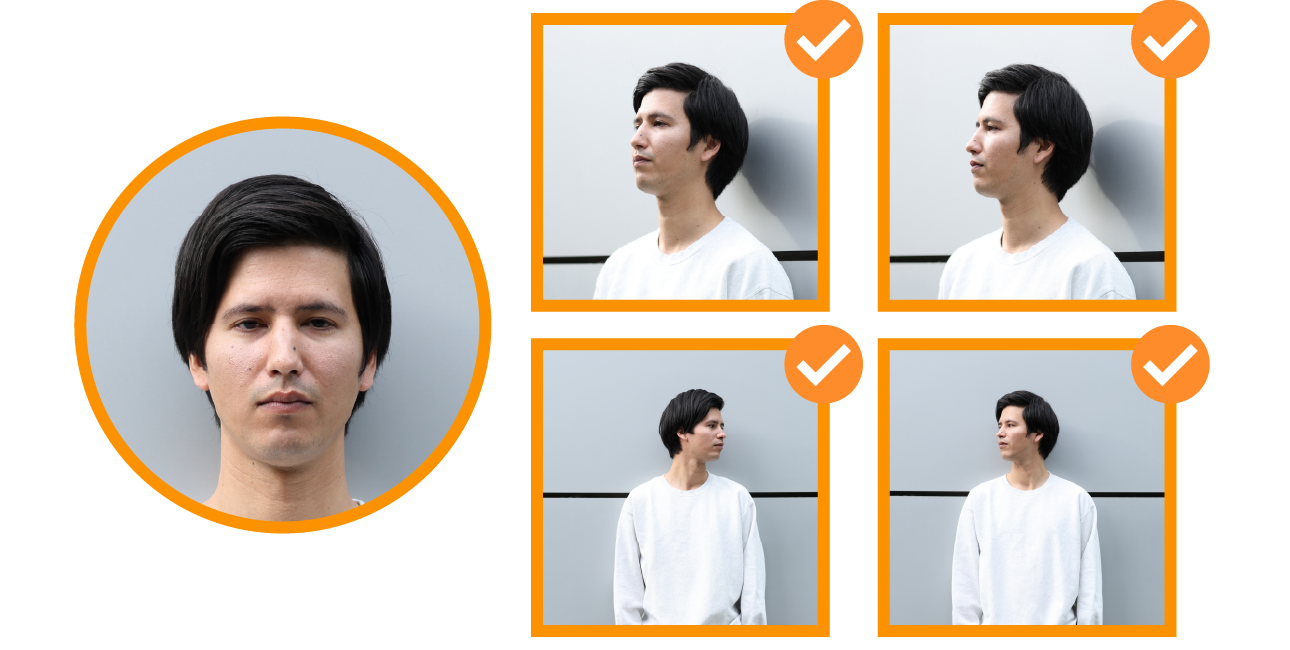
De functie Gezichtsdetectie (personen sorteren) herkent het gezicht van de hoofdpersoon, zelfs als het klein in een groep staat of in profiel.
Bij opnames in situaties met veel mensen is het ontzettend lastig om je alleen op een specifiek model te richten. Bovendien kost het veel tijd en moeite om uit enorme hoeveelheden data beelden te kiezen waarbij het gezicht scherp is en foto’s met gesloten ogen te verwijderen.
Als je vooraf in image.canon sorteerregels maakt op basis van [geregistreerde personen] en [beeldkwaliteit], worden goede foto’s van het model automatisch uit de vele bestanden gehaald die vanaf je Canon-camera worden geüpload—even wanneer het gezicht in profiel is of klein in beeld staat.
Gebruik
Eenvoudig te registreren in een paar stappen
Registreer eerst het gezicht van het hoofdonderwerp.
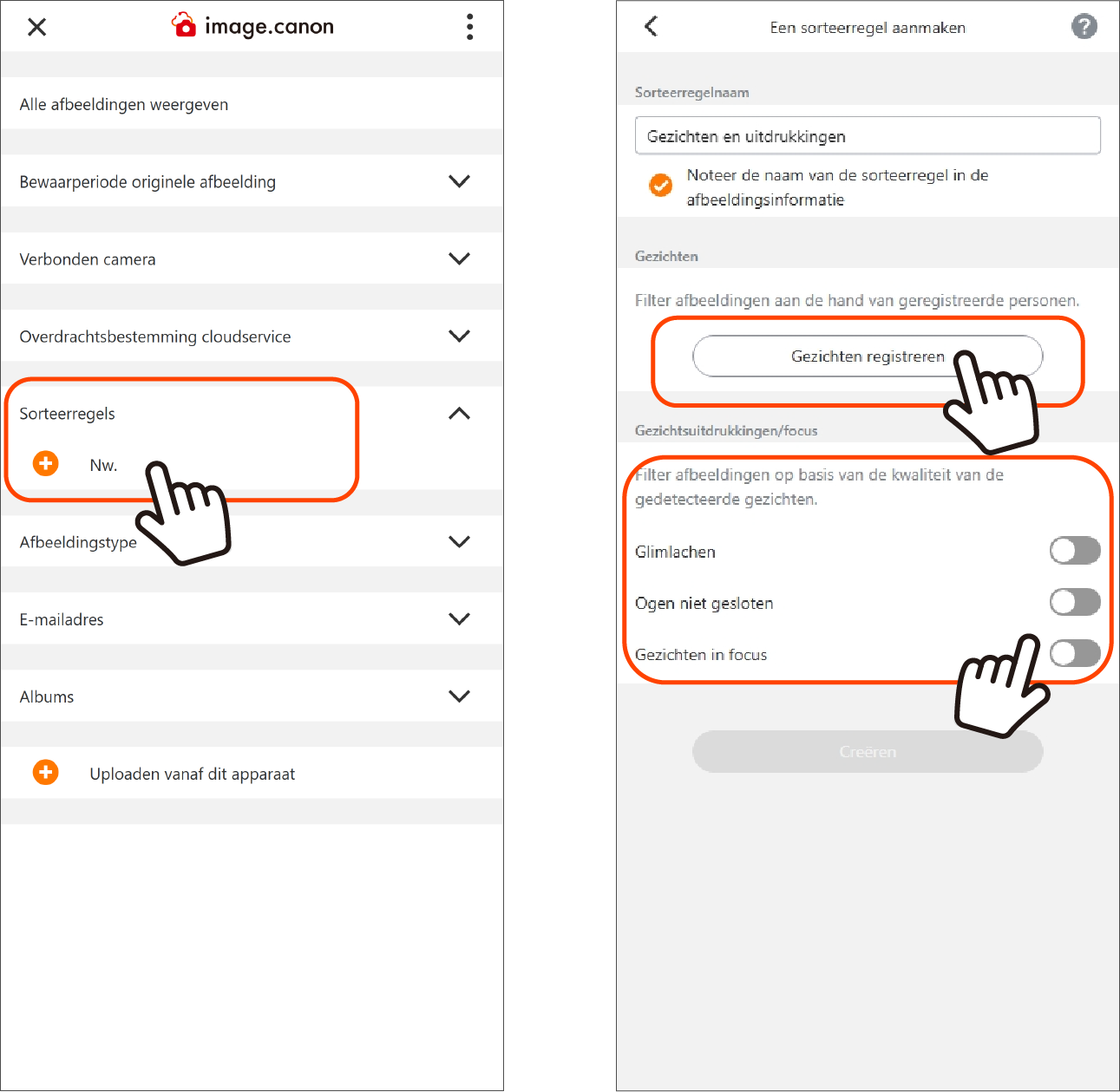
1. Druk in het hoofdmenu op de knop Nieuw bij [Sorteerregels] om naar het scherm voor het maken van sorteerregels te gaan.
2. Druk in het scherm voor het maken van sorteerregels op [Gezichten en gezichtsuitdrukkingen] en stel de regel in.
Tip: Geef de sorteerregel een duidelijke naam zodat je hem later gemakkelijk terugvindt.
3. Druk op [Gezichten registreren] om naar het volgende scherm te gaan.
4. Kies een gezichtsfoto van het model die op je smartphone of pc is opgeslagen, geef een naam op en druk op [OK] om de registratie te voltooien.
5. Kies tot slot de filtercriteria op basis van hoe goed het herkende gezicht is vastgelegd (3 items).
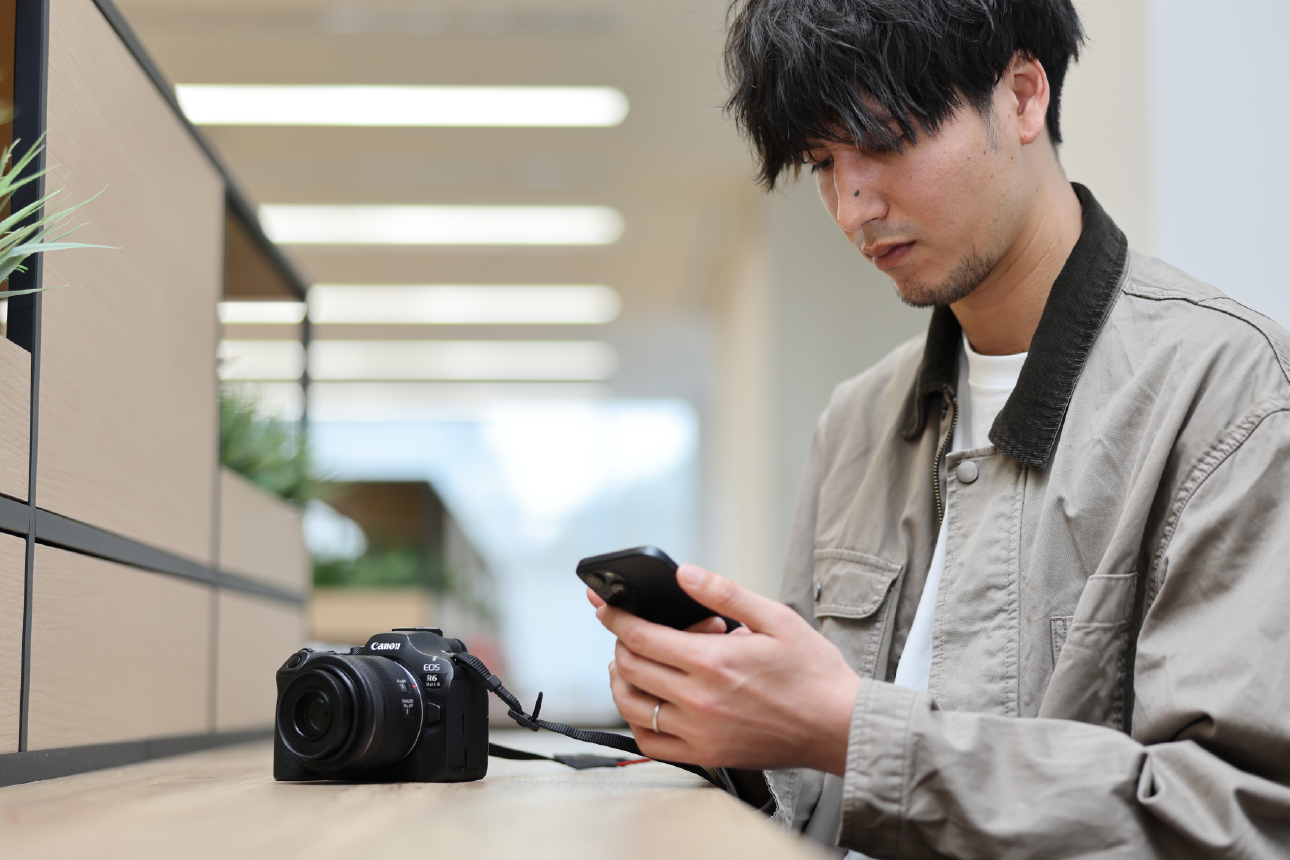
Upload vervolgens de gegevens van je camera naar image.canon.
Geüploade foto’s bekijken met toegepaste sorteerregels
Je kunt dit bekijken via het hoofdmenu.
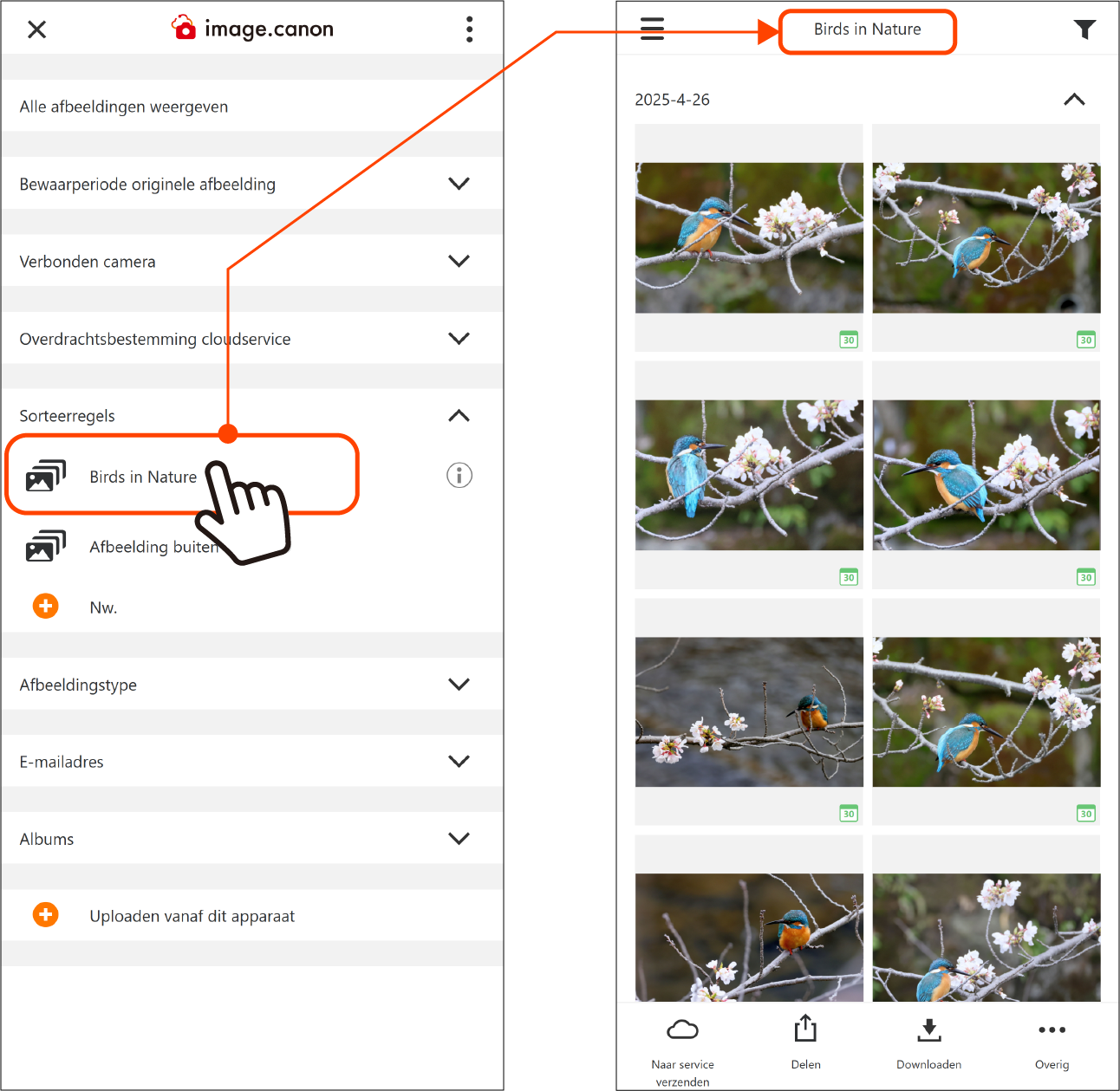
Klik in het hoofdmenu op de naam van de sorteerregel om de gesorteerde foto’s weer te geven.
Klik op [Afbeelding buiten de regels] om de overige foto’s weer te geven.
Klik bovenaan in het hoofdmenu op [Alle afbeeldingen weergeven] om alle foto’s te tonen die in image.canon zijn opgeslagen.