Regio en taal selecteren
Gebruikstips Vol.5

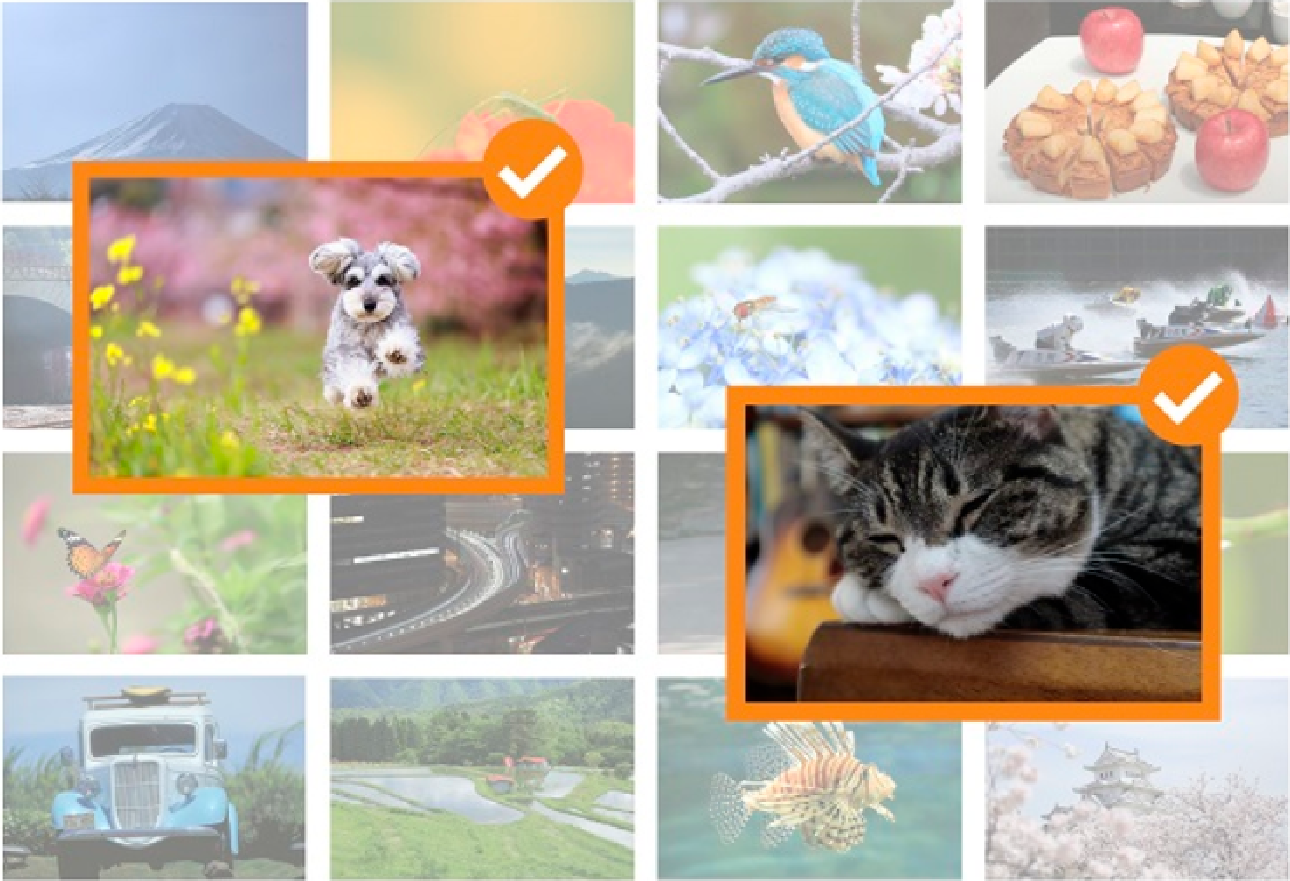
Sorteerregels Onderwerpcategorie is de makkelijkste manier om te verzamelen wat je leuk vindt—en albums moeiteloos te delen.
Of het nu in het dagelijks leven is of tijdens een fotowandeling met een thema: als je iets tegenkomt waar je van houdt, wil je toch meteen afdrukken?
Stel in image.canon Sorteerregels in voor je favorieten met [Onderwerpcategorie]. Elke keer dat je uploadt vanaf je Canon-camera, vindt image.canon automatisch foto’s met wat jij leuk vindt.
Pas dezelfde regel toe op Automatisch overzetten naar Google Photos en je maakt in een handomdraai albums.
Zo werkt het
Registreren in een paar eenvoudige stappen
Registreer eerst de categorie die je wilt verzamelen.
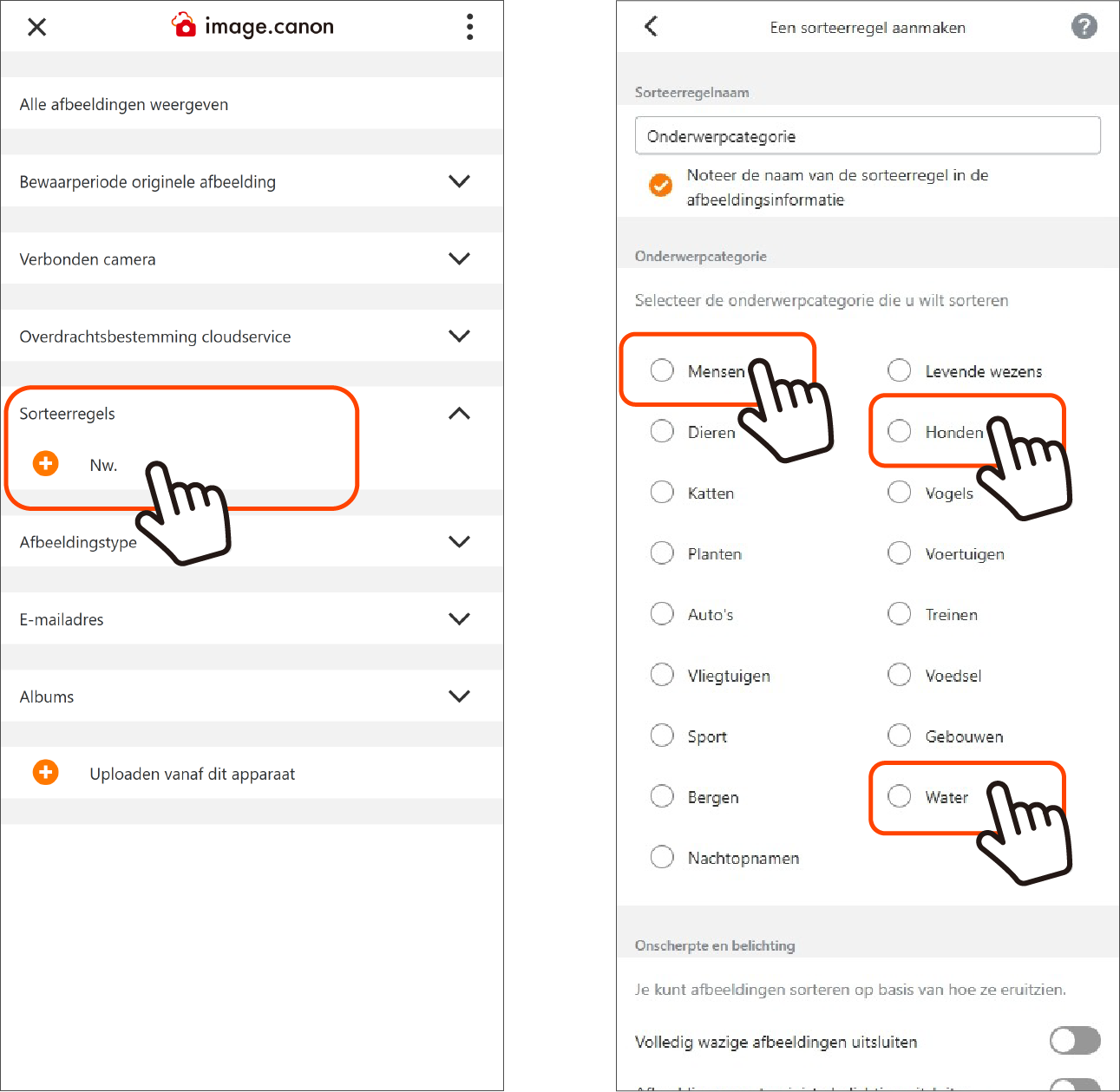
1. Tik in het hoofdmenu op de knop Nieuw bij [Sorteerregels] om het scherm voor het maken van sorteeregels te openen.
2. Tik op het scherm voor het maken van sorteeregels op [Onderwerpcategorie] en kies een categorie.
※Meerdere selecties zijn mogelijk!
※Geef de sorteerregel een duidelijke naam, zodat je hem later makkelijker terugvindt.
3. Tik op [Creëren] om de registratie te voltooien.
De volgende stap is de verbinding tussen image.canon en Google Photos instellen.
Stap 1: Verbinden met Google Photos
Stap 2: Je Sorteerregels toepassen

Je kunt in de app inloggen bij Google Photos en image.canon toestemming geven.
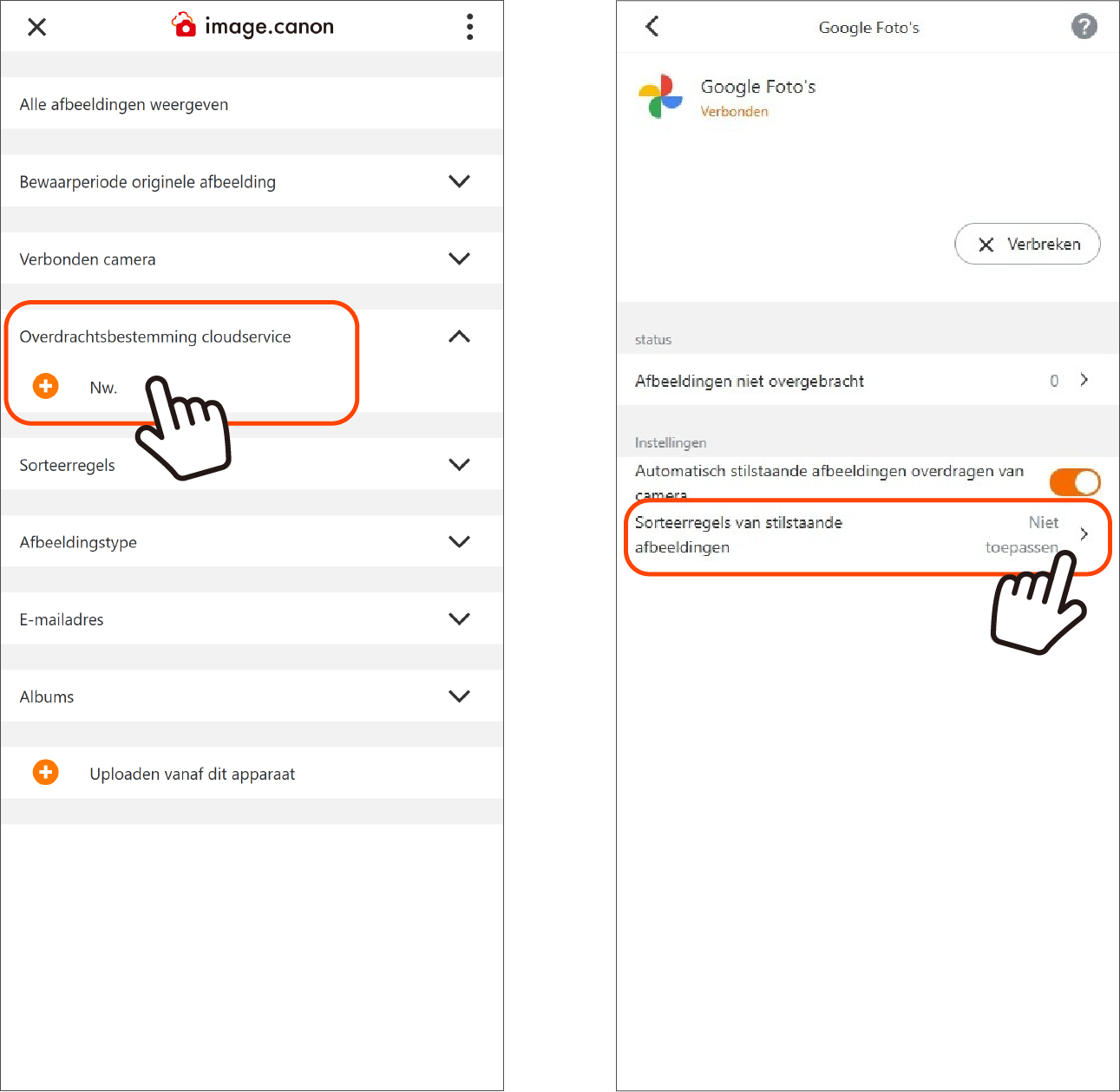
1. Tik in het hoofdmenu op de knop Nieuw bij [Overdrachtsbestemming cloudservice] om het menu voor serviceverbinding te openen.
2. Selecteer in de lijst de service waarmee je wilt verbinden (Google Foto's) en open het instellingenscherm.
3. Tik op [Verbinden] om het Google-inlogscherm te openen.
4. Log in en sta toegang voor image.canon toe.
※Als je geen Google-account hebt, maak er dan vooraf een aan via een browser e.d.
5. Na het instellen verschijnt Google Foto's onder Overdrachtsbestemming cloudservice in het hoofdmenu. Tik op de knop [i] rechts van de naam om naar het instellingenscherm te gaan.
6. Je kunt automatisch overzetten in-/uitschakelen en instellen of Sorteerregels wordt toegepast.