Regio en taal selecteren
Gebruikstips Vol.6

Je kunt sorteerregels maken die wazige foto’s en foto’s met een onjuiste belichting uitsluiten.
Google Drive is erg handig omdat je er overal vanaf je smartphone of pc bij kunt. Maar het is zó handig dat er ongemerkt onnodige bestanden opstapelen en je opslag vol kan raken…
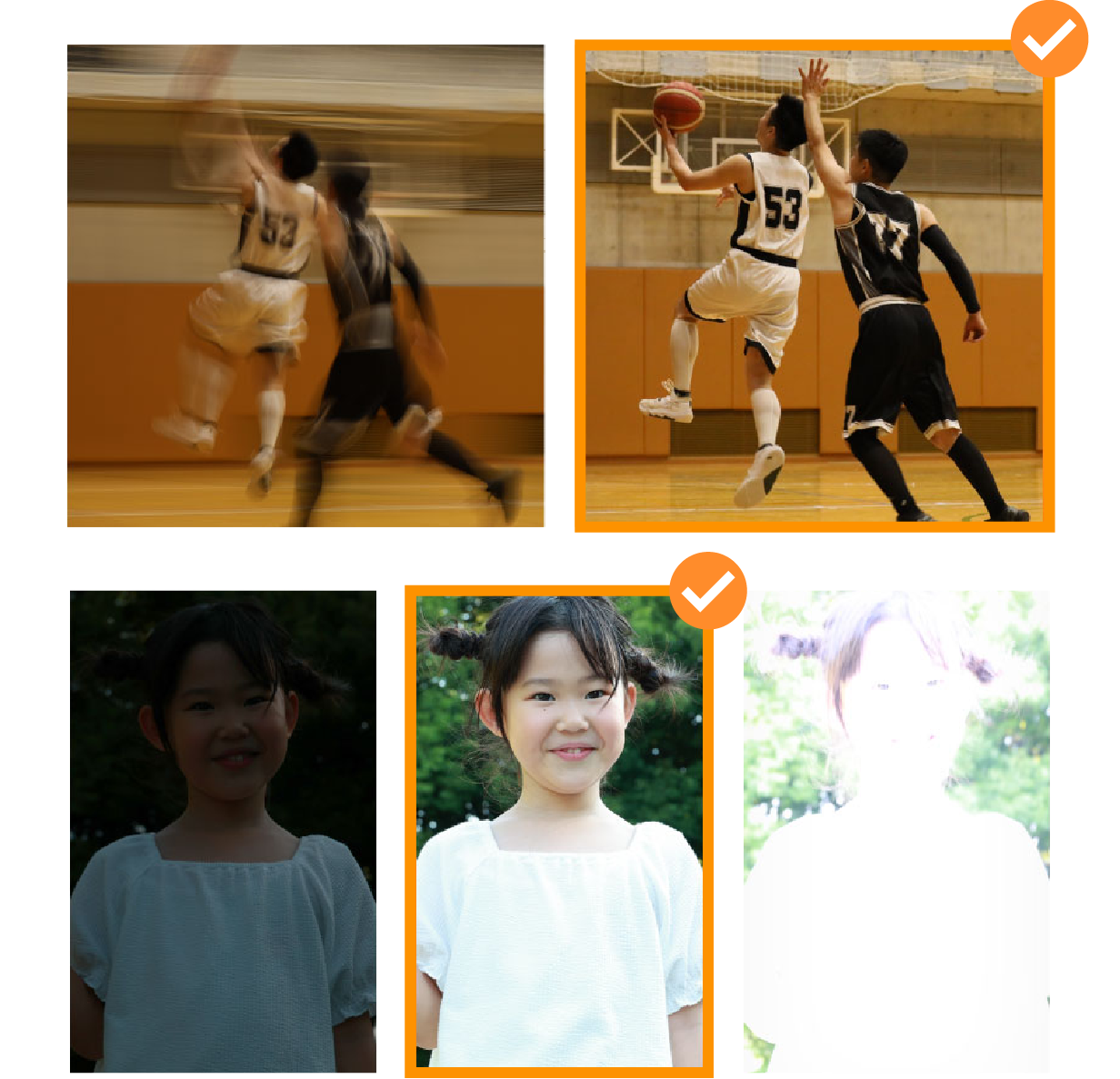
Als je vooraf in image.canon sorteerregels maakt met [Onscherpte en belichting], kun je uit de vele bestanden die vanaf je Canon-camera worden geüpload foto’s uitsluiten die overal onscherp zijn en mislukte opnamen door onder- of overbelichting. Geen mislukte foto’s uploaden naar cloudopslag: zulke kleine verbeteringen tellen op.
Gebruik
Eenvoudig te registreren in een paar stappen
Stel eerst de sorteerregel in.
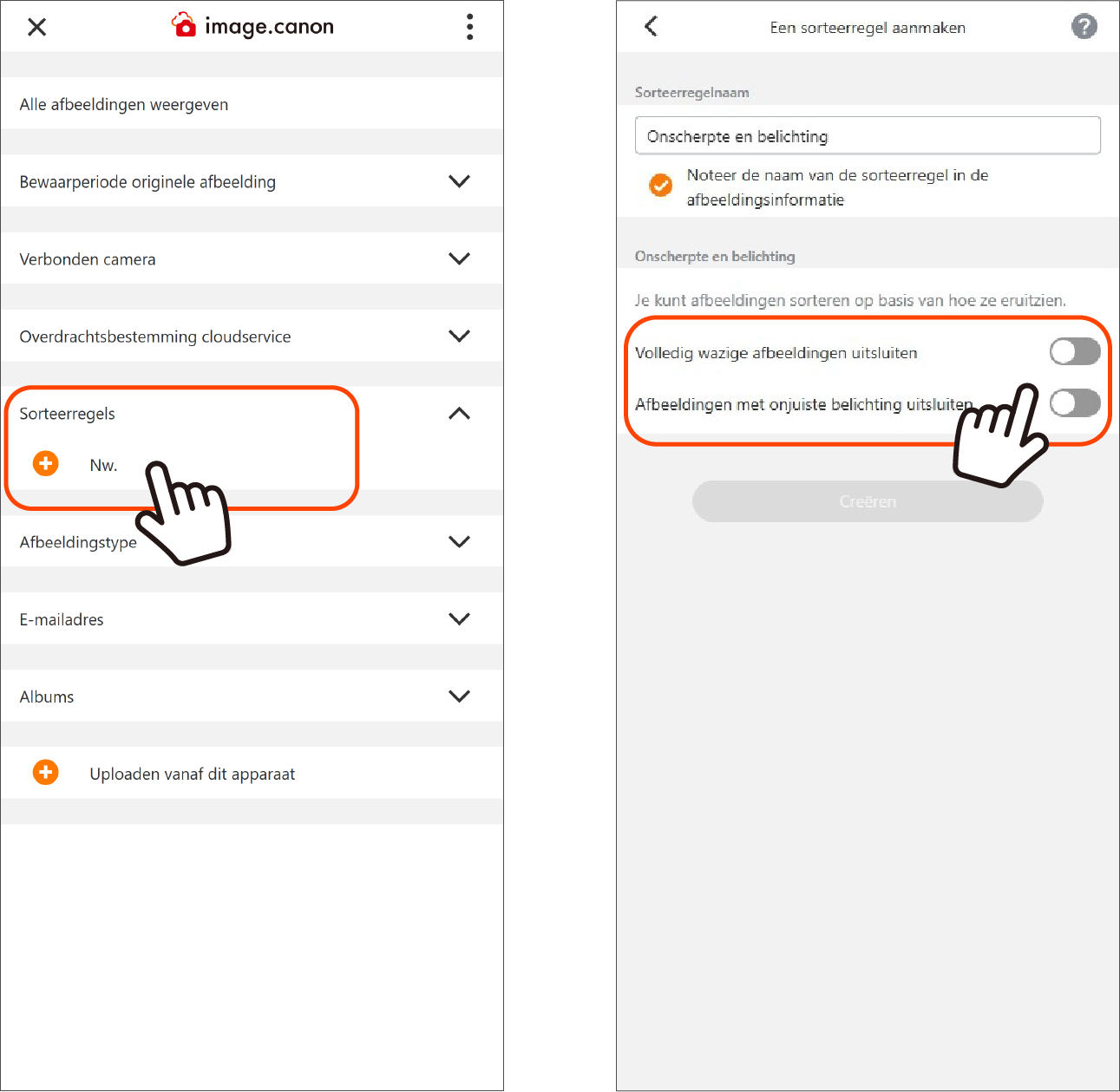
1. Tik in het hoofdmenu op de knop Nieuw bij [Sorteerregels] om het scherm voor het maken van sorteeregels te openen.
2. Tik in het scherm voor het maken van sorteeregels op [Onscherpte/belichting] en stel de regel in.
※Geef de sorteerregel een duidelijke naam, zodat je hem later makkelijker terugvindt.
3. Zet de schakelaars voor [Volledig wazige afbeeldingen uitsluiten] en [Afbeeldingen met onjuiste belichting uitsluiten] op AAN.
4. Tik op [Creëren] om de registratie te voltooien.
De volgende stap is het instellen van de verbinding tussen image.canon en Google Drive.
Stap 1: Verbinden met Google Drive
Stap 2: Sorteerregels toepassen

Je kunt ook inloggen bij Google Drive en image.canon-toegang toestaan in de app.
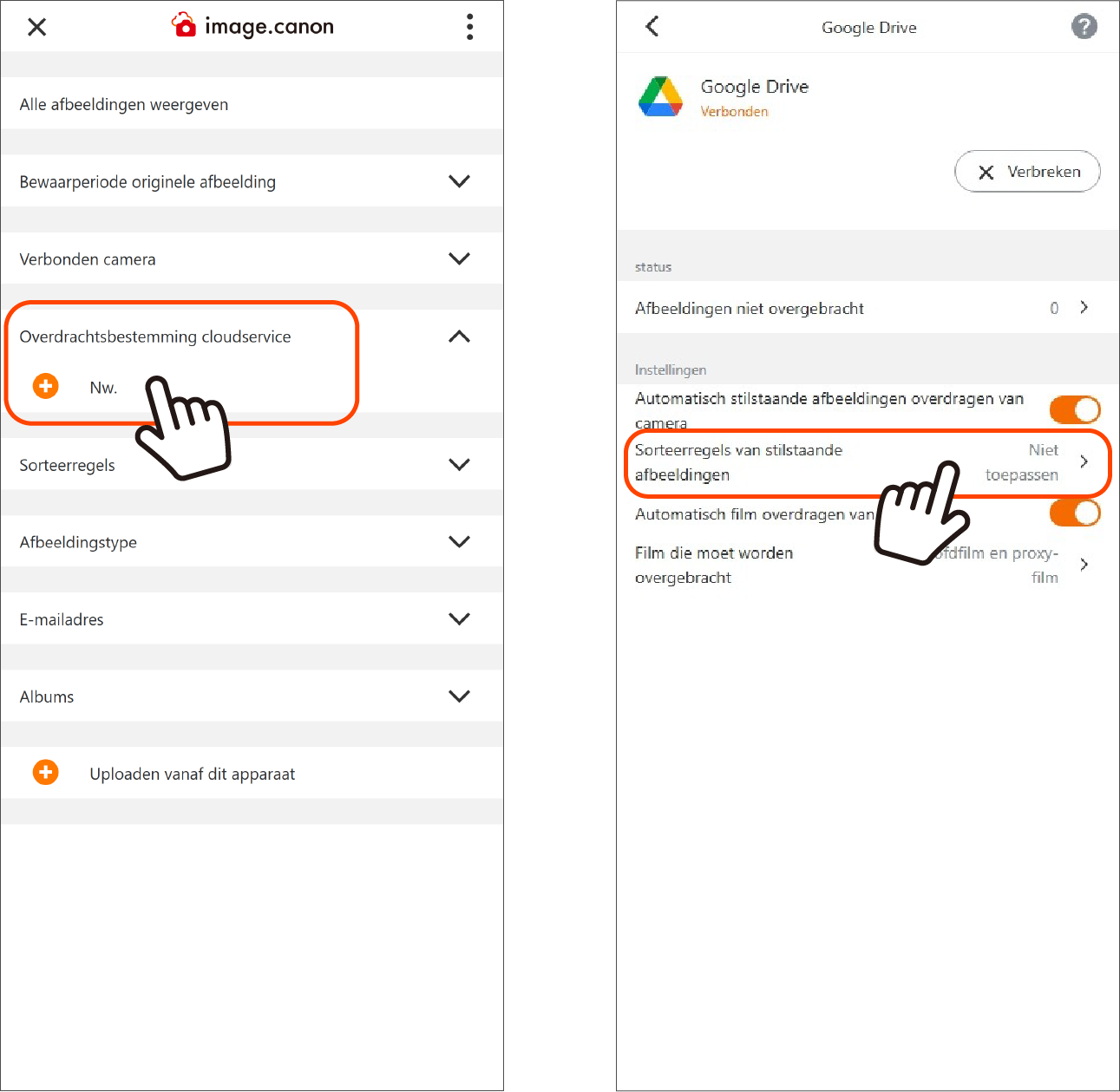
1. Tik in het hoofdmenuscherm op de knop Nieuw bij [Overdrachtsbestemming cloudservice] om naar het menu voor serviceverbinding te gaan.
2. Selecteer in de lijst de service waarmee je verbinding wilt maken (Google Drive) en open het instellingenscherm.
3. Als je op de knop [Verbinden] tikt, wordt het inlogscherm van Google geopend.
4. Meld je aan en geef image.canon toegang.
※ Als je geen Google-account hebt, kies Creëren om er vooraf een aan te maken via een browser enz.
5. Na het instellen verschijnt Google Drive onder de Overdrachtsbestemming cloudservice in het hoofdmenu; tik op de knop [i] rechts van de naam om naar het instellingenscherm te gaan.
6. Je kunt automatisch overzetten in- of uitschakelen en instellen of de Sorteerregels worden toegepast.