Regio en taal selecteren
Gebruikstips Vol.7
Automatisch sorteren op gezichtsfocus en gesloten ogen – en ook automatisch overzetten naar Lightroom!
Een krachtige hulp bij modelshoots.
Leg het beste moment vast zonder iets te missen.
Modelshoots, waarbij fotograaf en model samen een werk creëren, zijn bijzonder: het plezier van het proces en de voldoening wanneer je de perfecte shot vastlegt. Ook het plezier van het ontwikkelen van RAW-data en het nauwkeurig bewerken van helderheid en kleurtoon om je werk te creëren is net zo speciaal.
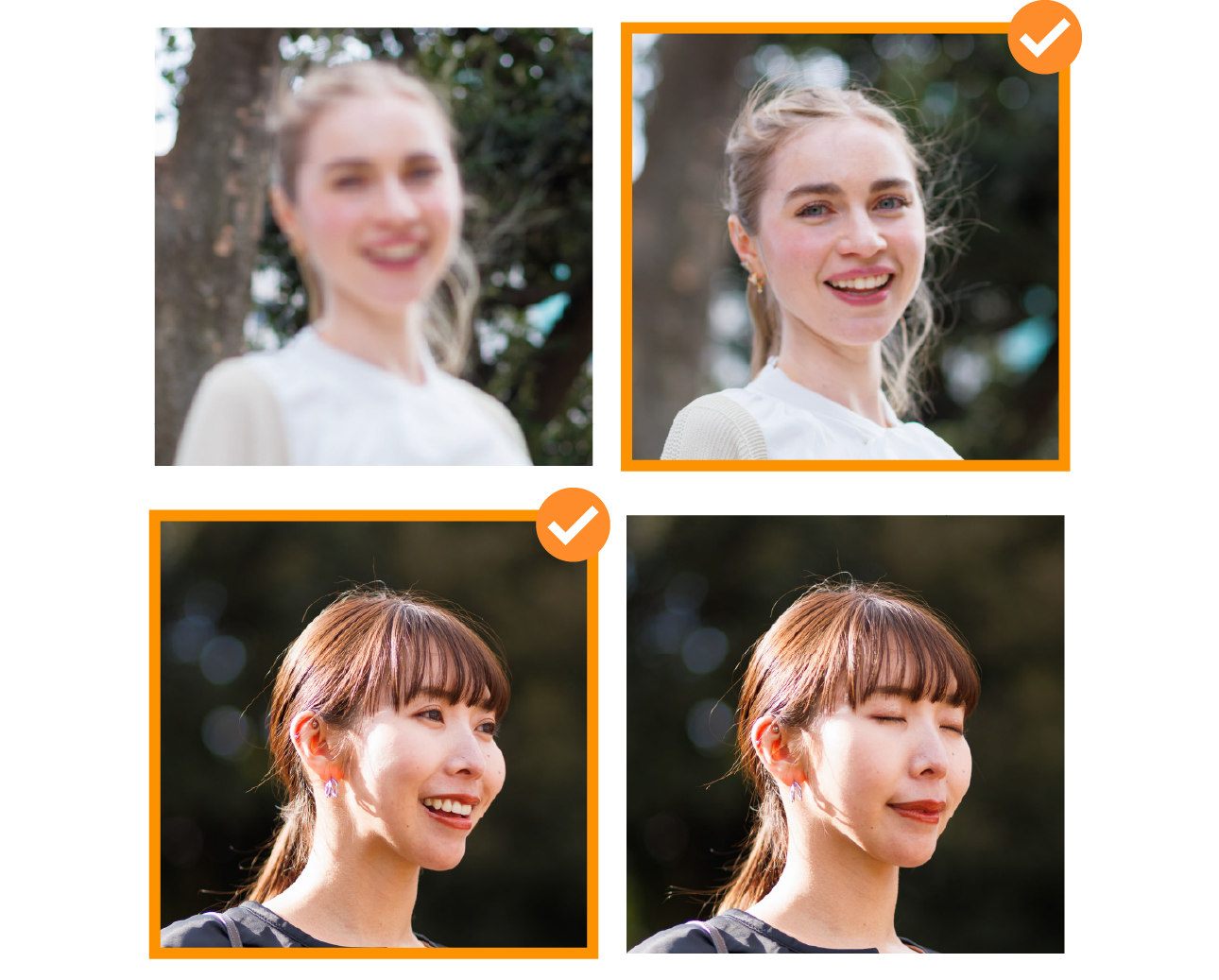
Door de sorteermogelijkheden voor stilstaande beelden van image.canon te combineren met overdracht naar clouddiensten, kun je automatisch foto’s met open ogen of met het gezicht scherpstellen uit de enorme hoeveelheid data die vanaf Canon-camera’s wordt geüpload, selecteren en overzetten.
Gebruik
Je kunt je voorkeuren terug laten komen in de instellingen
Beperk eerst op gezichtsuitdrukkingen en scherpstelling.
Je kunt ook verder aanpassen door nog veel meer items te combineren.
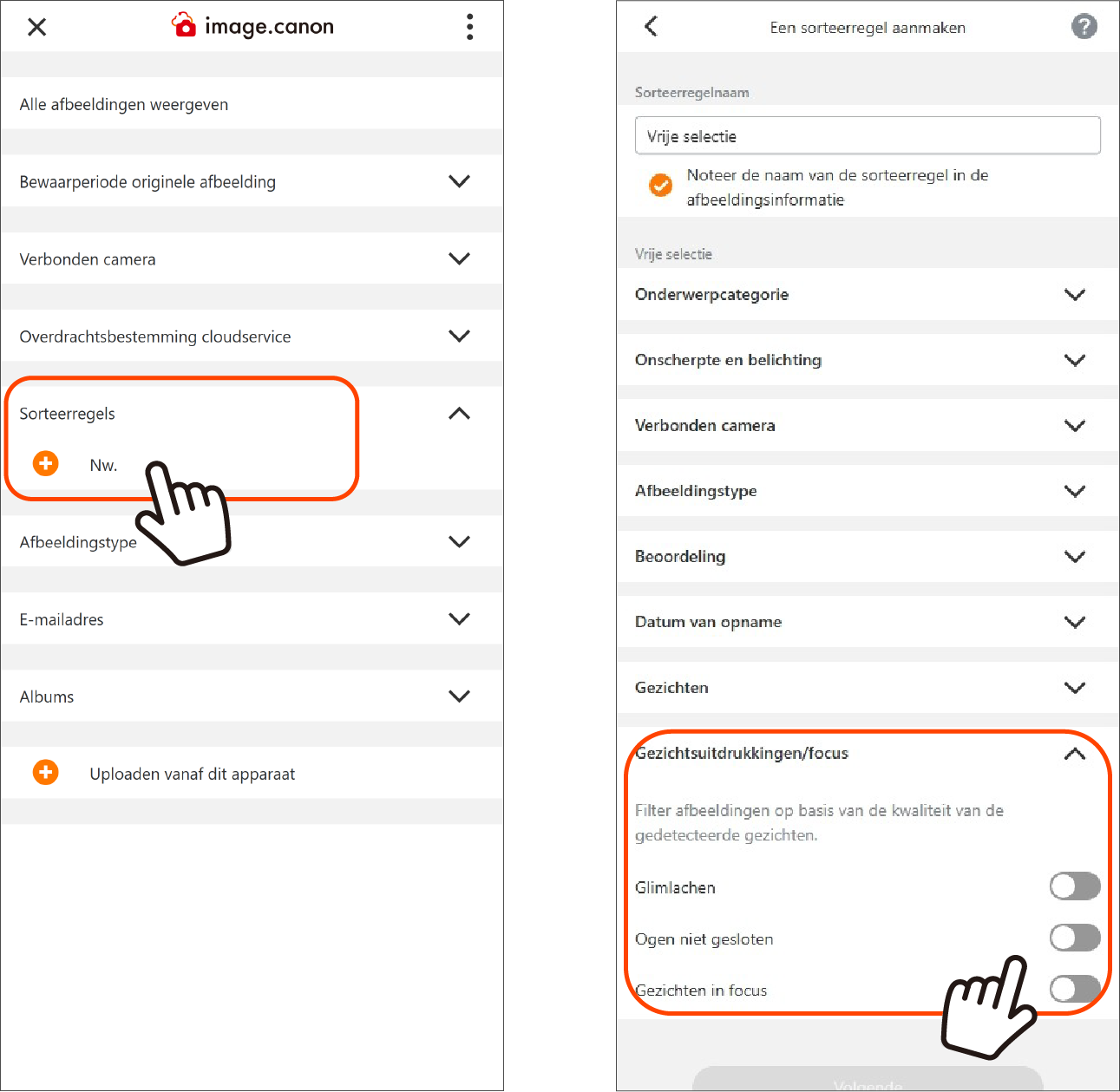
1. Druk in het hoofdmenuscherm op de knop Nieuw bij [Sorteerregels] om naar het scherm voor het maken van een sorteerregel te gaan.
2. Druk in het scherm voor het maken van een sorteerregel op de knop [Aangepast] en stel de regels in.
※ Geef de sorteerregel een duidelijke naam; dan is hij later makkelijker terug te vinden.
3. Selecteer [Gezichtsuitdrukkingen/focus], zet de schakelknoppen voor [Glimlachen], [Ogen niet gesloten] en [Gezichten in focus] op ON en druk op de knop [Volgende].
※ Op dit scherm kun je de gegevens verfijnen met verschillende items, zoals het afbeeldingstype en de beoordeling van Onscherpte/belichting.
4. Controleer in het bevestigingsscherm van de sorteerregel de inhoud en registreer met [Voltooid].
De volgende stap is het instellen van de verbinding tussen image.canon en Adobe Lightroom.
Stap 1. Verbind met je Adobe-account
Stap 2. Pas sorteeregels toe

Je kunt ook in de app inloggen op je Adobe-account en image.canon toegang verlenen.
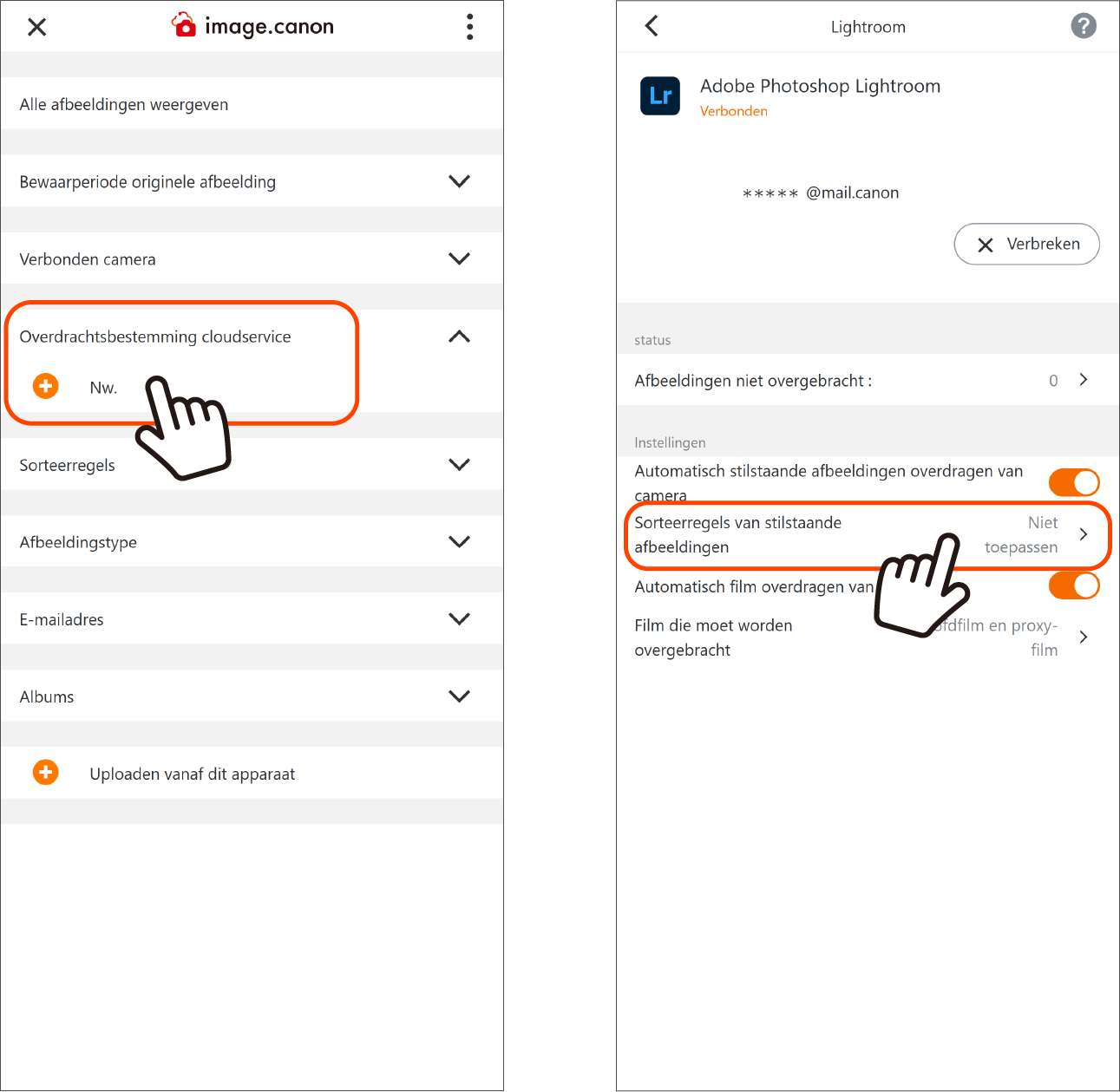
1. Druk in het hoofdmenuscherm op de knop Nieuw bij [Overdrachtsbestemming cloudservice] om naar het servicverbindingsmenu te gaan.
2. Selecteer in de lijst de service waarmee je wilt verbinden (Adobe Photoshop Lightroom) en open het instellingenmenu.
3. Als je op de knop [Verbinden] drukt, wordt het aanmeldscherm van Adobe geopend.
4. Meld je aan en sta toegang van image.canon toe.
※ Als je niet bent geabonneerd op het vereiste abonnement, ontvang je een e-mail op het e-mailadres van je Canon ID met informatie over de procedure om je aan te melden voor het Adobe-abonnement.
5. Na het instellen verschijnt Adobe Photoshop Lightroom onder Overdrachtsbestemming cloudservice in het hoofdmenu. Druk op de knop [i] rechts van de naam om naar het instellingenmenu te gaan.
6. Je kunt het in-/uitschakelen van automatisch overzetten en het toepassen van Sorteerregels instellen.