Regio en taal selecteren
Gebruikstips Vol.8

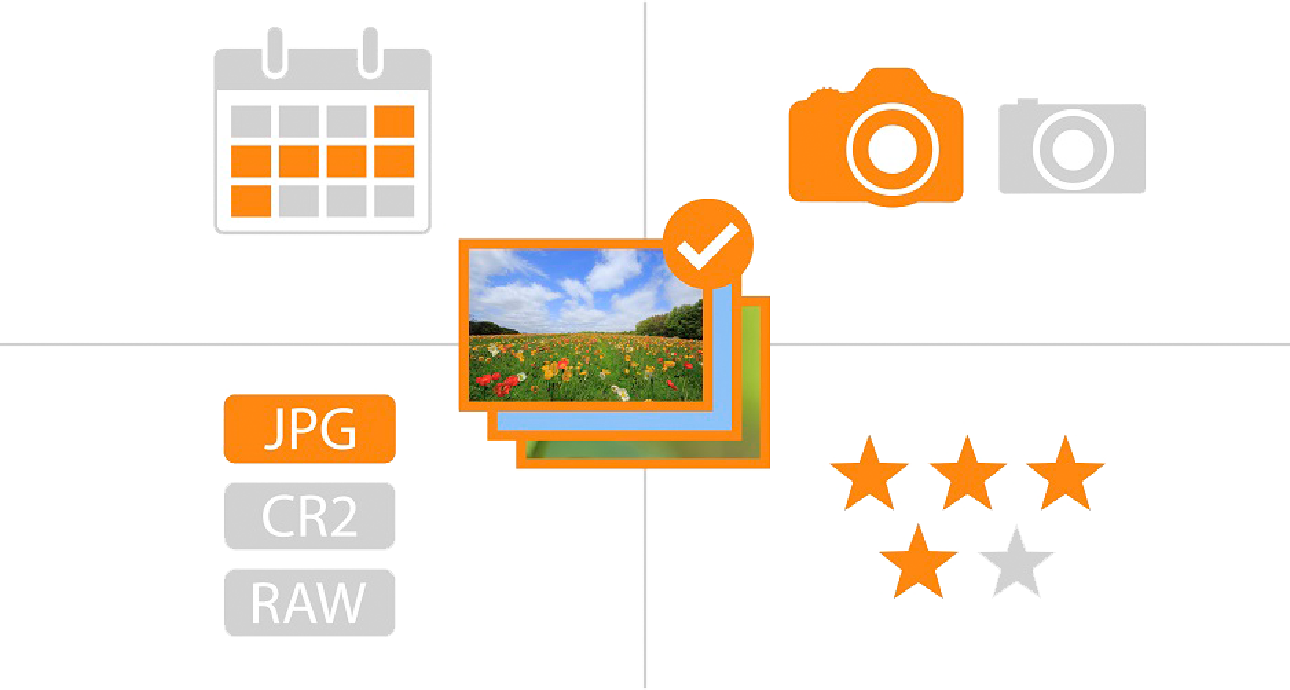
Je kunt foto’s sorteren op gebruikte camera, afbeeldingstype, beoordeling en opnamedatum.
[Verzamel alleen RAW-bestanden uit je opnamen], [verzamel alleen lichte JPEG’s om te delen], [verzamel op basis van de beoordeling die je in de camera hebt ingesteld], enz. Sorteren op opnamegegevens zorgt voor een soepele workflow: van het organiseren van grote hoeveelheden data tot het bewerken.
Als je in image.canon vooraf Sorteerregels voor [afbeeldinggegevens] maakt, kan image.canon automatisch de foto’s die aan de voorwaarden voldoen selecteren uit de grote hoeveelheid gegevens die je uploadt vanaf je Canon-camera, en kun je ze downloaden in aparte submappen.
Zo gebruik je het
Registreren in slechts enkele eenvoudige stappen
Selecteer eerst welke opnamegegevens je wilt extraheren.
Meerdere selecties zijn mogelijk.
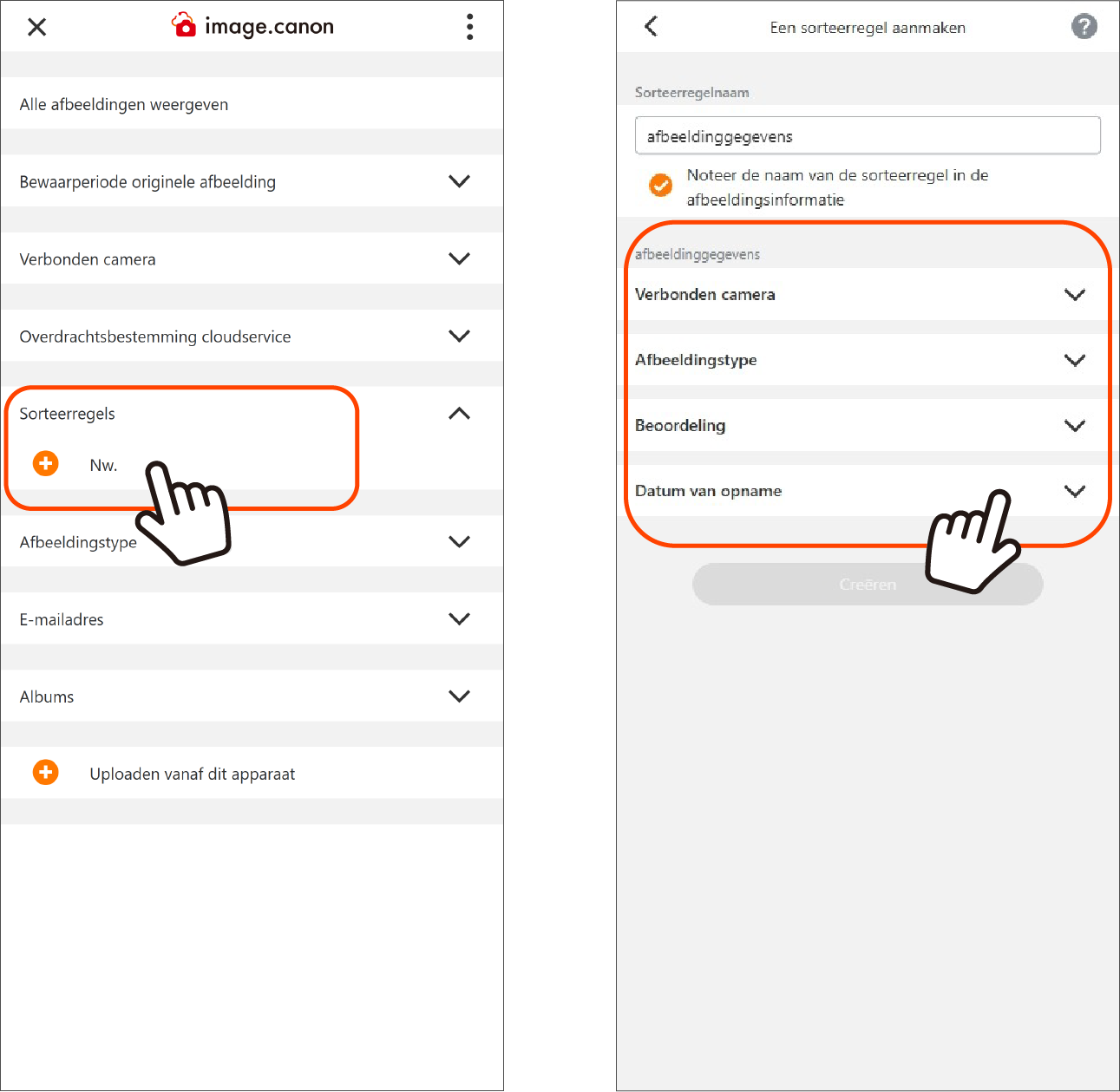
1. Druk in het hoofdmenuscherm op de knop Nieuw bij [Sorteerregels] om naar het scherm voor het maken van een sorteerregel te gaan.
2. Druk in het scherm voor het maken van een sorteerregel op de knop [afbeeldinggegevens] en stel de regels in.
※ Geef de sorteerregel een duidelijke naam; dan is hij later makkelijker terug te vinden.
3. Open de menu’s [Verbonden camera], [Afbeeldingstype] en [Beoordeling] en vink de juiste items aan. Bij [Opnamedatum/-tijd] kun je de begin- en einddatum en -tijd selecteren.
4. Druk op de knop [Creëren] om te voltooien.
Upload vervolgens de gegevens vanaf je camera naar image.canon.
Gesorteerde foto’s downloaden naar je pc

Software-instellingen
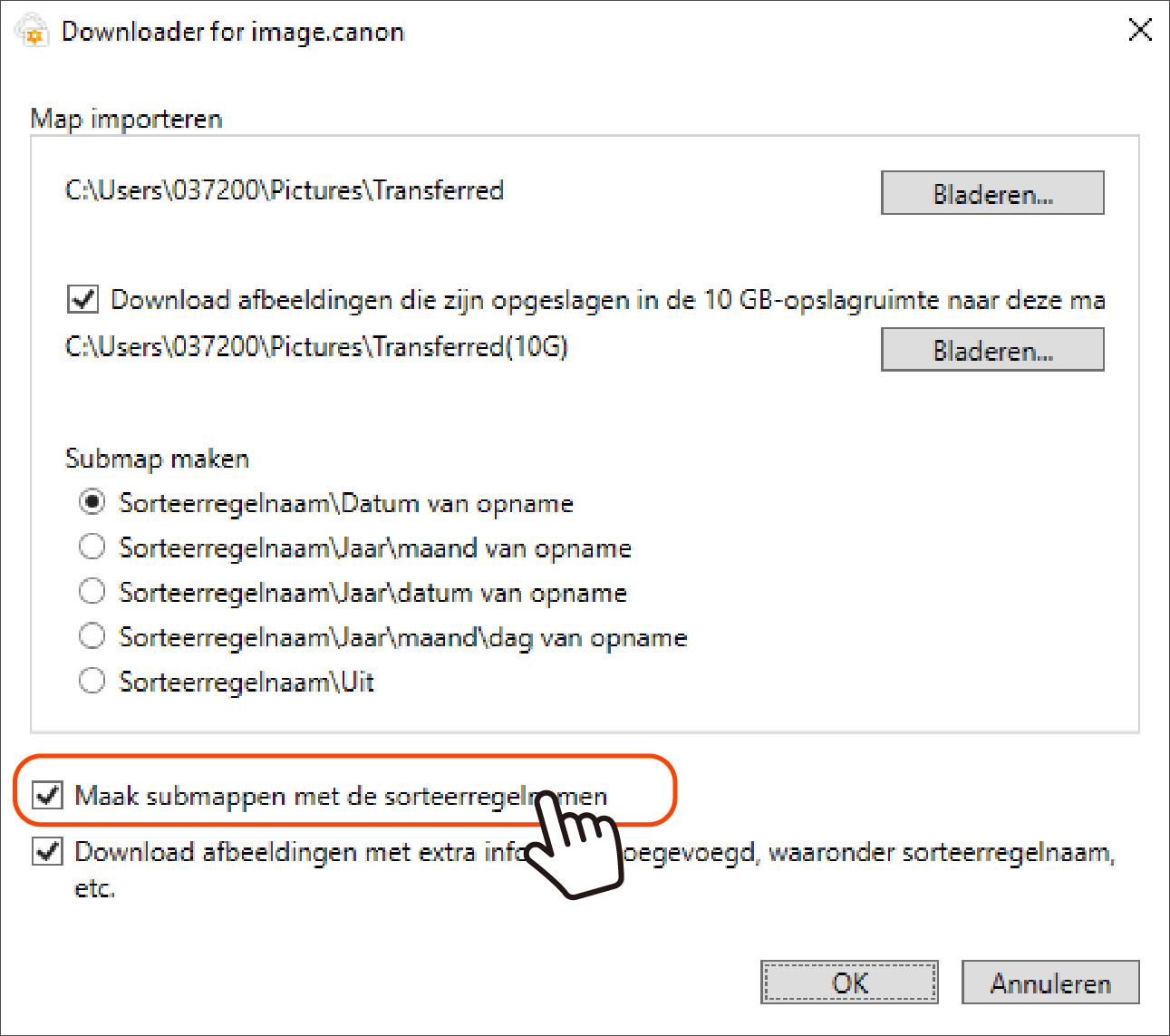
Als je in Downloader for image.canon [Maak submappen met de sorteerregelnamen] aanvinkt, worden er automatisch twee mappen aangemaakt: submappen met de sorteerregelnamen en Afbeelding buiten de regels. Deze worden vervolgens automatisch naar de pc gedownload.