Regio en taal selecteren
Gebruikstips Vol.9
Verbeter de connectiviteit met Camera Connect nog verder.
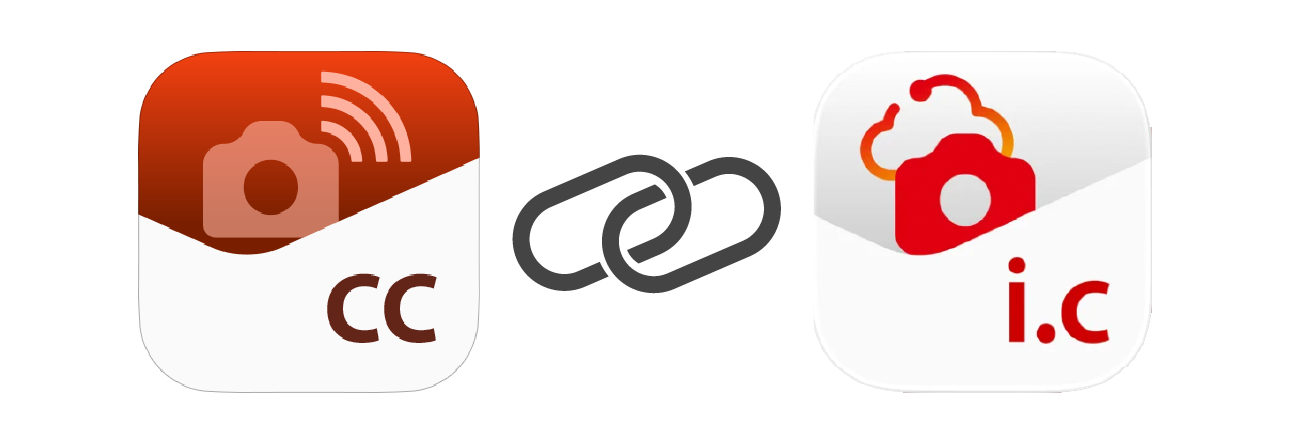
Wanneer diensten worden gekoppeld, neemt het gemak toe en wordt het leuker. De handige Camera Connect-app, die smartphone en camera verbindt voor opnamen op afstand en het importeren van beelden, werkt nu samen met image.canon.
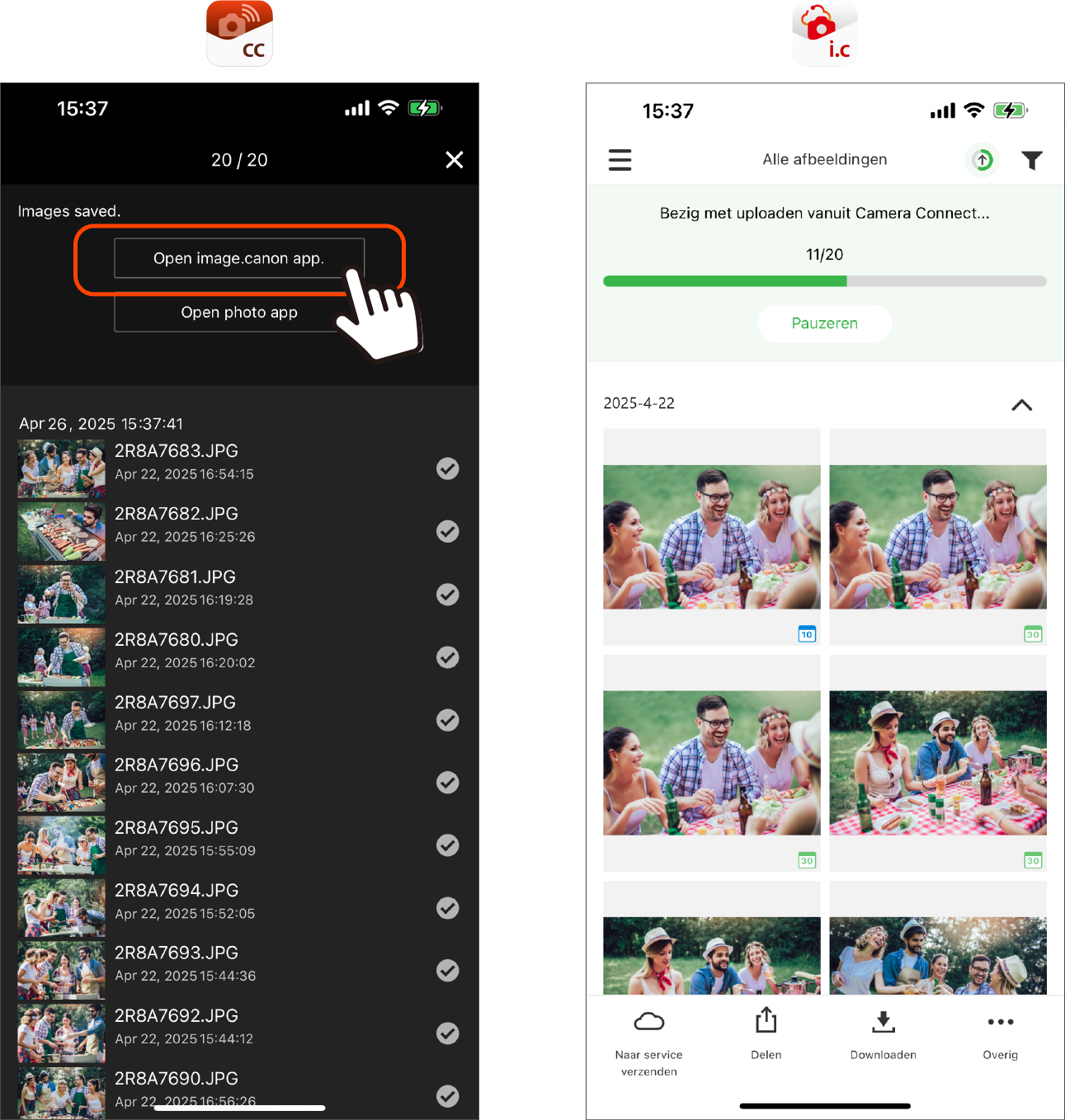
Als je dit vooraf instelt in de image.canon-app, verschijnt bij het importeren van foto’s of video’s via Camera Connect de knop [Open de image.canon-app], waarmee je met één klik automatisch kunt uploaden.
Zo gebruik je het
Koppelen gebeurt alleen met de instellingen van image.canon
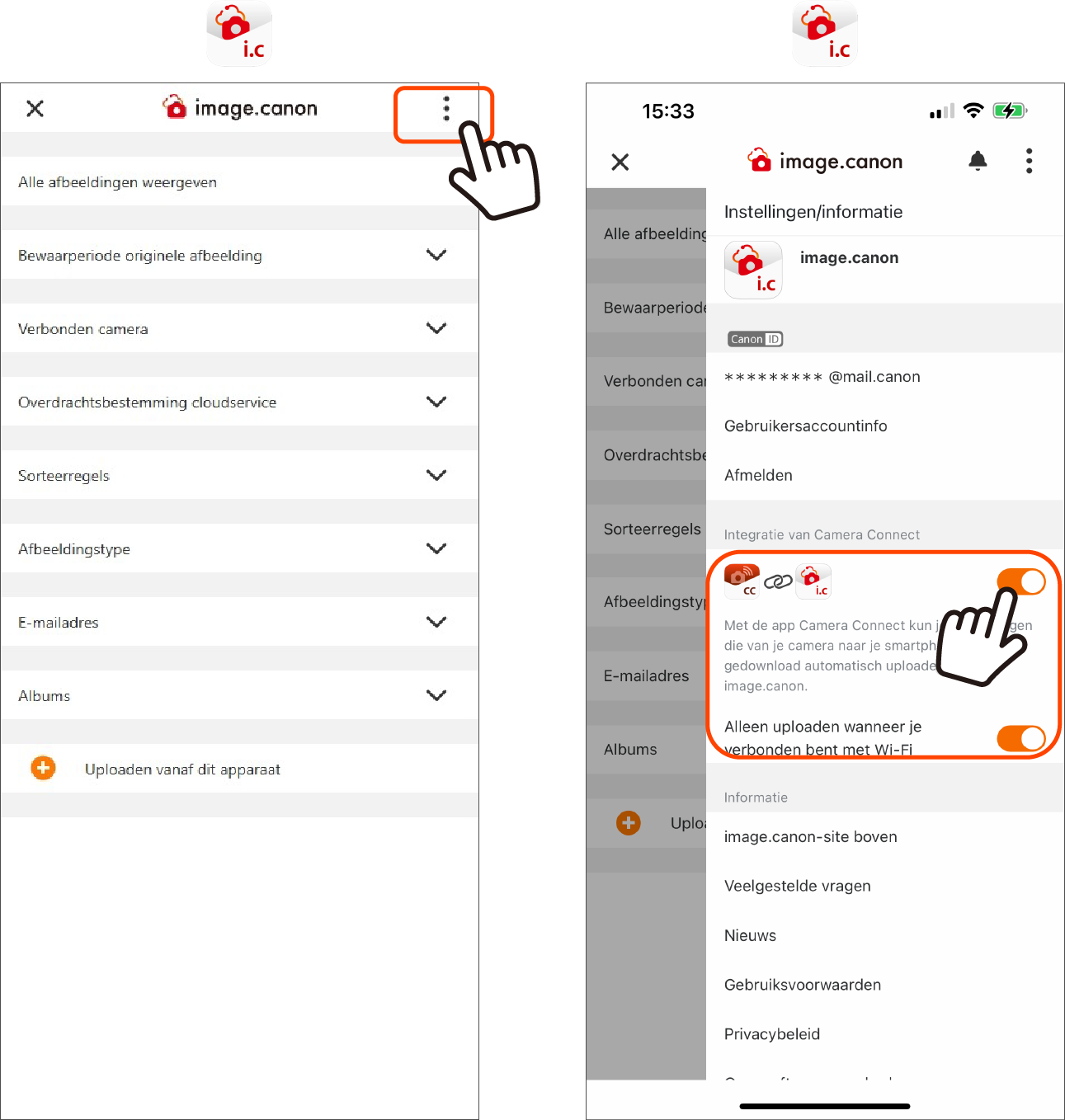
Eenvoudige instelling in slechts twee stappen.
1. Druk in het hoofdmenu van image.canon rechtsboven op [⋮] om het zijmenu te openen.
2. Zet in het onderdeel Camera Connect-integratie de schakelaar op ON. Klaar!
※ Als je [Alleen uploaden wanneer je verbonden bent met Wi‑Fi] op OFF zet, worden foto’s automatisch geüpload, zowel wanneer je smartphone mobiele data gebruikt als wanneer hij via een toegangspunt met Wi‑Fi is verbonden.
*Installeer de Camera Connect-app vooraf op je smartphone en voltooi de eerste installatie.
Upload met Camera Connect geïmporteerde beelden naar image.canon
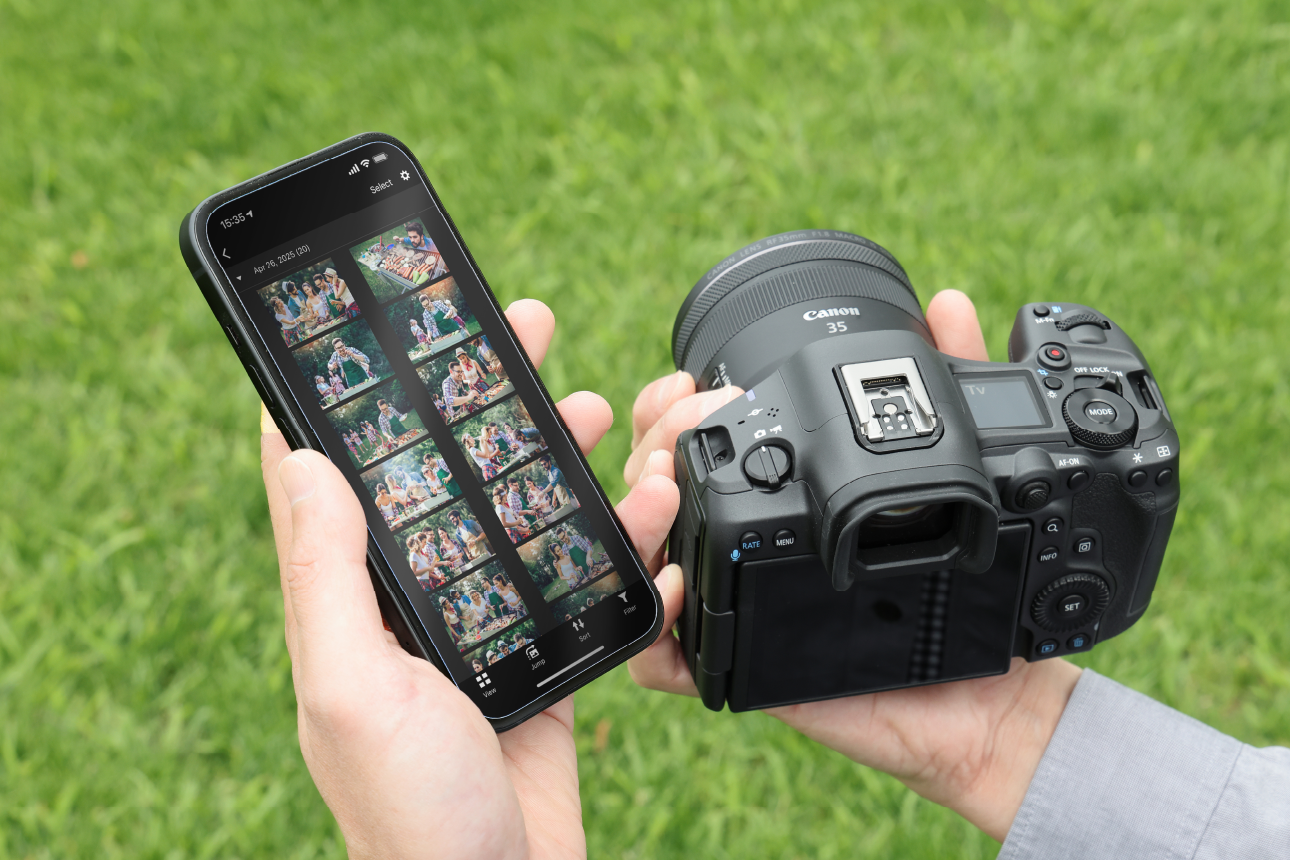
Na het importeren verschijnt de knop [Open de image.canon-app]
1. Verbind Camera Connect met de camera en druk vervolgens op [Afbeeldingen importeren] om de gegevens op de camera weer te geven.
2. Druk op de knop [Selecteren] en selecteer de gegevens die u wilt importeren.
3. Na voltooiing van het importeren verschijnt de knop [Open de image.canon-app]. Druk hierop om de image.canon-app te starten en het uploaden te beginnen.