1. Een QR-code weergeven
Druk op de knop [MENU] om het menu te openen, schakel tussen tabbladen en selecteer [Uploaden naar image.canon].

Selecteer [OK].
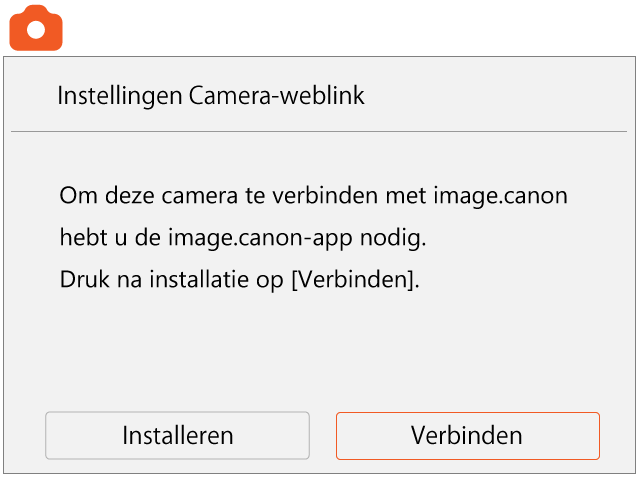
Selecteer [Verbinden].
Selecteer [OK].
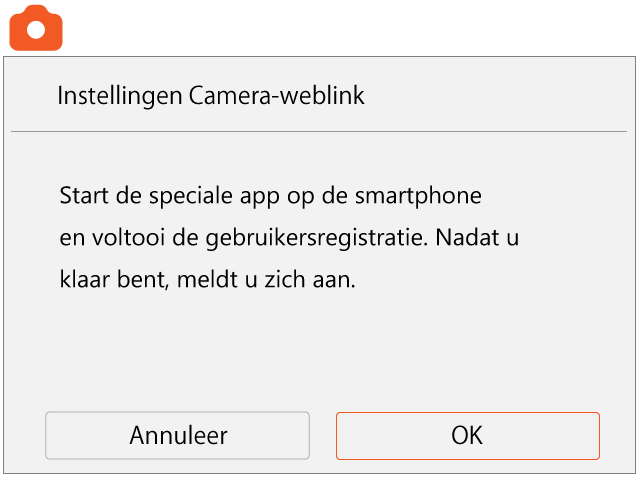
Er wordt een QR-code voor de verbinding weergegeven.
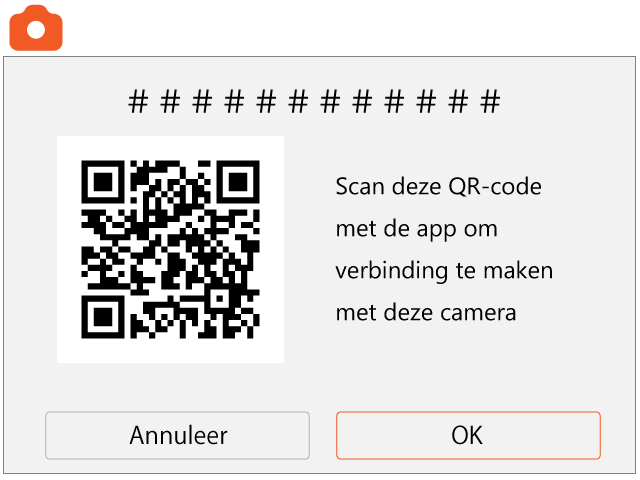
2. De QR-code lezen
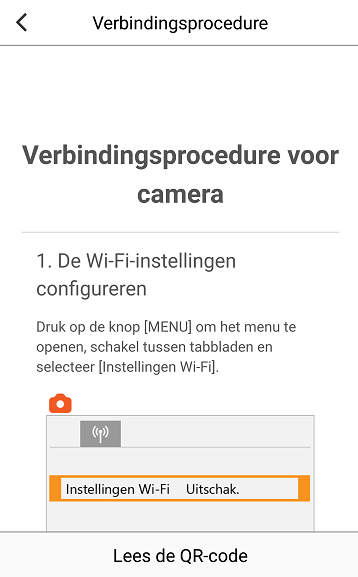
Tik op [Lees de QR-code] onderaan op het scherm voor de verbinding in de image.canon-app. Als u een browser gebruikt, klikt u op [Invoer via toetsenbord] onderaan het scherm.
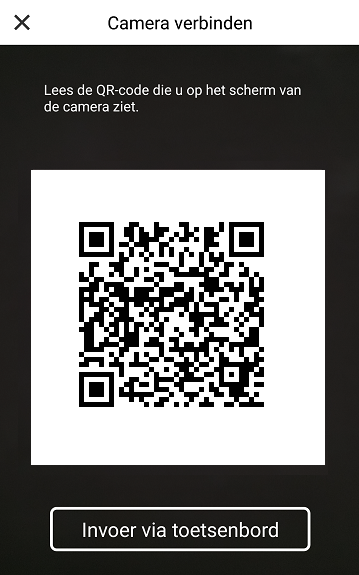
De app schakelt over naar de modus voor het lezen van de QR-code. Lees de QR-code op het camerascherm. Als u een browser gebruikt, voert u de nummers in het camerascherm in en klikt u op de knop [Verzenden].
Het appscherm schakelt over naar het volgende.
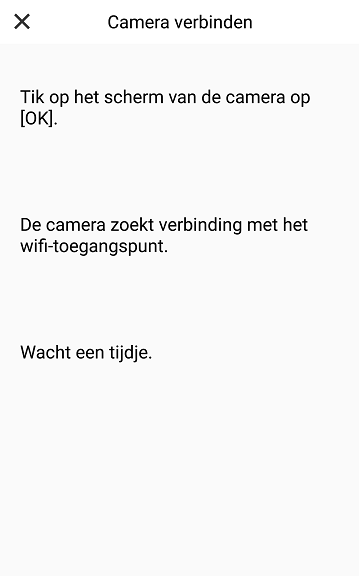
Laat het appscherm ongewijzigd en ga verder met de volgende bewerking.
3. Verbinding maken met een Wi-Fi-access point
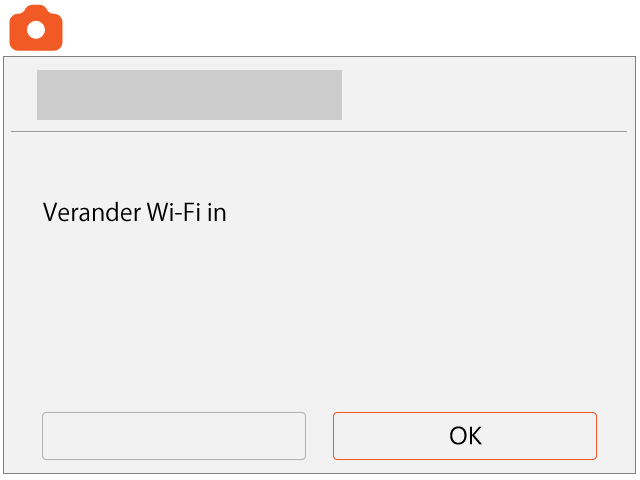
Klik op [OK] op het camerascherm.
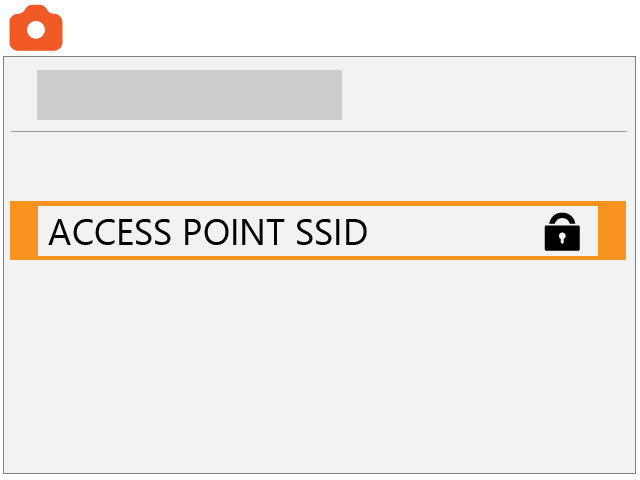
Selecteer een access point.
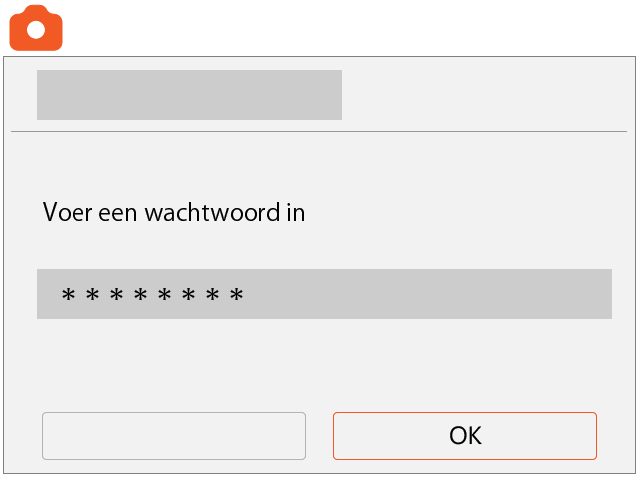
Voer het wachtwoord voor het access point in.
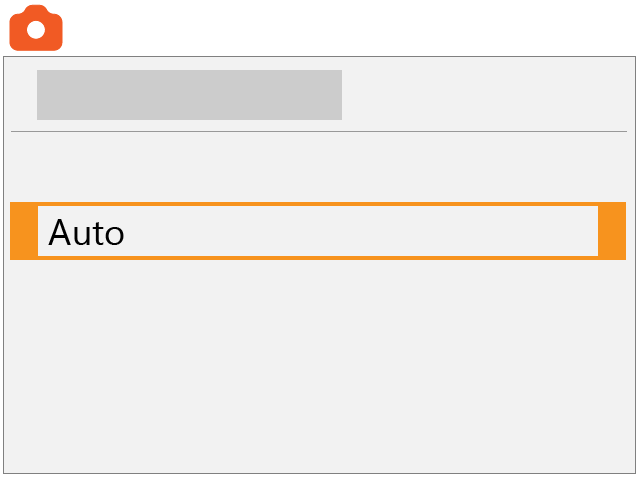
Selecteer [Auto].
4. De verbindingsgegevens controleren
Het serienummer van de camera wordt op het scherm weergegeven.
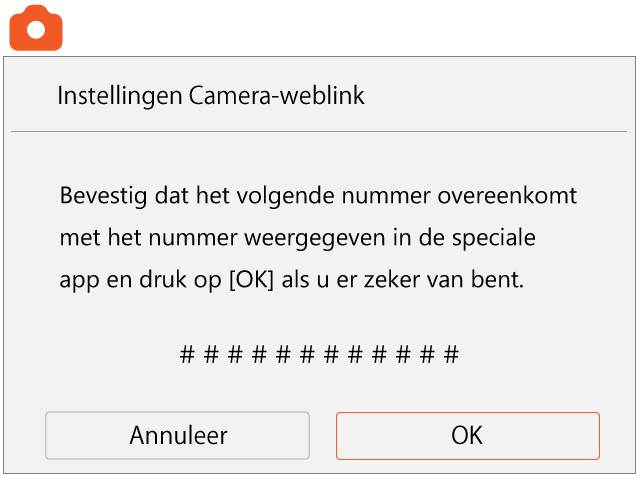
Het appscherm verandert. Controleer of de gegevens op het scherm overeenkomen met de productnaam en het serienummer van de verbonden camera.
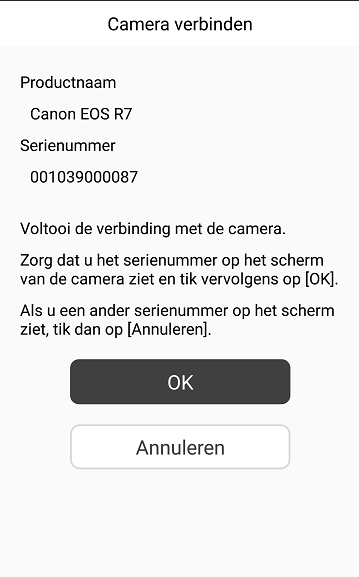
Als de gegevens overeenkomen, selecteert u [OK] op het camerascherm.
Stel [Autom. verzenden] in op [Inschak.].
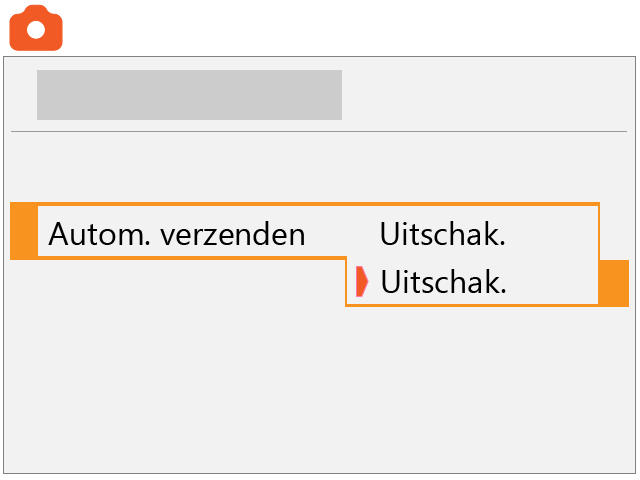
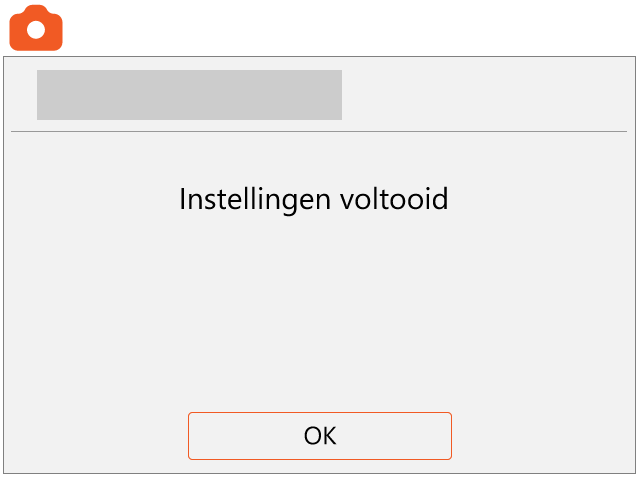
Selecteer [OK].