1. Defina as configurações de Wi-Fi
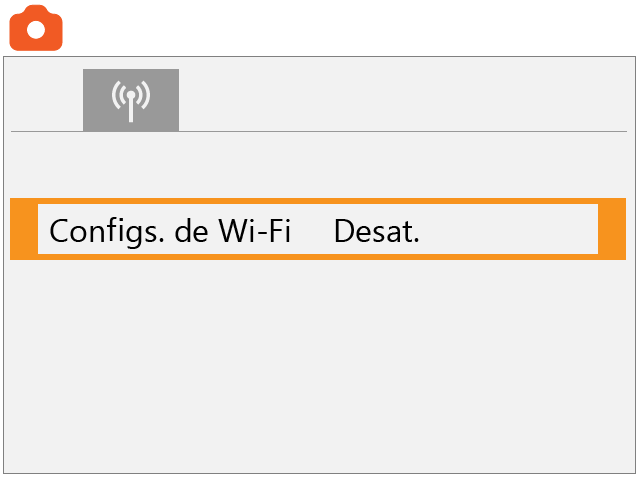
Pressione o botão [MENU] para abrir o menu, alterne as guias e selecione [Configs. de Wi-Fi].
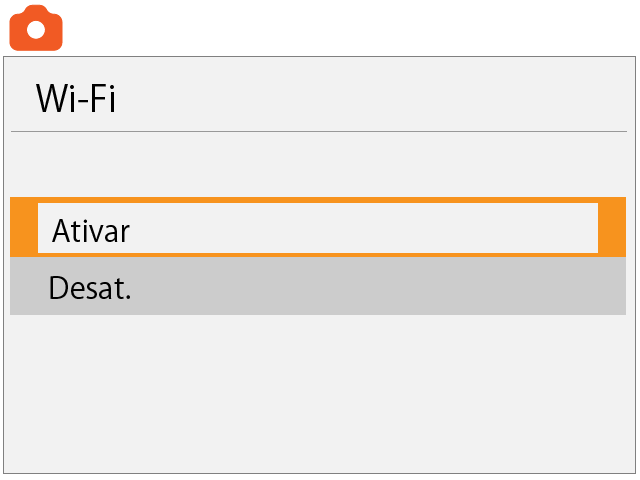
Selecione [Ativar].
2. Exibir um código QR
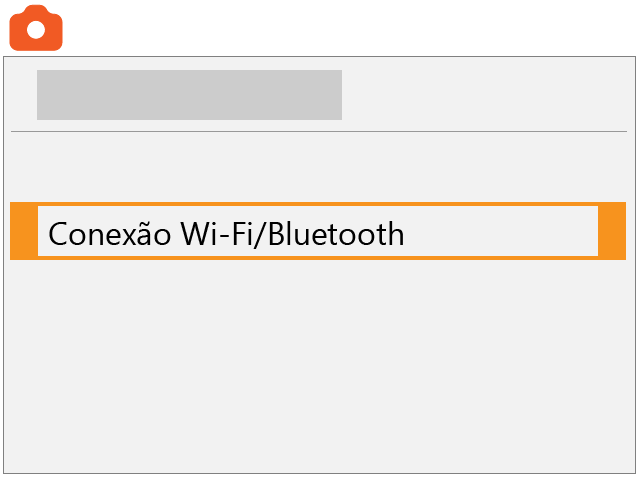
Selecione [Conexão Wi-Fi/Bluetooth].
Selecione o ícone
 . Se o botão
não for exibido, use o botão
. Se o botão
não for exibido, use o botão
 para alternar entre as telas.
. Se o botão
não for exibido, use o botão
para alternar entre as telas.

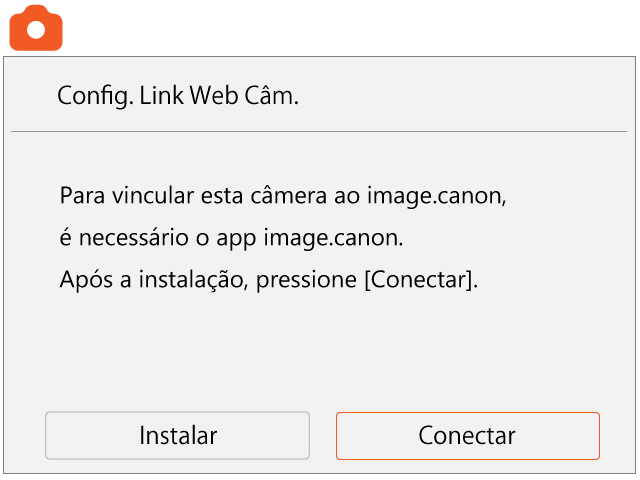
Selecione [Conectar].
Selecione [OK].
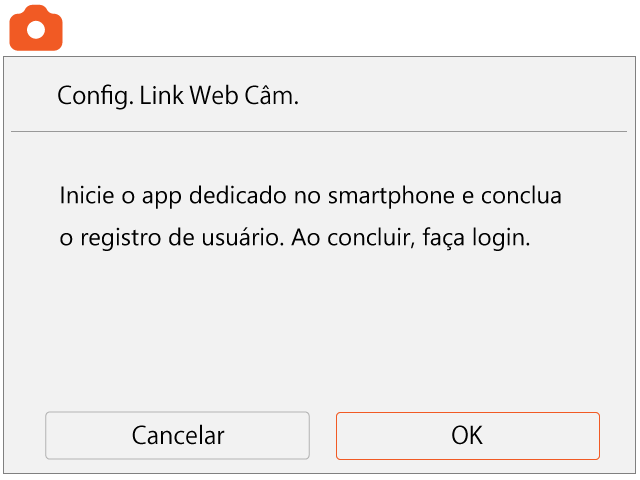
Um código QR para conexão é exibido.
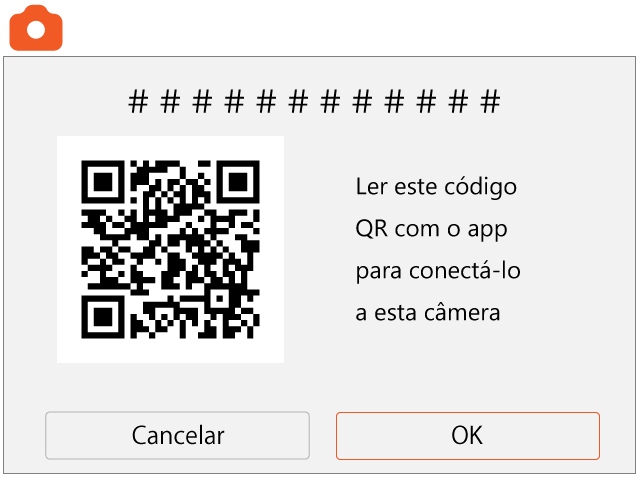
3. Ler o código QR
Toque em [Leia o código QR] na parte inferior da tela do guia de conexão no aplicativo image.canon. Se você estiver usando um navegador, clique em [Entrada de teclado] na parte inferior da tela.
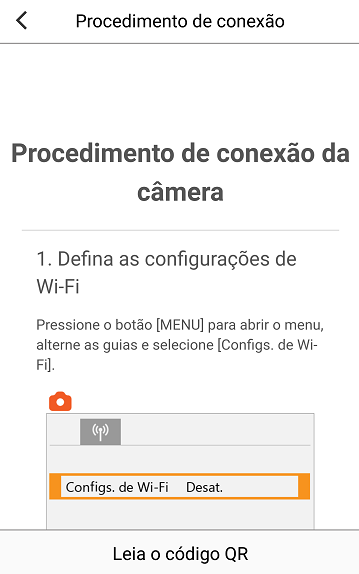
O aplicativo muda para o modo de leitura de código QR. Leia o código QR na tela da câmera. Se você estiver usando um navegador, digite os números exibidos na tela da câmera e clique no botão [Enviar].
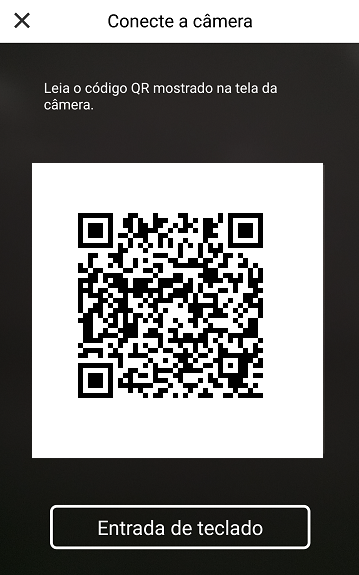
A tela do aplicativo muda para o seguinte.
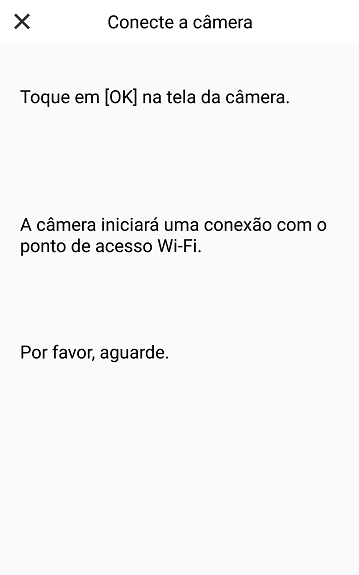
Deixe a tela do aplicativo como está e prossiga com a seguinte operação.
4. Conexão a um ponto de acesso de Wi-Fi
Clique em [OK] na tela da câmera.
Selecione um ponto de acesso.
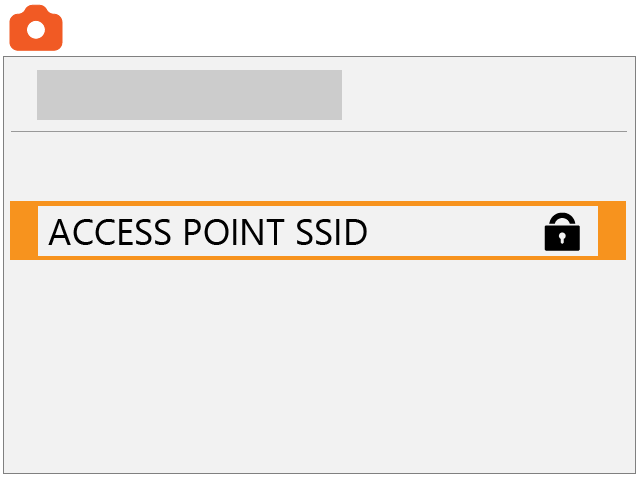
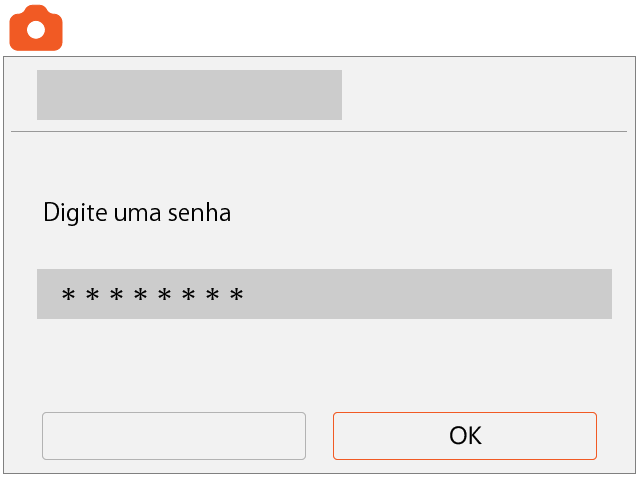
Insira a senha do ponto de acesso.
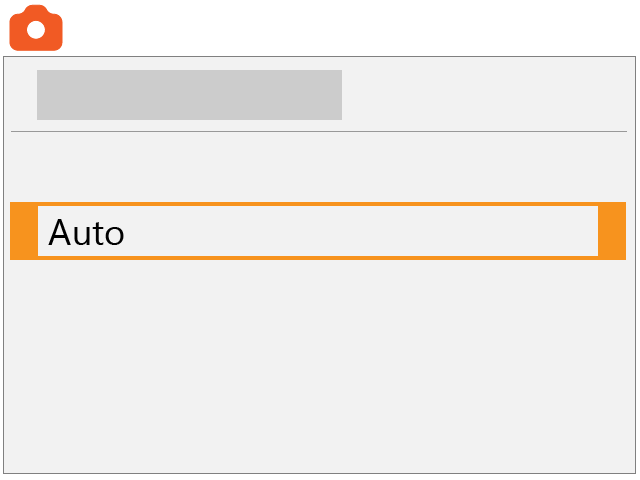
Selecione [Auto].
5. Verifique as informações de conexão
O número de série da câmera aparece na tela.
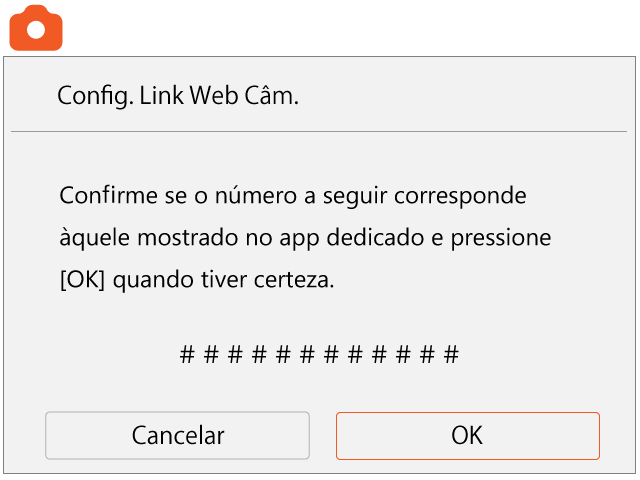
A tela do aplicativo muda. Certifique-se de que as informações na tela correspondam ao nome do produto e ao número de série da câmera conectada.
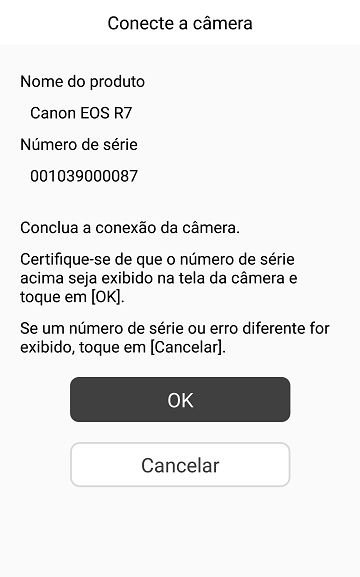
Se as informações corresponderem, selecione [OK] na tela da câmera.
O ícone é alterado para
 .
.
.
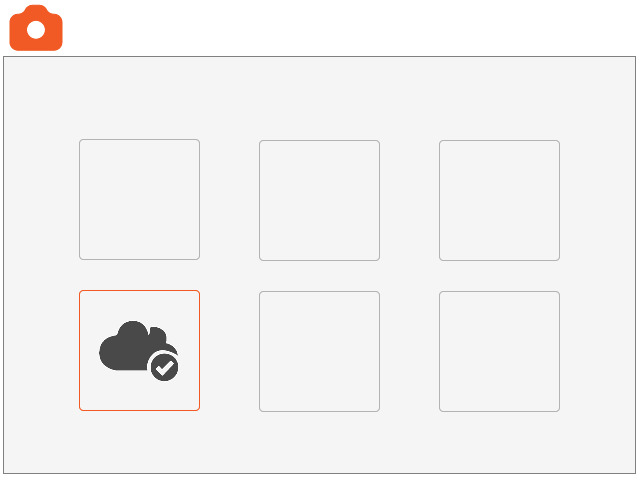
10. Configurar envio automático
Selecione
.
.
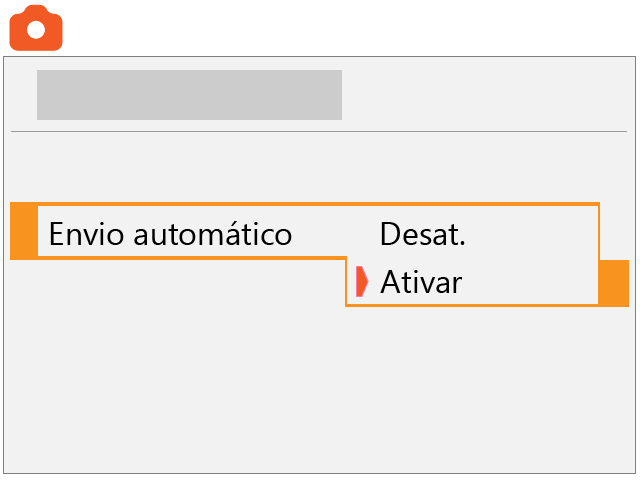
Defina [Envio automático] como [Ativar].
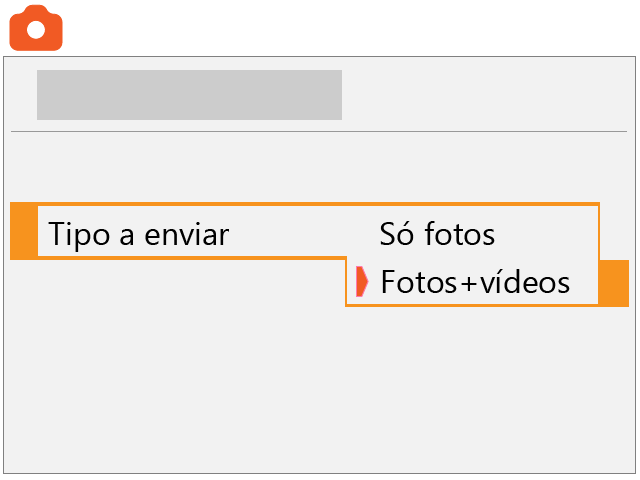
11. Selecione [Tipo a enviar].
Defina como [Só fotos] ou [Fotos+vídeos].
12. Reinicie a câmera.
Agora, as imagens serão enviadas automaticamente.