Выбрать регион или язык
Советы по использованию. Вып. 7

Автосортировка по фокусу на лице и закрытым глазам — и автоматическая передача в Lightroom!
Надёжный помощник при съёмке моделей.
Снимайте лучший момент, не упуская ни секунды.
Съёмка моделей, когда фотограф и модель вместе создают работу, особенная: это и удовольствие от процесса, и неповторимое чувство достижения, когда удаётся поймать лучший кадр. А радость проявки RAW и тщательной правки яркости и цветового тона, чтобы создать своё произведение, не менее уникальна.
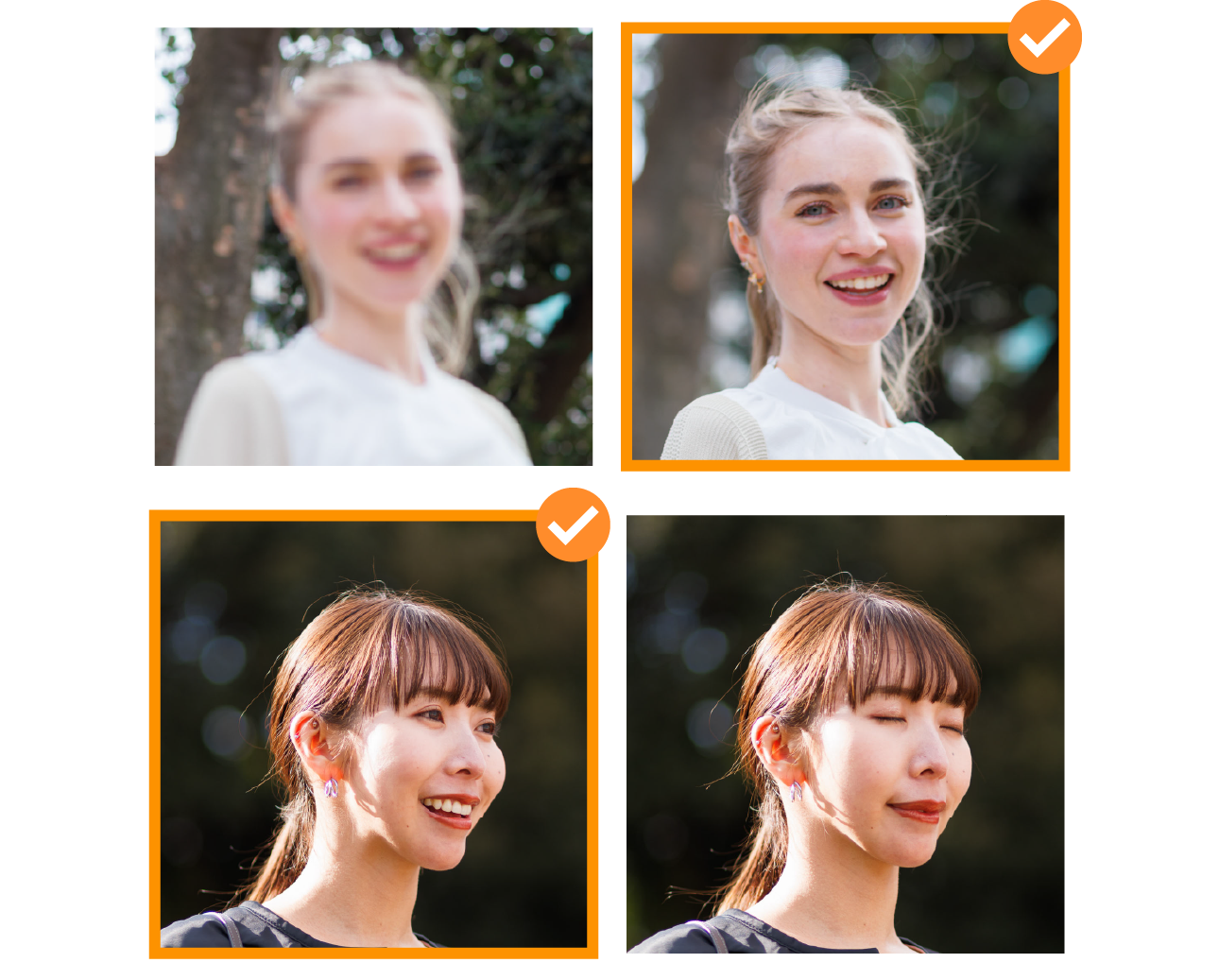
Сочетание функции сортировки фотографий в image.canon и передачи в облачные сервисы позволяет автоматически выделять и передавать из огромного объёма данных, загружаемых с камер Canon, снимки с открытыми глазами или с фокусом на лице.
Как использовать
Вы можете отразить свои предпочтения в настройках
Сначала отфильтруйте по выражению лица и фокусу.
Также можно настроить, комбинируя гораздо больше параметров.
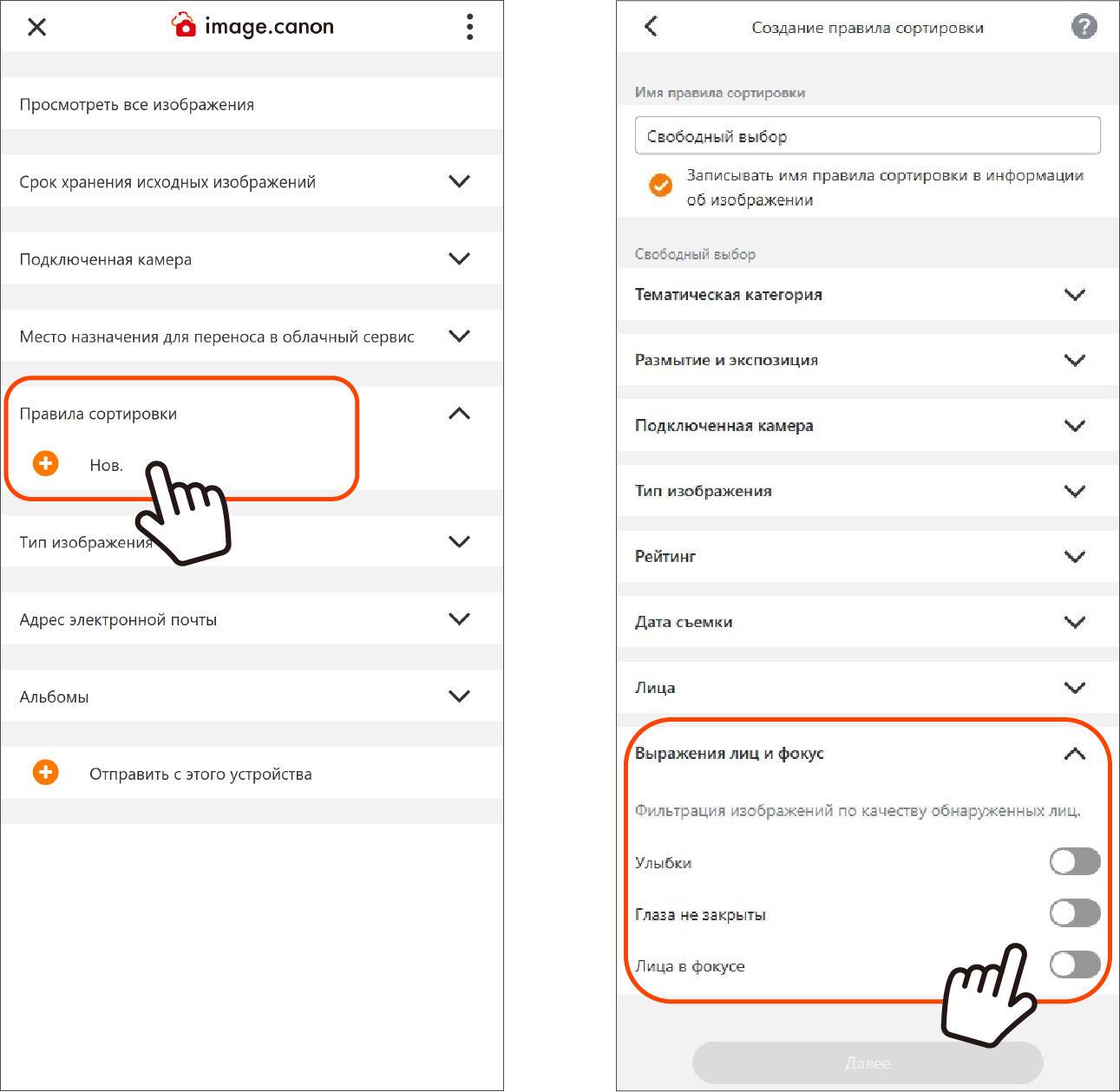
1. На экране главного меню нажмите кнопку «Новый» в разделе [Правила сортировки], чтобы перейти на экран создания правила сортировки.
2. На экране создания правила сортировки нажмите кнопку [По выбору пользователя] и задайте правила.
※ Если вы зададите правилу сортировки понятное имя, его будет проще найти позже.
3. Выберите [Выражения лиц и фокус], включите (ON) переключатели [Улыбки], [Глаза не закрыты] и [Лица в фокусе], затем нажмите кнопку [Далее].
※ На этом экране можно уточнить данные с помощью различных параметров, например типа изображения и оценки Размытие и экспозиция.
4. На экране подтверждения правила сортировки проверьте содержимое и зарегистрируйте с помощью [Завершить].
Следующий шаг — настройка подключения между image.canon и Adobe Lightroom.
Шаг 1. Подключение к учетной записи Adobe
Шаг 2. Применение правил сортировки

В приложении можно выполнить вход в учетную запись Adobe и разрешить доступ image.canon.
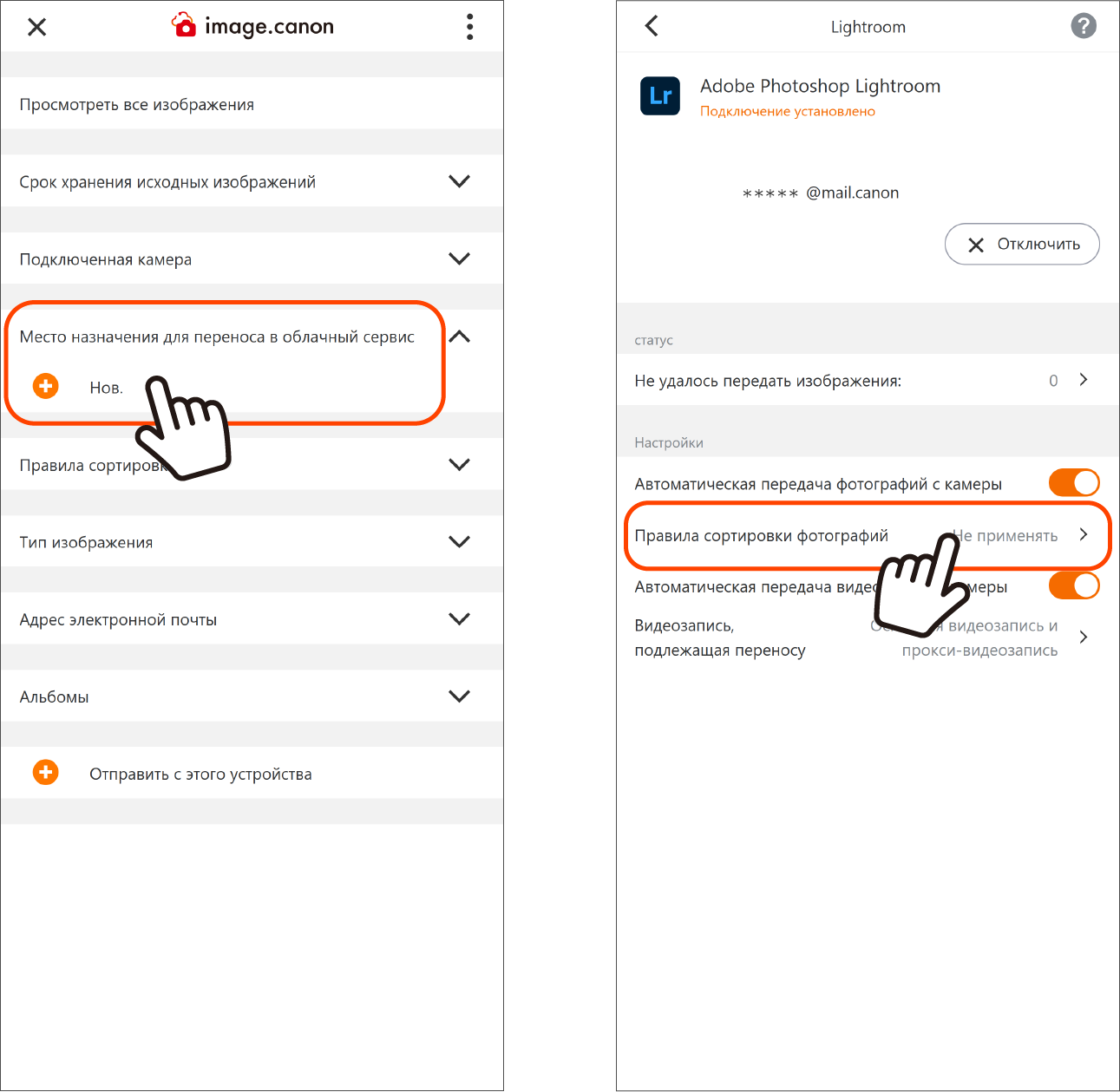
1. На экране главного меню нажмите кнопку «Новый» в разделе [Место назначения для переноса в облачный сервис], чтобы перейти на экран меню подключения сервиса.
2. В списке выберите сервис для подключения (Adobe Photoshop Lightroom) и откройте экран настроек.
3. При нажатии кнопки [Соединить] откроется экран входа Adobe.
4. Войдите в систему и разрешите доступ image.canon.
※ Если вы не подключены к соответствующему плану, на адрес электронной почты вашего Canon ID придет письмо с информацией о процедуре оформления плана Adobe.
5. После настройки Adobe Photoshop Lightroom появится в разделе Место назначения для переноса в облачный сервис на экране главного меню. Нажмите кнопку [i] справа от названия, чтобы перейти на экран настроек.
6. Можно настроить включение/выключение автоматической передачи и применение Правила сортировки.