Välj region och språk
Användningstips Vol.5

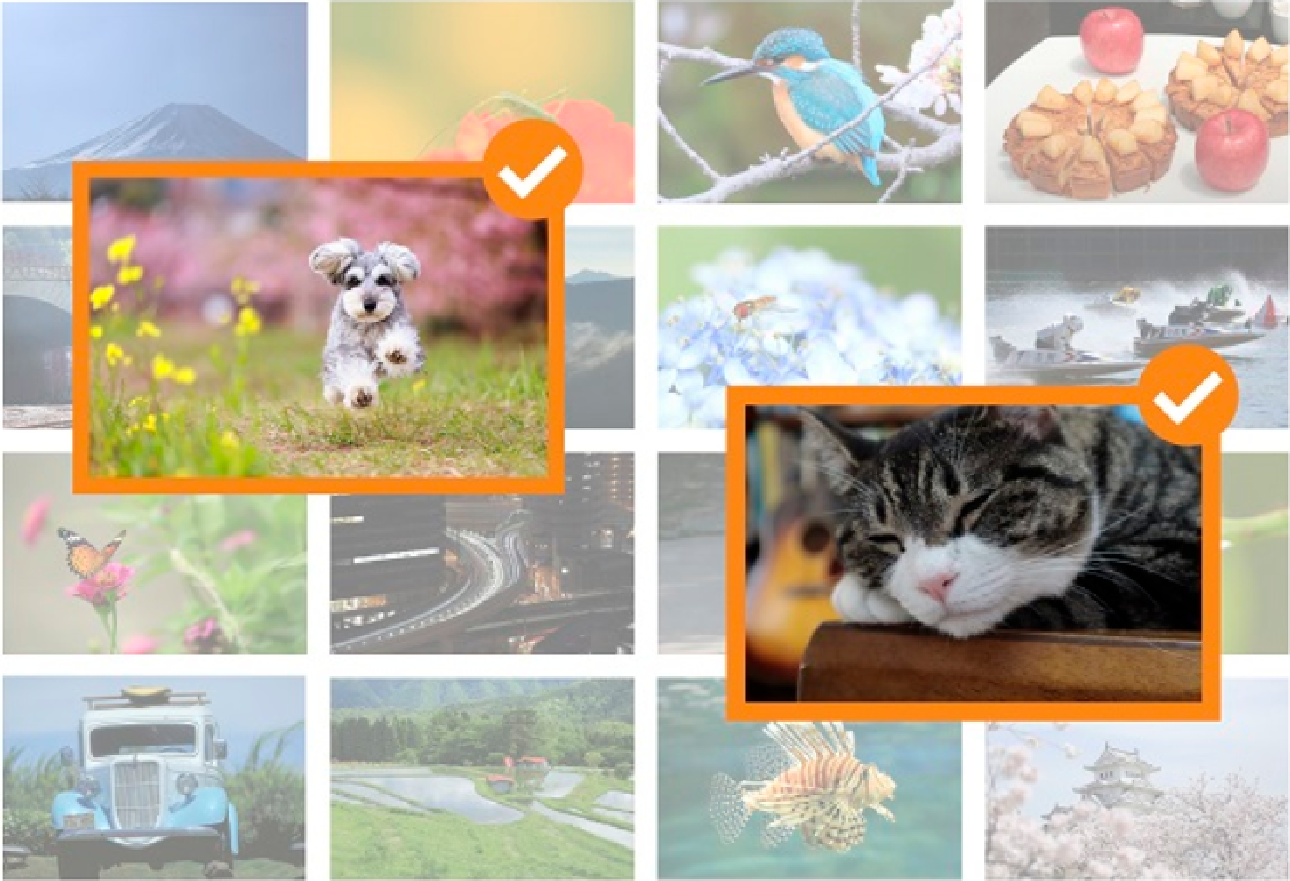
Sorteringsregler Ämneskategori är det enklaste sättet att samla det du gillar – och dela album utan krångel.
Oavsett om det är i vardagen eller på en fotopromenad med tema: när du råkar stöta på något du gillar vill du ju trycka av direkt, eller hur?
Skapa en Sorteringsregler för dina favoriter med [Ämneskategori] i image.canon. Varje gång du laddar upp från din Canon-kamera hittar image.canon automatiskt bilder som matchar det du gillar.
Använd samma regel för automatisk överföring till Google Photos, så skapar du album på nolltid.
Så här gör du
Registrera i några enkla steg
Börja med att registrera den kategori du vill samla.
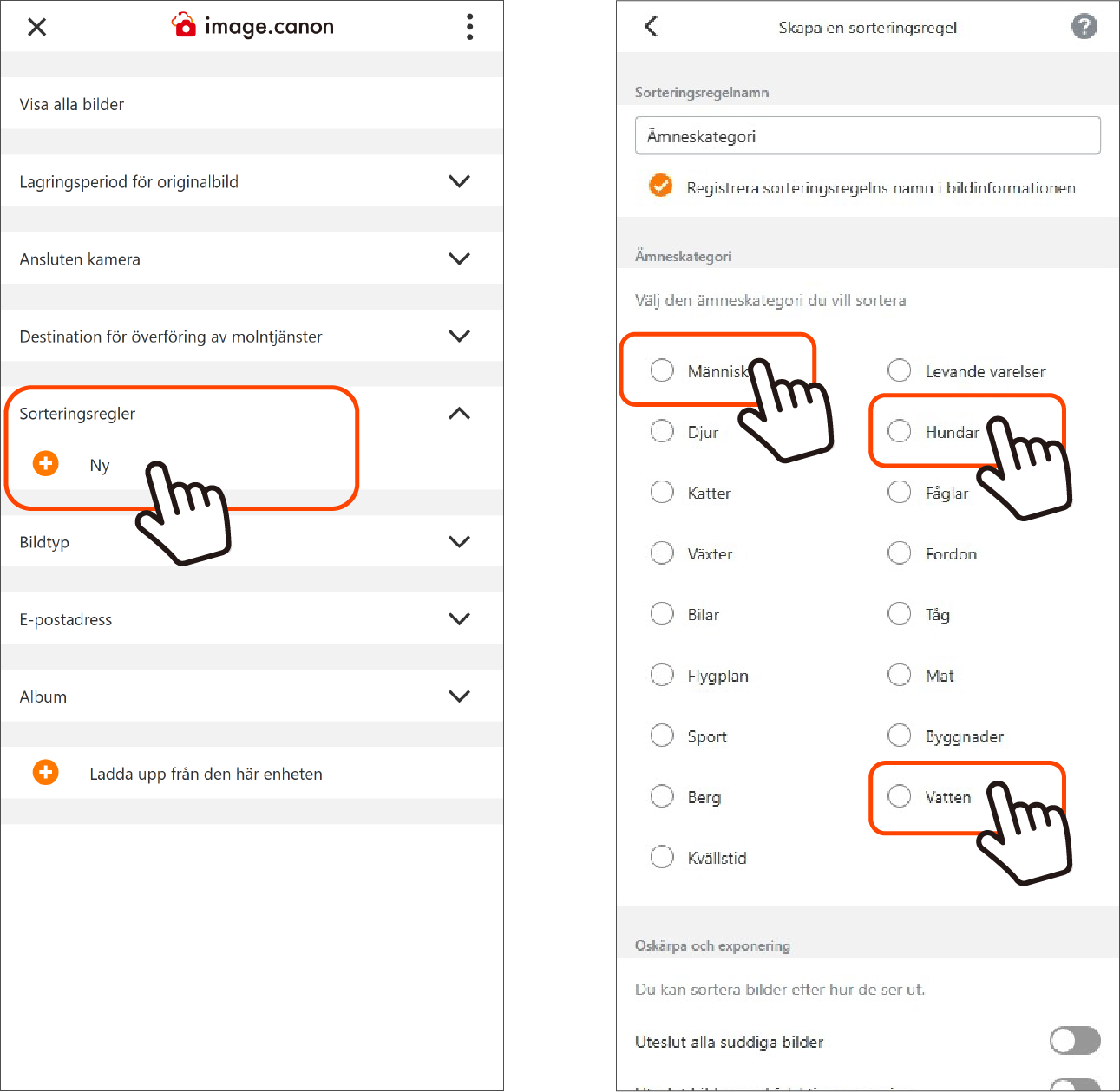
1. På huvudmenyskärmen trycker du på knappen Ny under [Sorteringsregler] för att gå till skärmen för att skapa en sorteringsregel.
2. På skärmen för att skapa en sorteringsregel trycker du på [Ämneskategori] och väljer en kategori.
※Du kan välja flera!
※Ge sorteringsregeln ett tydligt namn så blir den lättare att hitta senare.
3. Tryck på [Skapa] för att slutföra registreringen.
Nästa steg är att ställa in anslutningen mellan image.canon och Google Photos.
Steg 1: Anslut till Google Photos
Steg 2: Tillämpa Sorteringsregler

Du kan logga in på Google Photos och ge image.canon åtkomst direkt i appen.
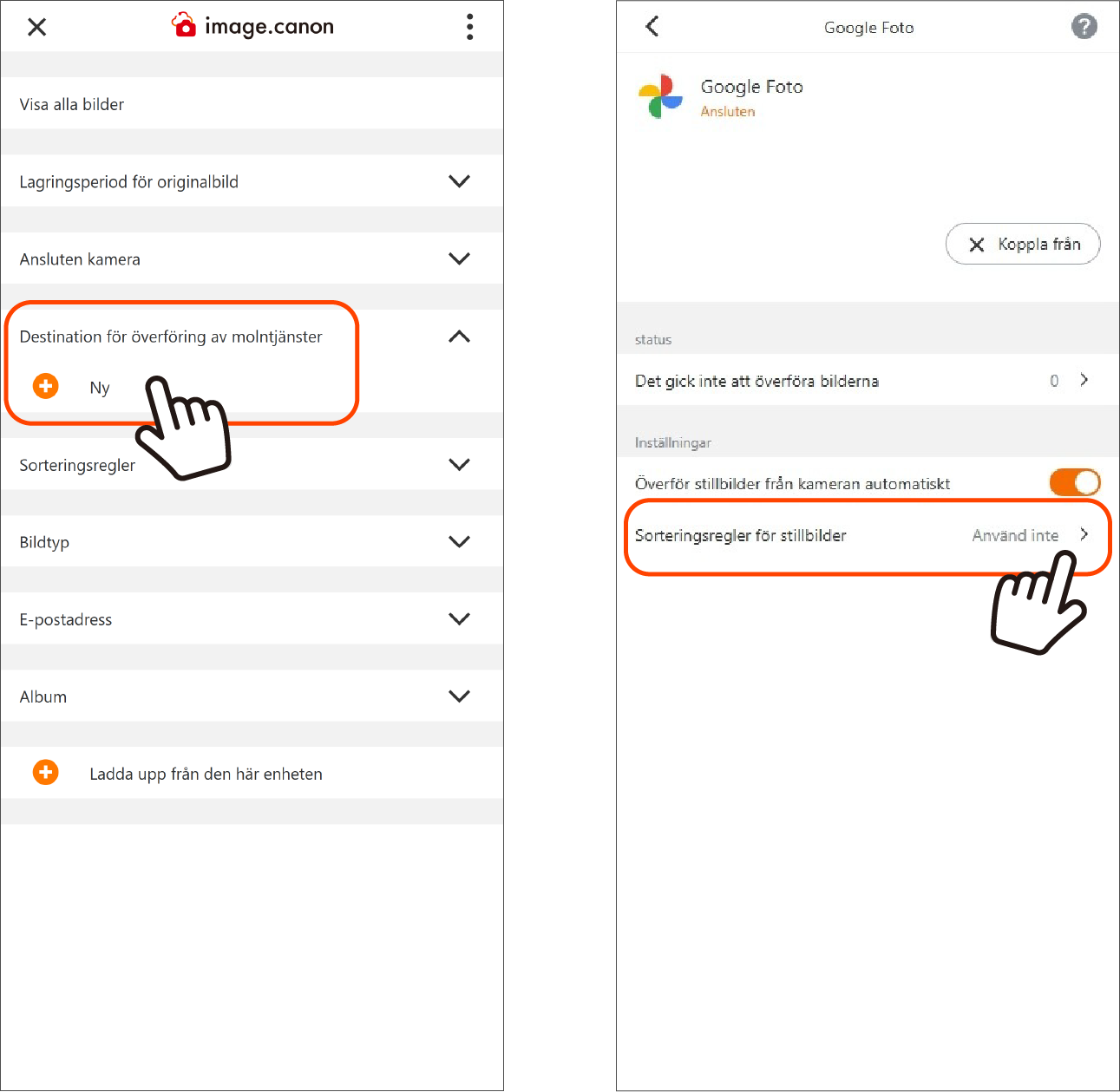
1. På huvudmenyskärmen trycker du på knappen Ny under [Destination för överföring av molntjänster] för att öppna menyn för tjänstanslutning.
2. Välj tjänsten som ska anslutas (Google Foto) i listan och öppna inställningsskärmen.
3. Tryck på [Anslut] för att öppna Googles inloggningsskärm.
4. Logga in och tillåt image.canon åtkomst.
※Om du inte har ett Google-konto ska du skapa ett i förväg i en webbläsare etc.
5. Efter inställningen visas Google Foto under Destination för överföring av molntjänster i huvudmenyn. Tryck på knappen [i] till höger om namnet för att gå till inställningarna.
6. Du kan slå på/av automatisk överföring och ställa in om Sorteringsregler ska tillämpas.