Välj region och språk
Användningstips Vol.7

Automatisk sortering efter ansiktsfokus och om ögonen är stängda – och automatisera även överföring till Lightroom!
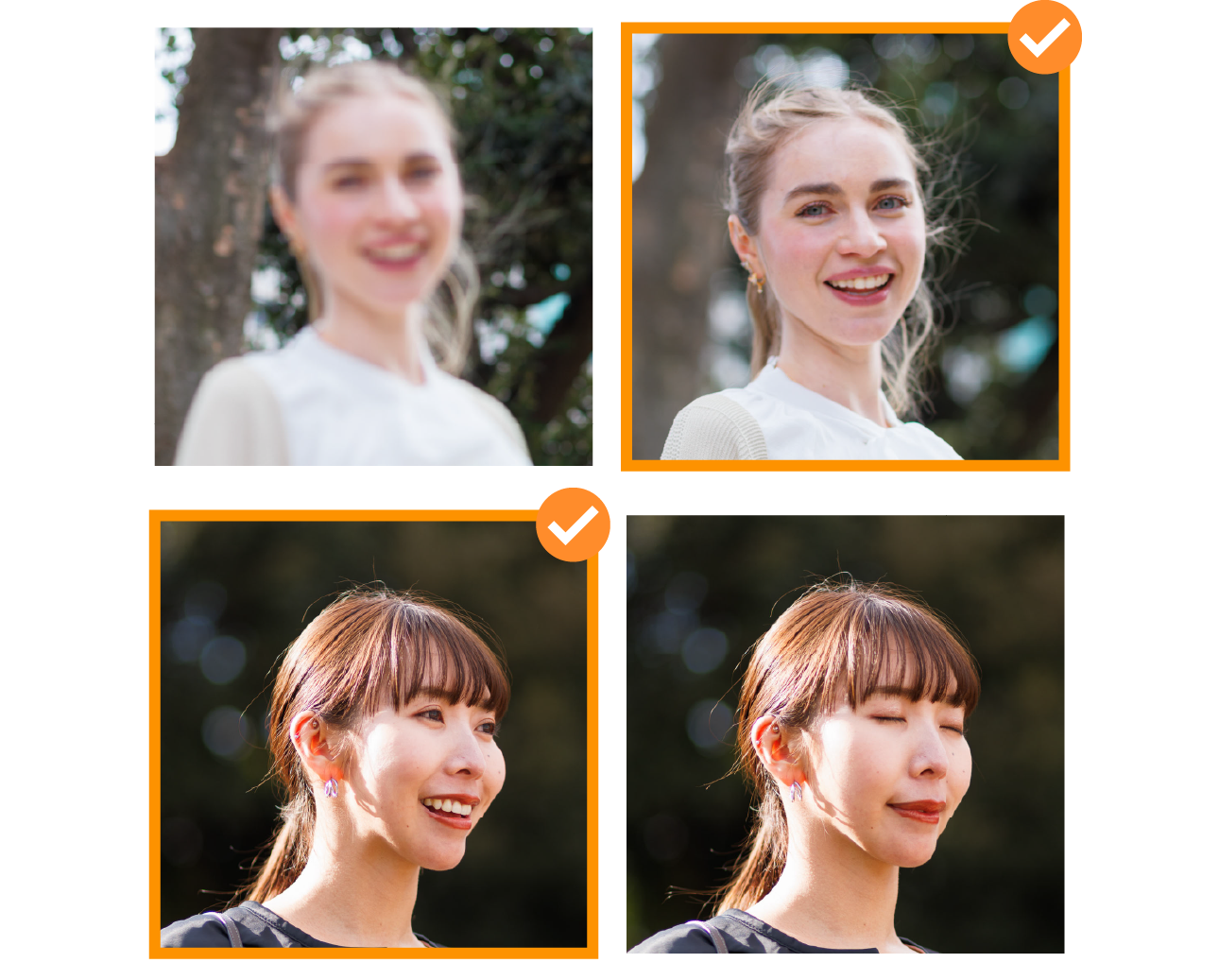
En stark hjälpreda vid modellfotografering.
Fånga det bästa ögonblicket utan att missa något.
Modellfotografering, där fotograf och modell skapar ett verk tillsammans, är något extra – både för att processen är rolig och för känslan när man får den perfekta bilden. Och glädjen i att framkalla RAW-data samt noggrant redigera ljusstyrka och färgtoner för att skapa sitt verk är lika speciell.
Genom att kombinera image.canons sorteringsfunktion för stillbilder med överföring till molntjänster kan du automatiskt välja ut och överföra foton – till exempel med öppna ögon eller med ansiktet i fokus – ur den stora mängd data som laddas upp från Canon-kameror.
Så här använder du
Du kan återspegla dina preferenser i inställningarna
Börja med att filtrera efter ansiktsuttryck och fokus.
Du kan även anpassa genom att kombinera många fler alternativ.
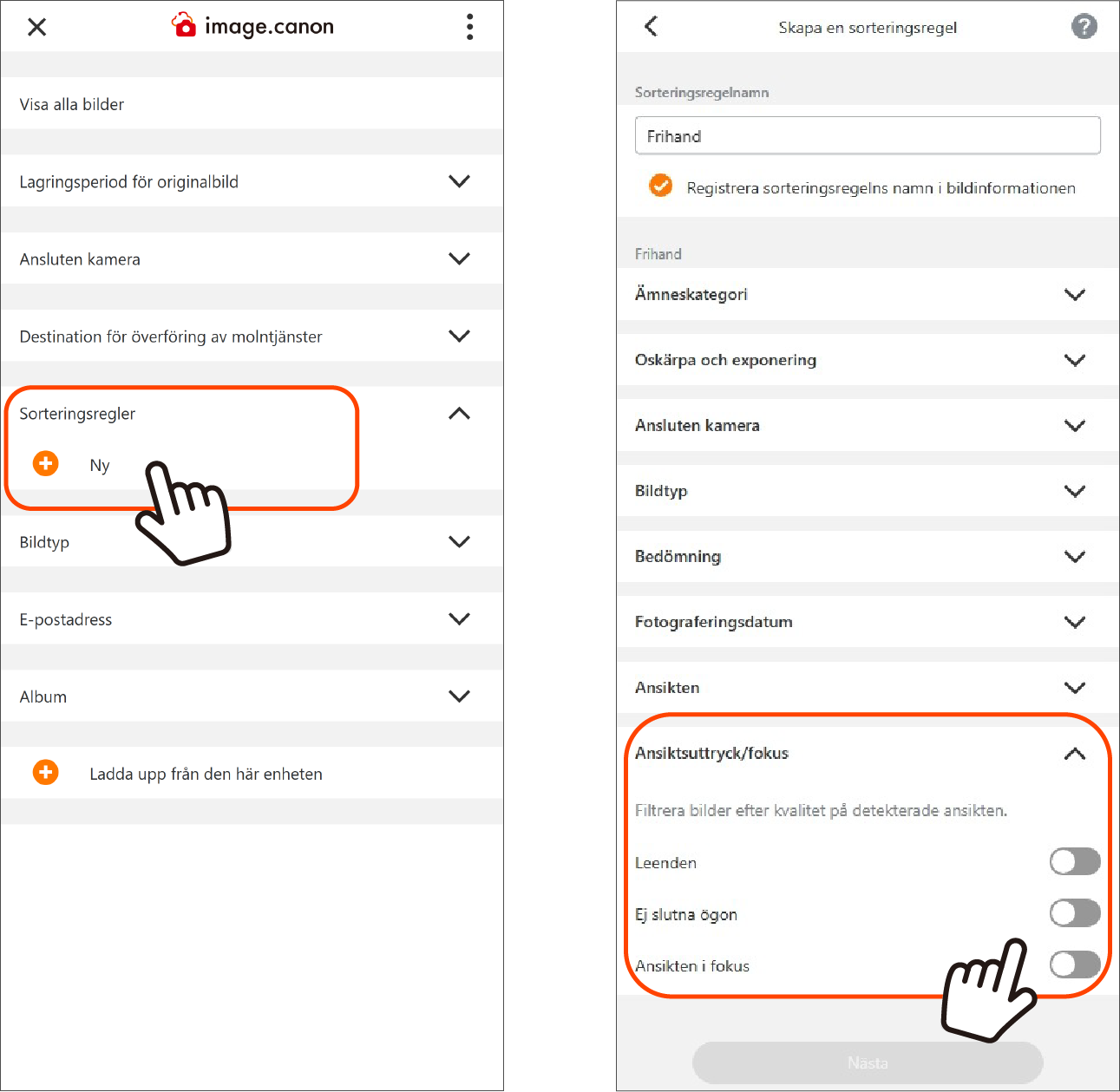
1. På huvudmenyskärmen trycker du på knappen Ny under [Sorteringsregler] för att gå till skärmen för att skapa en sorteringsregel.
2. På skärmen för att skapa en sorteringsregel trycker du på knappen [Anpassad] och anger reglerna.
※ Om du ger sorteringsregeln ett tydligt namn blir den lättare att hitta senare.
3. Välj [Ansiktsuttryck/fokus], slå PÅ växlingsknapparna för [Leenden], [Ej slutna ögon] och [Ansikten i fokus] och tryck sedan på knappen [Nästa].
※ På den här skärmen kan du filtrera data med olika alternativ, till exempel bildtyp och bedömning av Oskärpa/exponering.
4. På bekräftelseskärmen för sorteringsregeln kontrollerar du innehållet och registrerar med [Slutför].
Nästa steg är att ställa in anslutningen mellan image.canon och Adobe Lightroom.
Steg 1. Anslut till ditt Adobe-konto
Steg 2. Tillämpa sorteringsregler

Du kan även logga in på ditt Adobe-konto och ge image.canon åtkomst i appen.
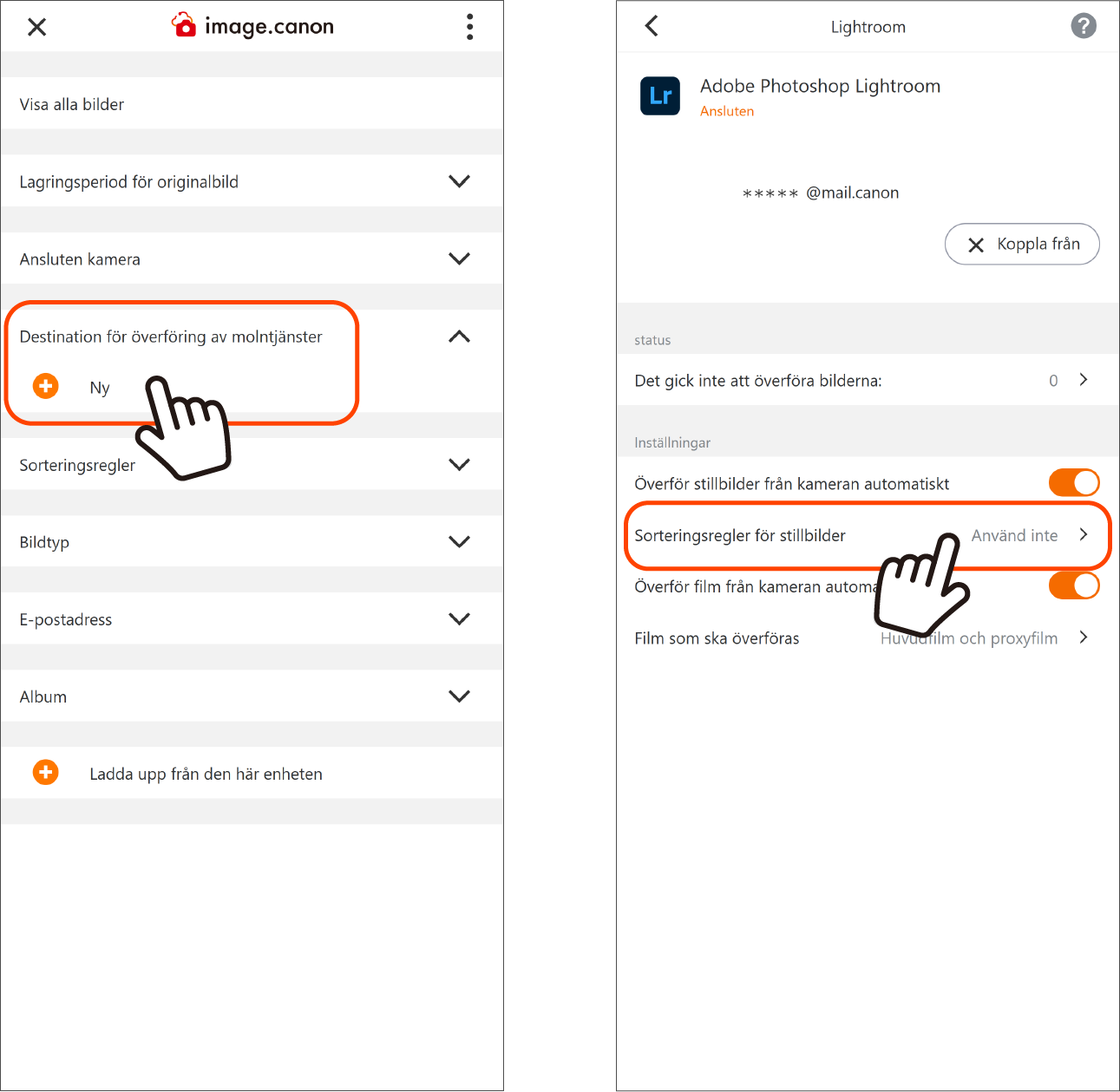
1. På huvudmenyskärmen trycker du på knappen Ny under [Destination för överföring av molntjänster] för att gå till menyskärmen för tjänstanslutning.
2. Välj tjänsten som ska anslutas (Adobe Photoshop Lightroom) i listan och öppna inställningsskärmen.
3. När du trycker på knappen [Anslut] öppnas Adobes inloggningsskärm.
4. Logga in och tillåt åtkomst för image.canon.
※ Om du inte är ansluten till den aktuella planen får du ett e-postmeddelande till e-postadressen för ditt Canon ID med information om hur du ansluter dig till Adobe-planen.
5. Efter inställningen visas Adobe Photoshop Lightroom under Destination för överföring av molntjänster på huvudmenyskärmen. Tryck på knappen [i] till höger om namnet för att gå till inställningsskärmen.
6. Du kan konfigurera på/av för automatisk överföring och tillämpning av Sorteringsregler.