選擇地區及語言
使用小技巧 Vol.5

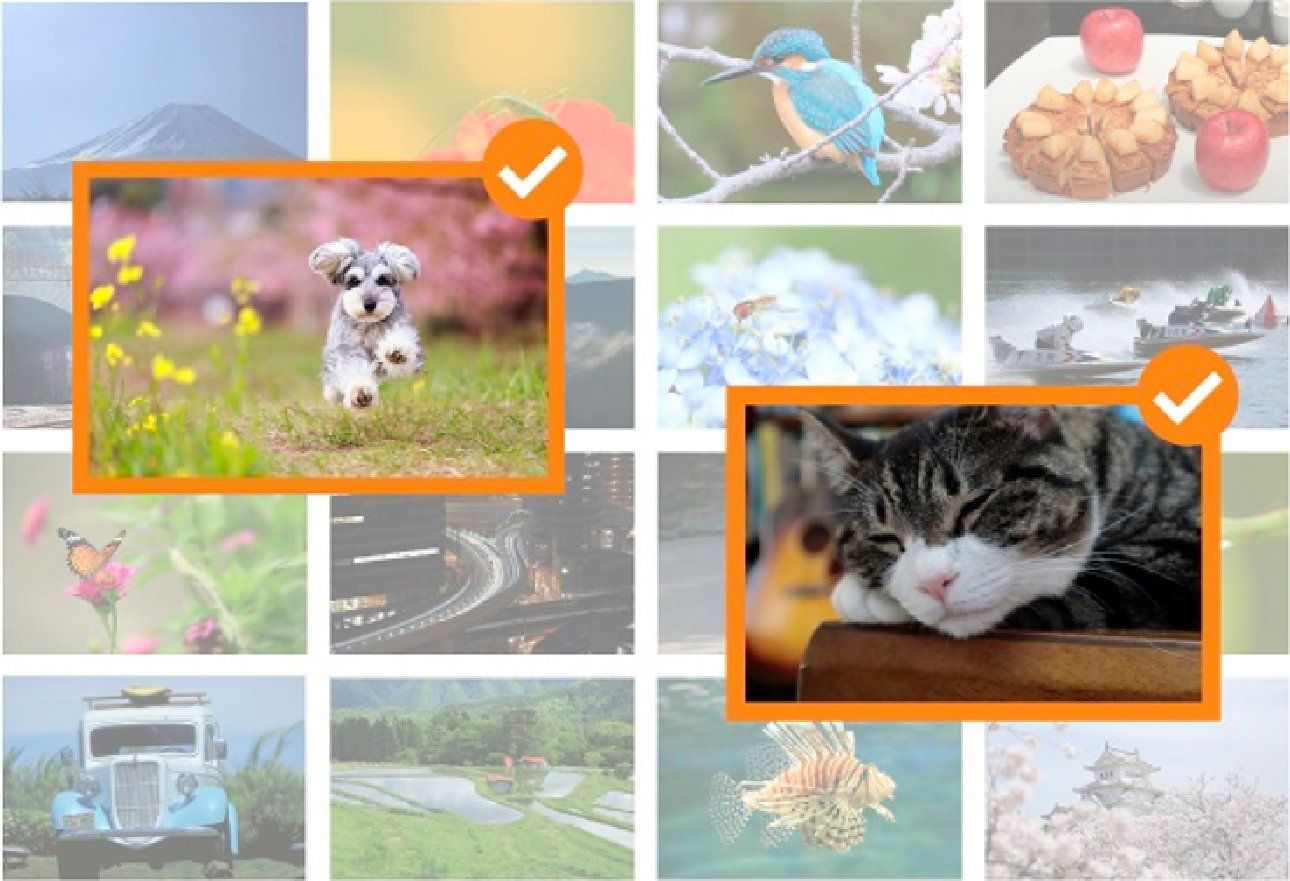
透過排序規則的主題類別,最輕鬆就能把喜歡的照片集中起來,分享相簿也更順手!
不論是日常生活,或是設定主題的攝影散步途中,偶然遇到喜歡的事物時,總會忍不住按下快門吧?
在 image.canon 先以[主題類別]建立「喜愛內容」的排序規則。之後每次從 Canon 相機上傳照片時,image.canon 都會自動找出並挑選出符合「喜愛內容」的照片。
把同一條規則套用到自動轉存至 Google Photos,建立相簿也能輕鬆完成。
使用方法
幾個步驟即可輕鬆註冊
首先,註冊想要收集的類別。
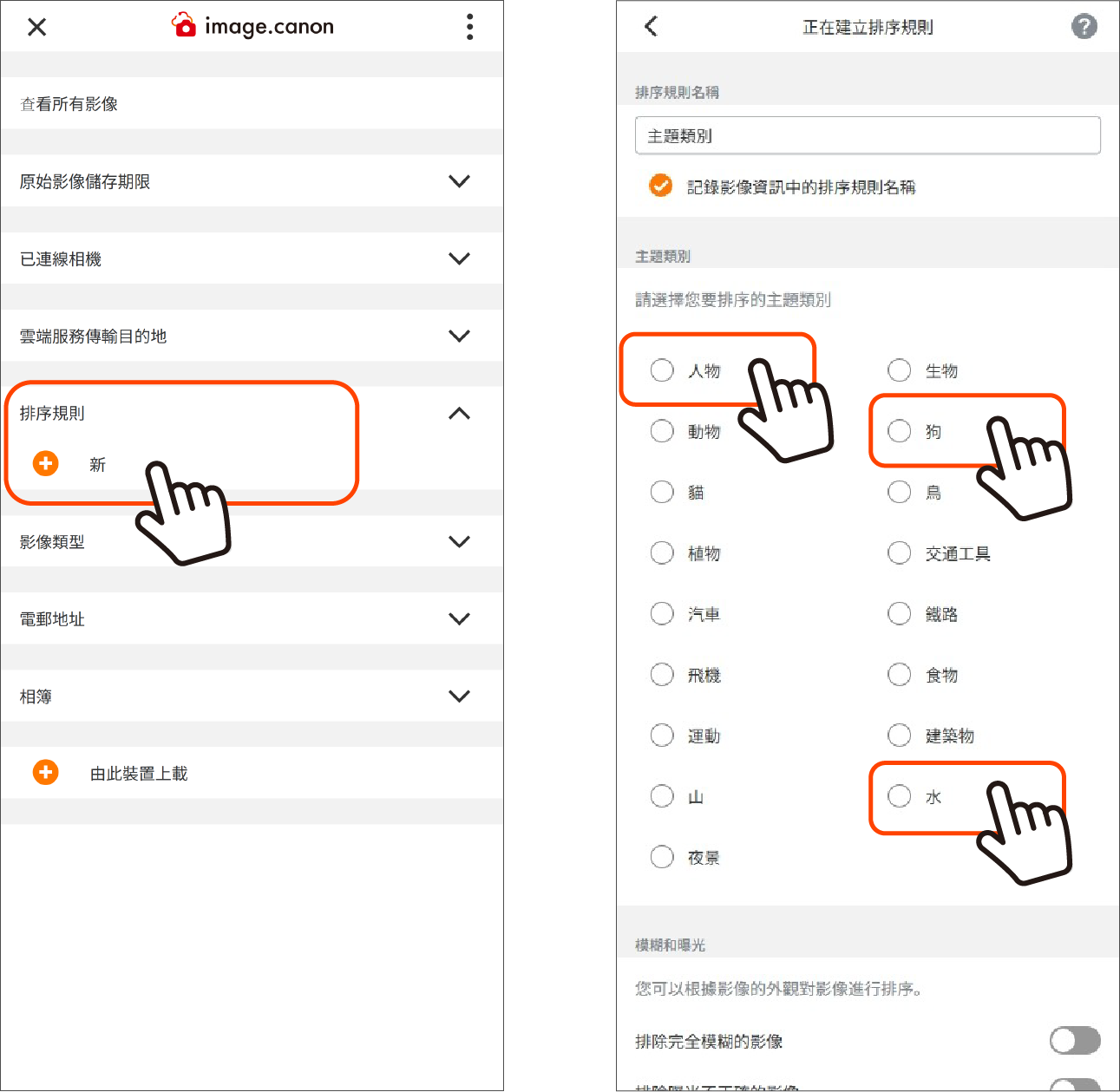
1. 在主選單畫面中,按下[排序規則]的新增按鈕,前往建立排序規則畫面。
2. 在建立排序規則畫面中,按下[主題類別]按鈕,選擇類別。
※可複選!
※為排序規則取一個易懂的名稱,之後會更容易找到。
3. 按下[創造]按鈕即可完成註冊。
下一步是設定 image.canon 與 Google Photos 的連結。
步驟 1:連結至 Google Photos
步驟 2:套用排序規則

您可在 App 內登入 Google Photos,並授權 image.canon 存取。
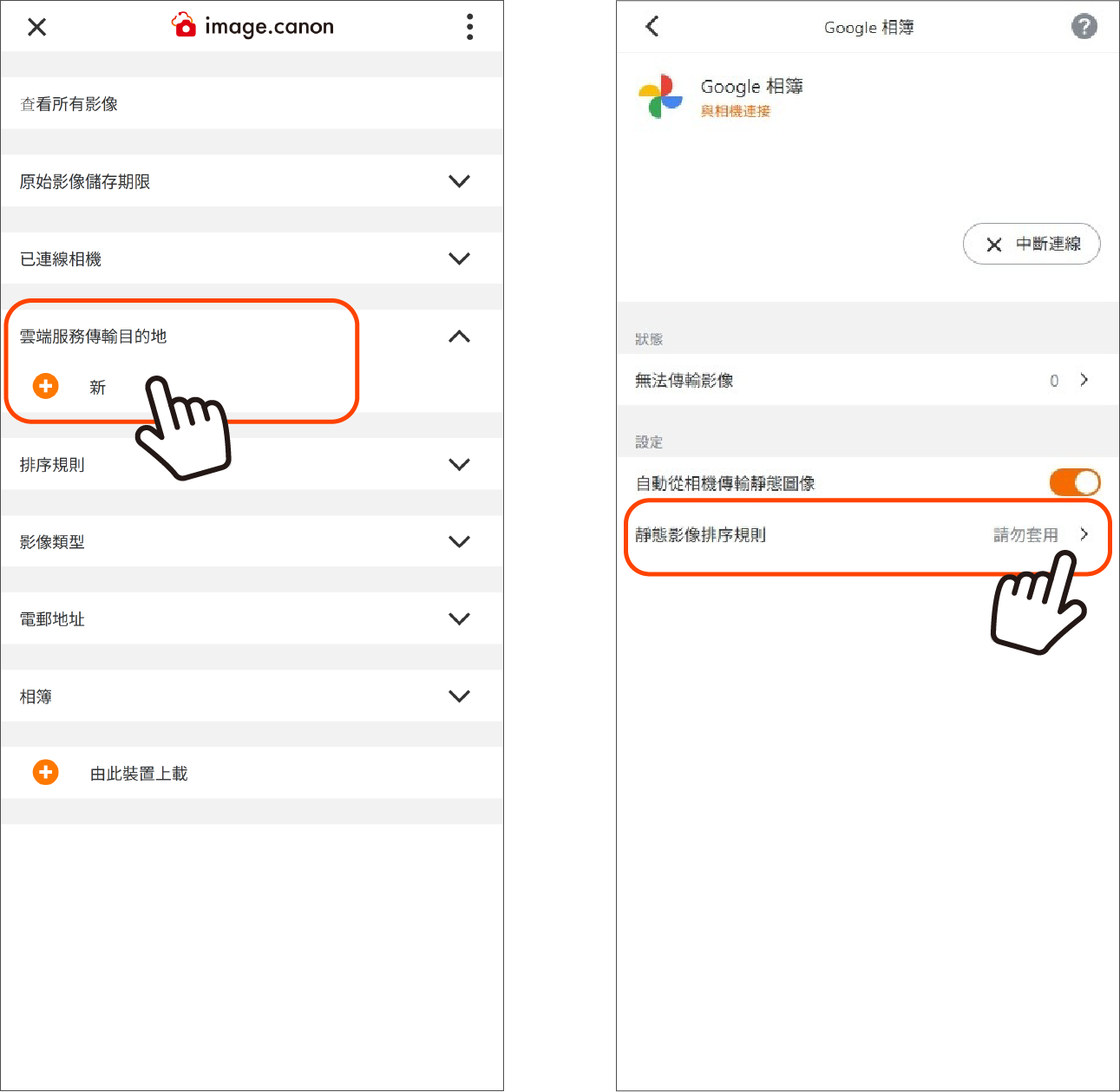
1. 在主選單畫面中,按下[雲端服務傳輸目的地]的新增按鈕,前往服務連線選單畫面。
2. 從清單中選擇要連線的服務(Google 相簿),並開啟設定畫面。
3. 按下[連接]按鈕後,將開啟 Google 登入畫面。
4. 登入後,請允許 image.canon 的存取權限。
※若您沒有 Google 帳戶,請事先在瀏覽器等建立帳戶。
5. 設定完成後,主選單的 雲端服務傳輸目的地 會顯示 Google 相簿;按下名稱右側的 [i] 按鈕即可移至設定畫面。
6. 可設定自動傳輸的開/關,以及是否套用排序規則。