選擇地區及語言
活用秘訣 Vol.6

您可以建立排除模糊照片或曝光不正確照片的排序規則。
Google Drive 非常方便,因為您可在智慧型手機或電腦上隨時隨地存取。不過也正因太方便,常常不知不覺累積了不必要的檔案,導致儲存空間吃緊……
若先在 image.canon 預先建立以[模糊和曝光]為條件的排序規則,便能從 Canon 相機上傳的大量資料中,排除整張都模糊的照片,以及曝光不足或過度的失敗照片。不把失敗照片上傳到雲端儲存——小小的改變累積起來就很有效。
使用方法
幾個步驟即可輕鬆註冊
首先,設定排序規則。

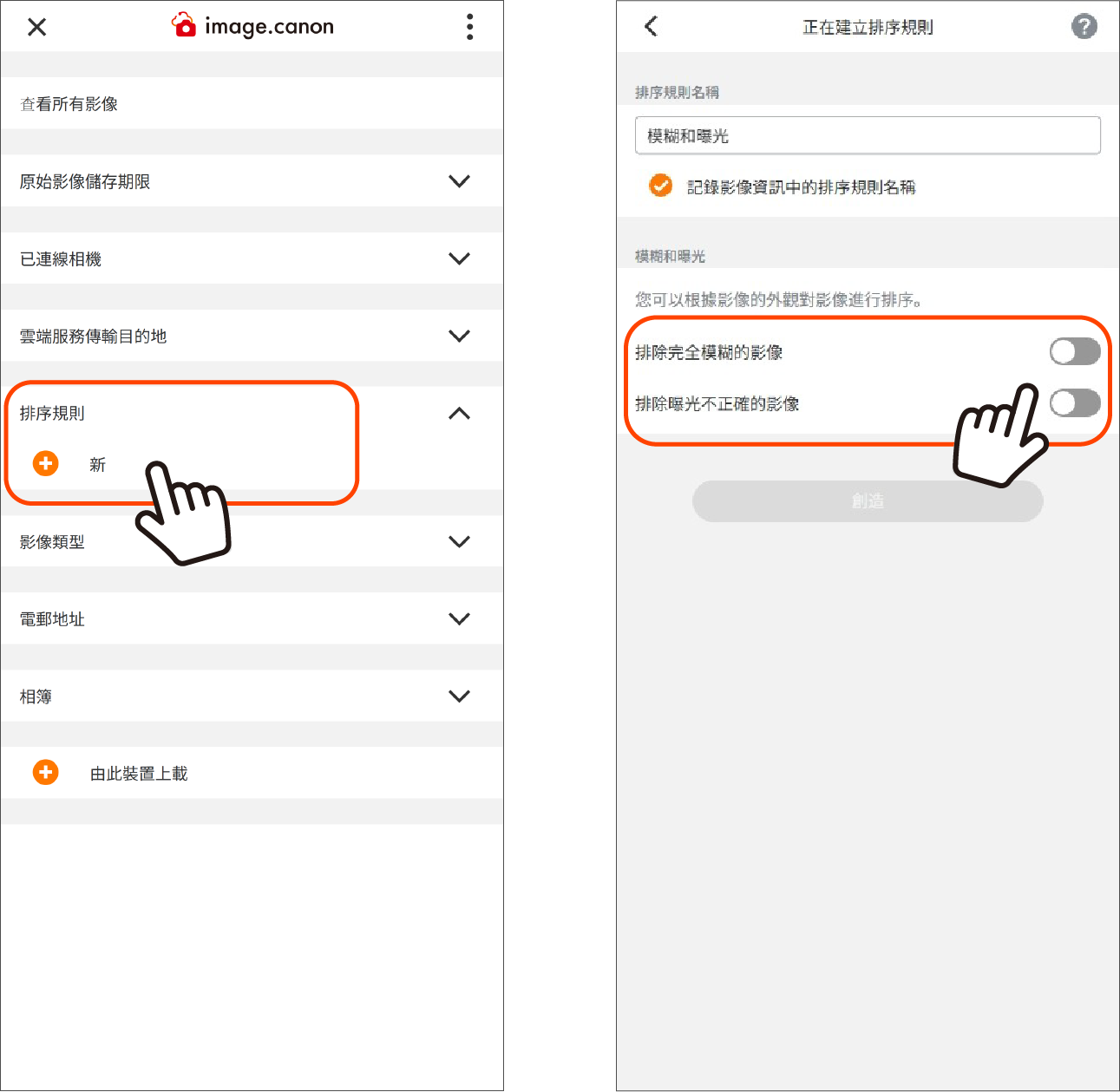
1. 在主選單畫面中,按下[排序規則]的新增按鈕,前往建立排序規則畫面。
2. 在建立排序規則畫面中,按下[模糊/曝光]按鈕並指定規則。
※為排序規則取一個易懂的名稱,之後會更容易找到。
3. 將[排除完全模糊的影像]與[排除曝光不正確的影像]的切換按鈕設為 ON。
4. 按下[創造]即可完成註冊。
下一步是設定 image.canon 與 Google Drive 的連線。
步驟 1:連線至 Google Drive
步驟 2:套用排序規則

也可在應用程式內設定 Google Drive 登入與允許 image.canon 存取。
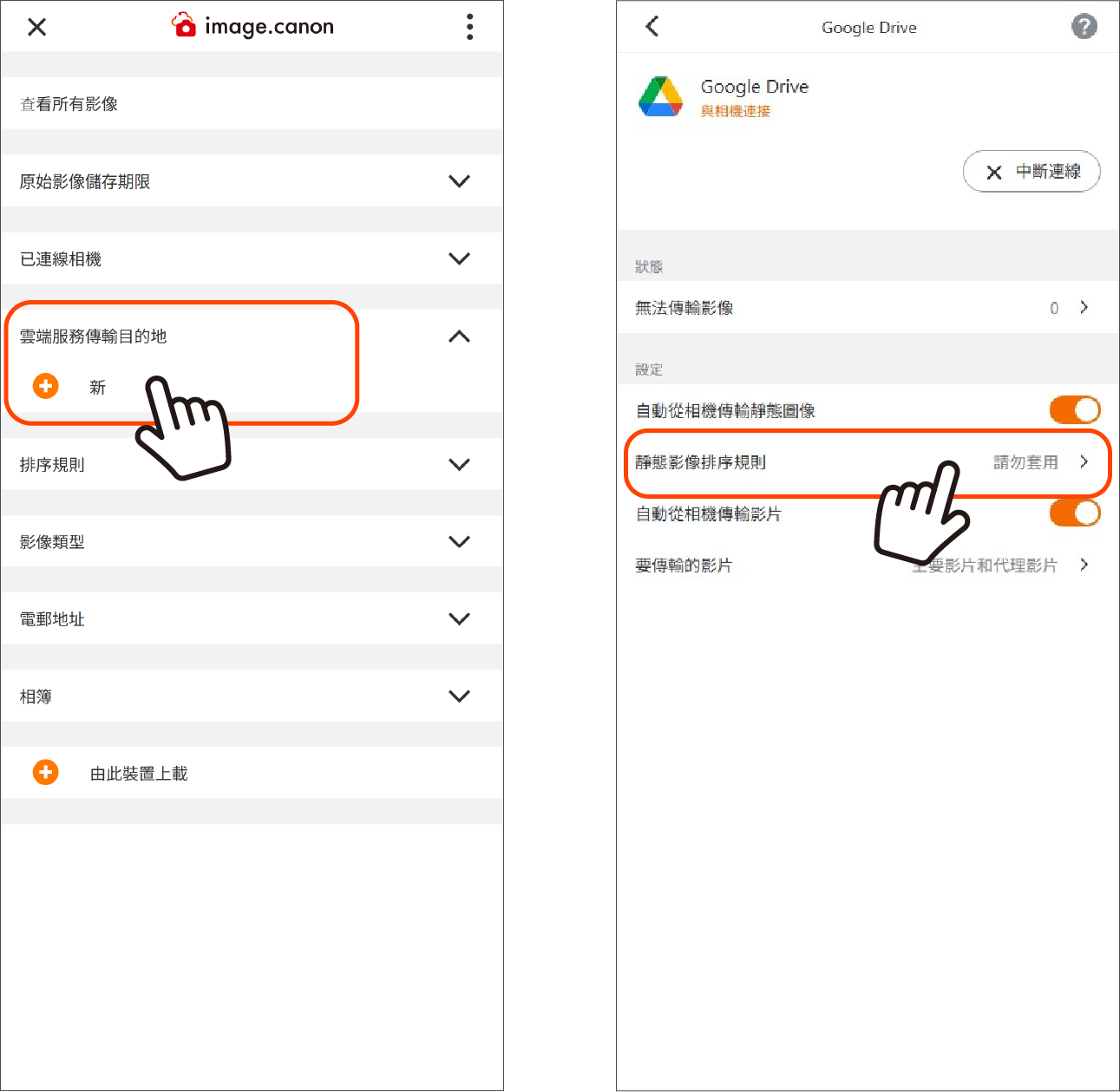
1. 在主選單畫面按下[雲端服務傳輸目的地]的新建按鈕,前往服務連線選單畫面。
2. 從清單中選擇要連線的服務(Google Drive),開啟設定畫面。
3. 按下[連接]按鈕後,將開啟 Google 的登入畫面。
4. 登入後,請允許 image.canon 的存取權限。
※ 若您沒有 Google 帳戶,請事先使用創造在瀏覽器等建立帳戶。
5. 設定完成後,主選單的雲端服務傳輸目的地中會出現 Google Drive;按下名稱右側的[i]按鈕即可移至設定畫面。
6. 可設定自動傳輸的開/關,以及是否套用排序規則。