選擇地區及語言
活用技巧 Vol.7

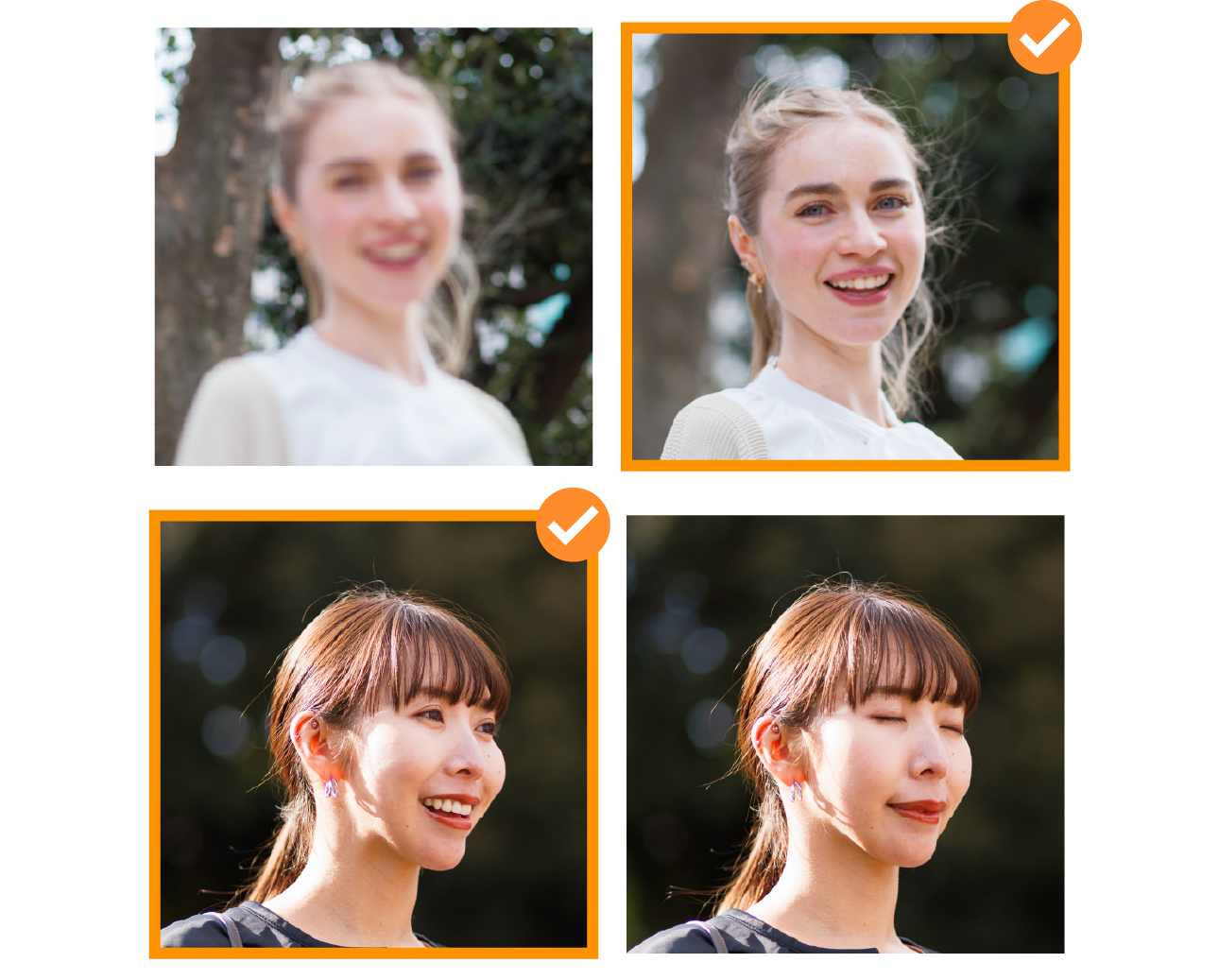
可依臉部對焦與是否閉眼自動分類,並自動轉存到 Lightroom!
是人像/模特拍攝的強力幫手。
不錯過最佳瞬間地拍下來。
由攝影師與模特共同完成作品的人像/模特拍攝,無論是過程中的樂趣,或是捕捉到最佳鏡頭時的成就感,都格外不同。再加上沖洗 RAW 資料、嚴謹地編修亮度與色調,創造作品的喜悅也同樣特別。
將 image.canon 的靜態影像分類功能與雲端服務轉存結合後,可從 Canon 相機上傳的龐大資料中,自動擷取並轉存「眼睛張開」或「臉部對焦」的照片。
使用方法
可在設定中反映你的偏好
首先以人物表情與對焦來縮小範圍。
還可結合更多項目進行自訂。
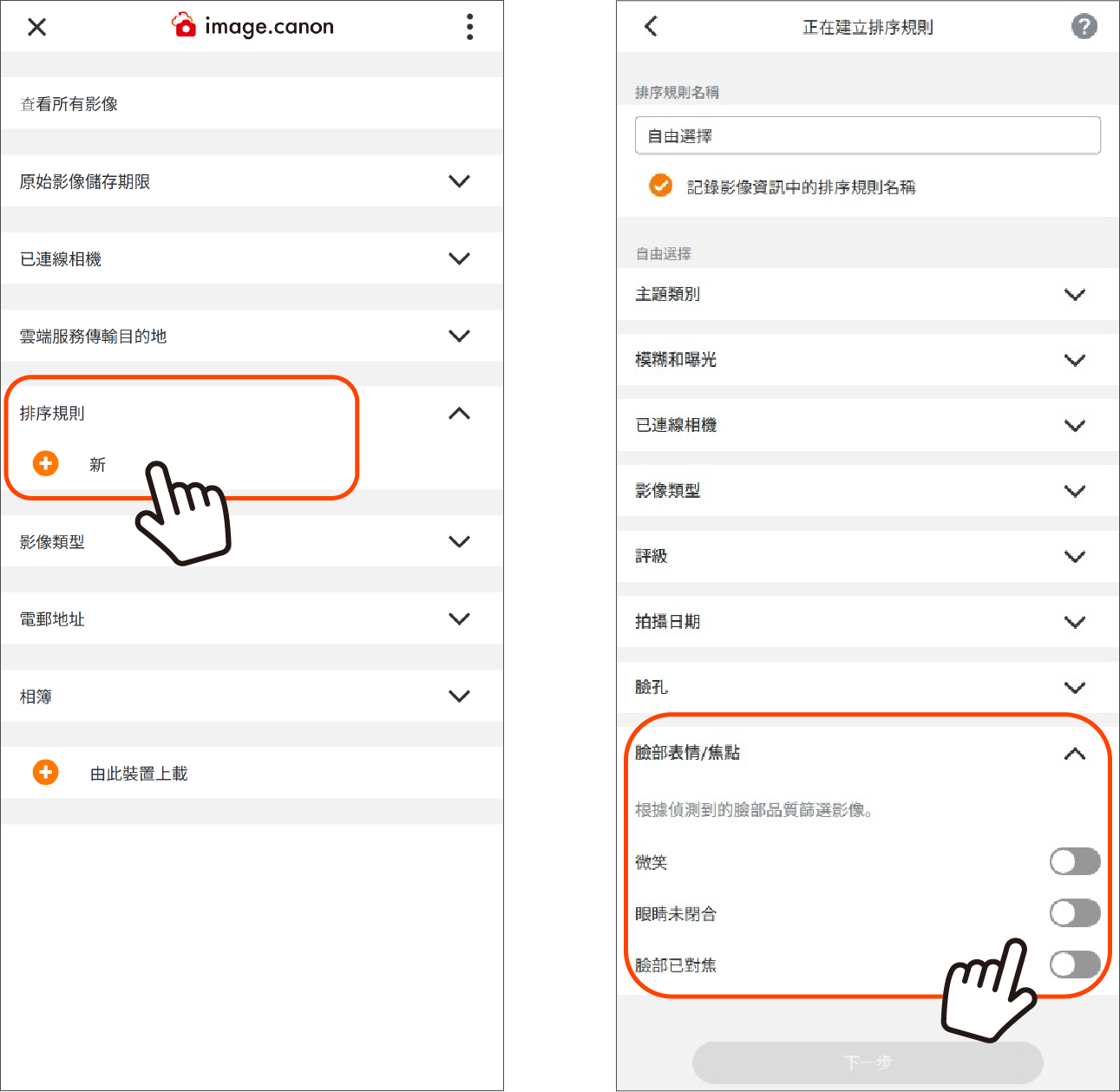
1. 在主選單畫面中,按下 [排序規則] 的新增按鈕,前往建立排序規則的畫面。
2. 在建立排序規則的畫面中,按下 [自訂] 按鈕並指定規則。
※ 若為排序規則命名為容易理解的名稱,之後會更容易找到。
3. 選擇 [臉部表情/焦點],將 [微笑]、[眼睛未閉合]、[臉部已對焦] 的切換按鈕設為 ON,然後按下 [下一步] 按鈕。
※ 在此畫面中,可透過影像類型、模糊/曝光判定等多種項目來篩選資料。
4. 在排序規則確認畫面中確認內容,並以 [完成] 登錄。
下一步是設定 image.canon 與 Adobe Lightroom 的連線。
Step 1. 連線至 Adobe 帳戶
Step 2. 套用排序規則

也可在應用程式內設定登入 Adobe 帳戶並授權 image.canon 存取。
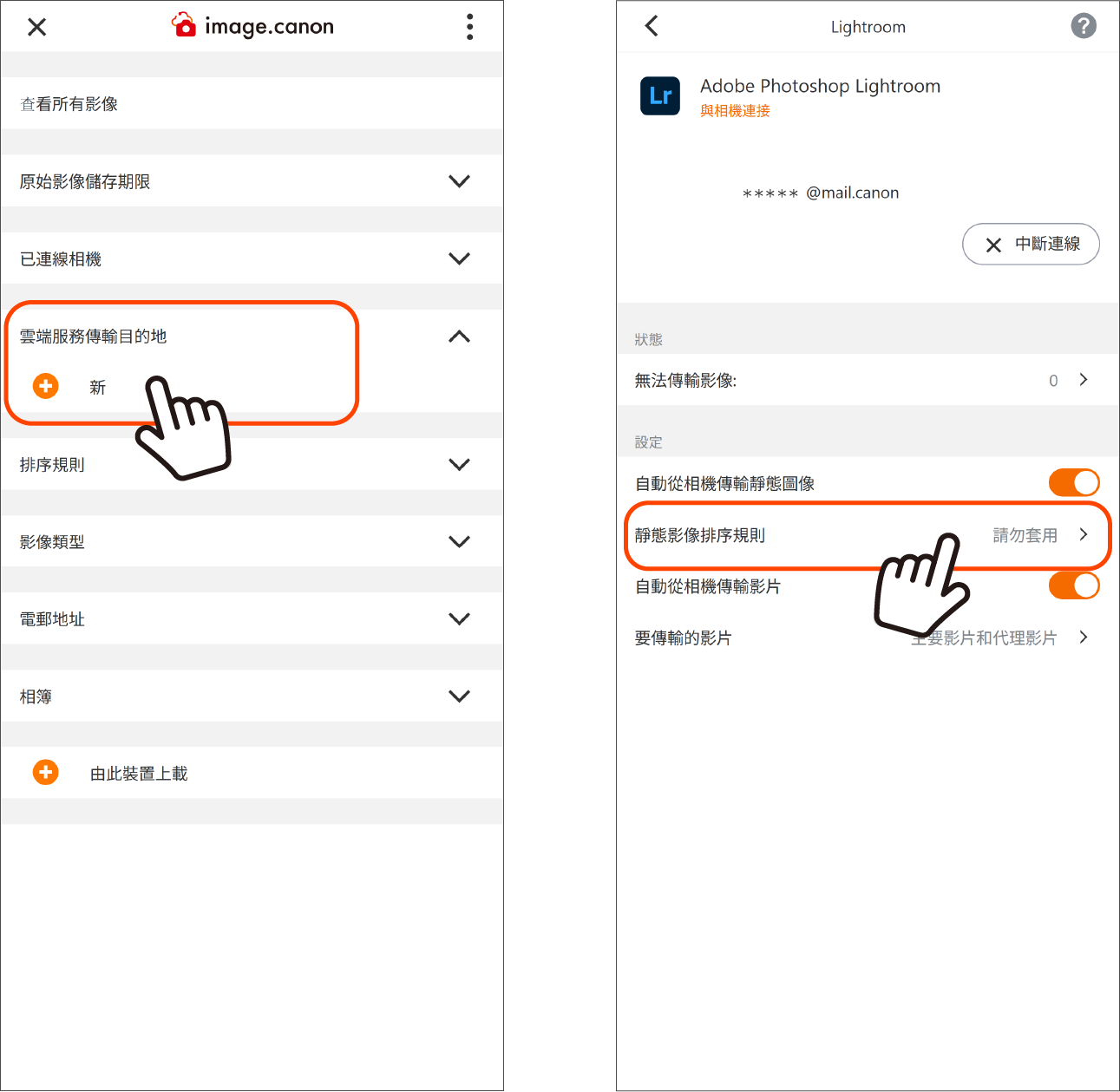
1. 在主選單畫面中,按下 [雲端服務傳輸目的地] 的新增按鈕,前往服務連線選單畫面。
2. 從清單中選擇要連接的服務(Adobe Photoshop Lightroom),並開啟設定畫面。
3. 按下 [連接] 按鈕後,將開啟 Adobe 的登入畫面。
4. 登入並允許 image.canon 存取。
※ 若未加入適用方案,Canon ID 的電子郵件地址將收到 Adobe 方案加入手續通知郵件。
5. 設定後,Adobe Photoshop Lightroom 會出現在主選單畫面的 雲端服務傳輸目的地 中,按下名稱右側的 [i] 按鈕即可移動至設定畫面。
6. 可設定自動轉送的開/關,以及套用 排序規則。