เลือกภูมิภาคและภาษา
เคล็ดลับการใช้งาน ฉบับที่ 6

คุณสามารถสร้างกฎการจัดเรียงที่ตัดภาพสั่นไหวหรือภาพที่มีการรับแสงไม่เหมาะสมออกได้
Google Drive สะดวกมาก เพราะคุณเข้าถึงได้จากทุกที่ผ่านสมาร์ทโฟนหรือพีซี แต่ความสะดวกเกินไปก็ทำให้ไฟล์ที่ไม่จำเป็นสะสมโดยไม่รู้ตัว และพื้นที่จัดเก็บอาจเริ่มเต็มได้…
หากสร้างกฎการจัดเรียงใน image.canon ด้วย [ความเบลอและค่าการเปิดรับแสง] ไว้ล่วงหน้า คุณจะตัดภาพที่เบลอทั้งภาพ หรือภาพที่พลาดจากการรับแสงต่ำ/สูงเกินไป ออกจากข้อมูลจำนวนมากที่อัปโหลดจากกล้อง Canon ได้ การไม่อัปโหลดภาพที่พลาดไปยังคลาวด์สตอเรจ—การปรับเล็กๆ น้อยๆ แบบนี้สะสมแล้วเห็นผล
วิธีใช้งาน
ลงทะเบียนได้ง่ายในไม่กี่ขั้นตอน
ขั้นแรก ให้ตั้งค่ากฎการจัดเรียง

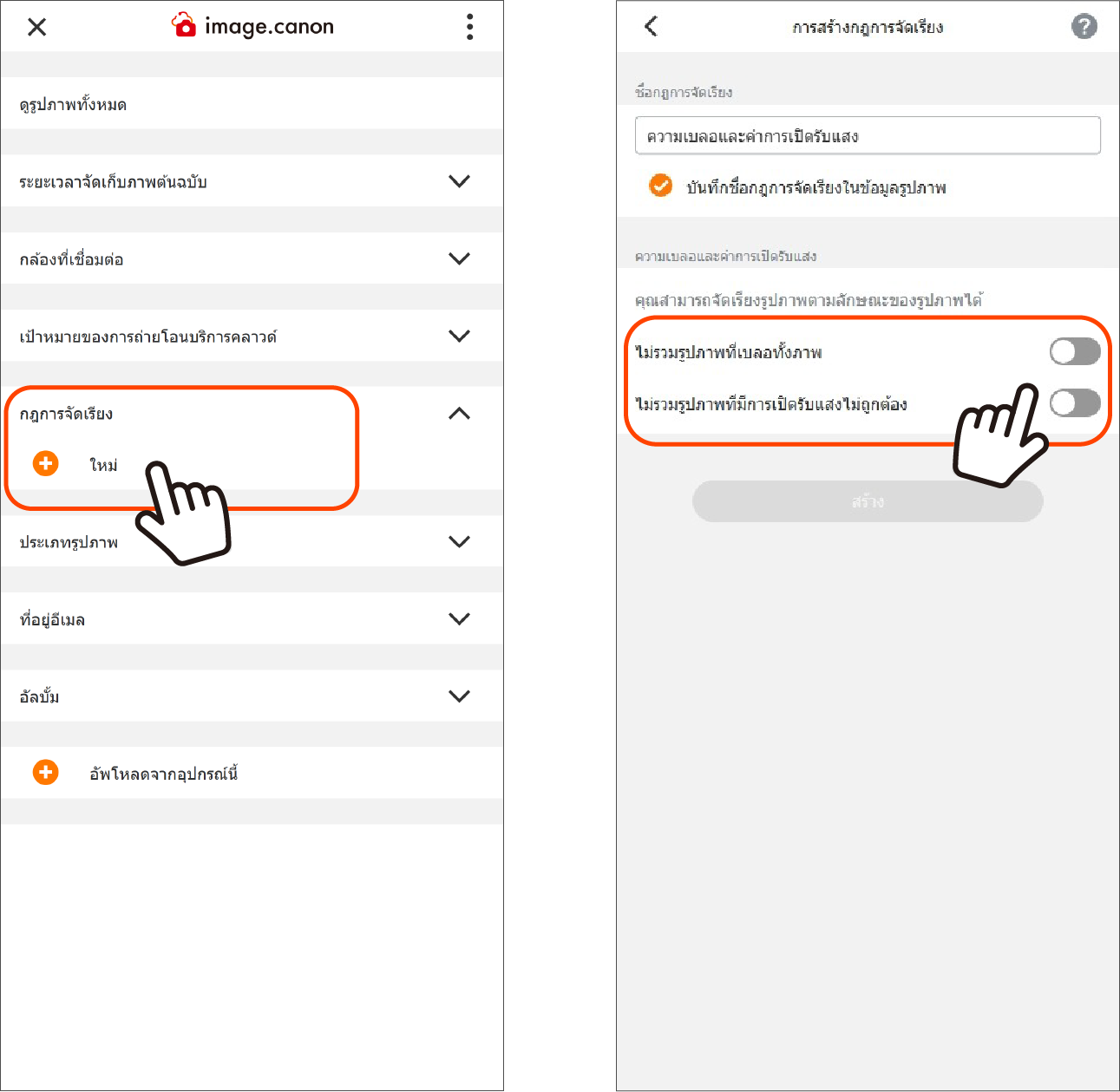
1. ที่หน้าจอเมนูหลัก ให้แตะปุ่ม ใหม่ ใน [กฎการจัดเรียง] เพื่อไปยังหน้าสร้างกฎการจัดเรียง
2. ที่หน้าสร้างกฎการจัดเรียง ให้แตะ [ความเบลอ/การเปิดรับแสง] แล้วกำหนดกฎ
※ตั้งชื่อกฎการจัดเรียงให้เข้าใจง่าย เพื่อให้ค้นหาได้ง่ายขึ้นภายหลัง
3. ตั้งค่าปุ่มสลับของ [ไม่รวมรูปภาพที่เบลอทั้งภาพ] และ [ไม่รวมรูปภาพที่มีการเปิดรับแสงไม่ถูกต้อง] เป็น ON
4. แตะ [สร้าง] เพื่อเสร็จสิ้นการลงทะเบียน
ขั้นต่อไปคือการตั้งค่าการเชื่อมต่อระหว่าง image.canon กับ Google Drive
ขั้นที่ 1: เชื่อมต่อกับ Google Drive
ขั้นที่ 2: ใช้กฎการจัดเรียง

คุณสามารถตั้งค่าการเข้าสู่ระบบ Google Drive และอนุญาตการเข้าถึง image.canon ได้ภายในแอป
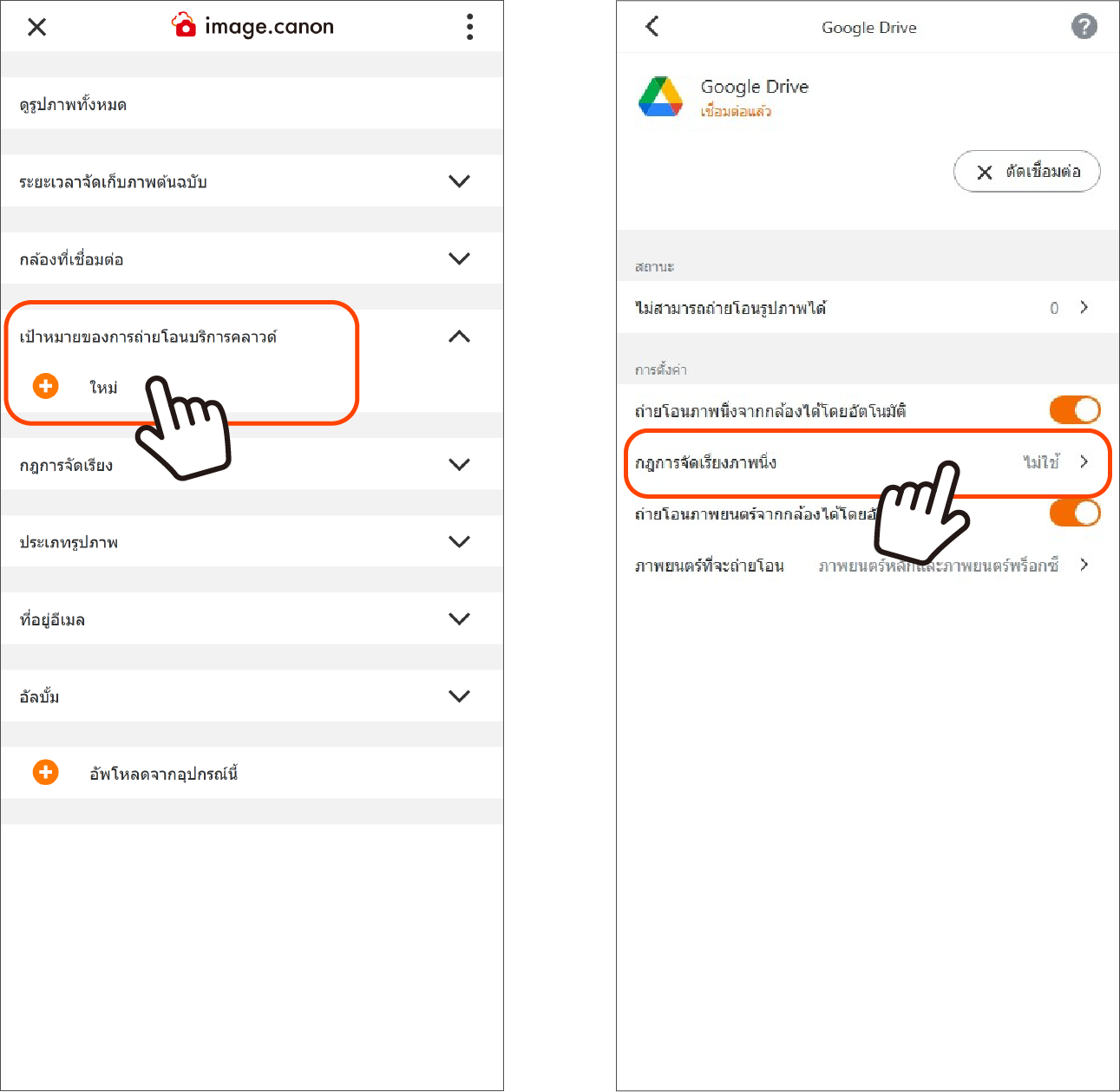
1. ที่หน้าจอเมนูหลัก ให้กดปุ่ม ใหม่ ใน [เป้าหมายของการถ่ายโอนบริการคลาวด์] เพื่อไปยังหน้าจอเมนูการเชื่อมต่อบริการ
2. จากรายการ ให้เลือกบริการที่จะเชื่อมต่อ (Google Drive) แล้วเปิดหน้าจอการตั้งค่า
3. เมื่อกดปุ่ม [เชื่อมต่อ] จะเปิดหน้าจอเข้าสู่ระบบของ Google
4. เข้าสู่ระบบและอนุญาตการเข้าถึง image.canon
※ หากคุณไม่มีบัญชี Google โปรดสร้างบัญชีไว้ล่วงหน้าผ่านเบราว์เซอร์ ฯลฯ
5. หลังตั้งค่าแล้ว Google Drive จะแสดงในเป้าหมายของการถ่ายโอนบริการคลาวด์บนเมนูหลัก และเมื่อกดปุ่ม [i] ทางขวาของชื่อ จะย้ายไปยังหน้าจอการตั้งค่า
6. คุณสามารถเปิด/ปิดการถ่ายโอนอัตโนมัติและตั้งค่าให้ใช้ กฎการจัดเรียง ได้