เลือกภูมิภาคและภาษา
เคล็ดลับการใช้งาน Vol.7

จัดเรียงอัตโนมัติตามโฟกัสใบหน้าและการหลับตา พร้อมทั้งโอนย้ายไปยัง Lightroom แบบอัตโนมัติ!
ผู้ช่วยคนสำคัญสำหรับการถ่ายแบบ.
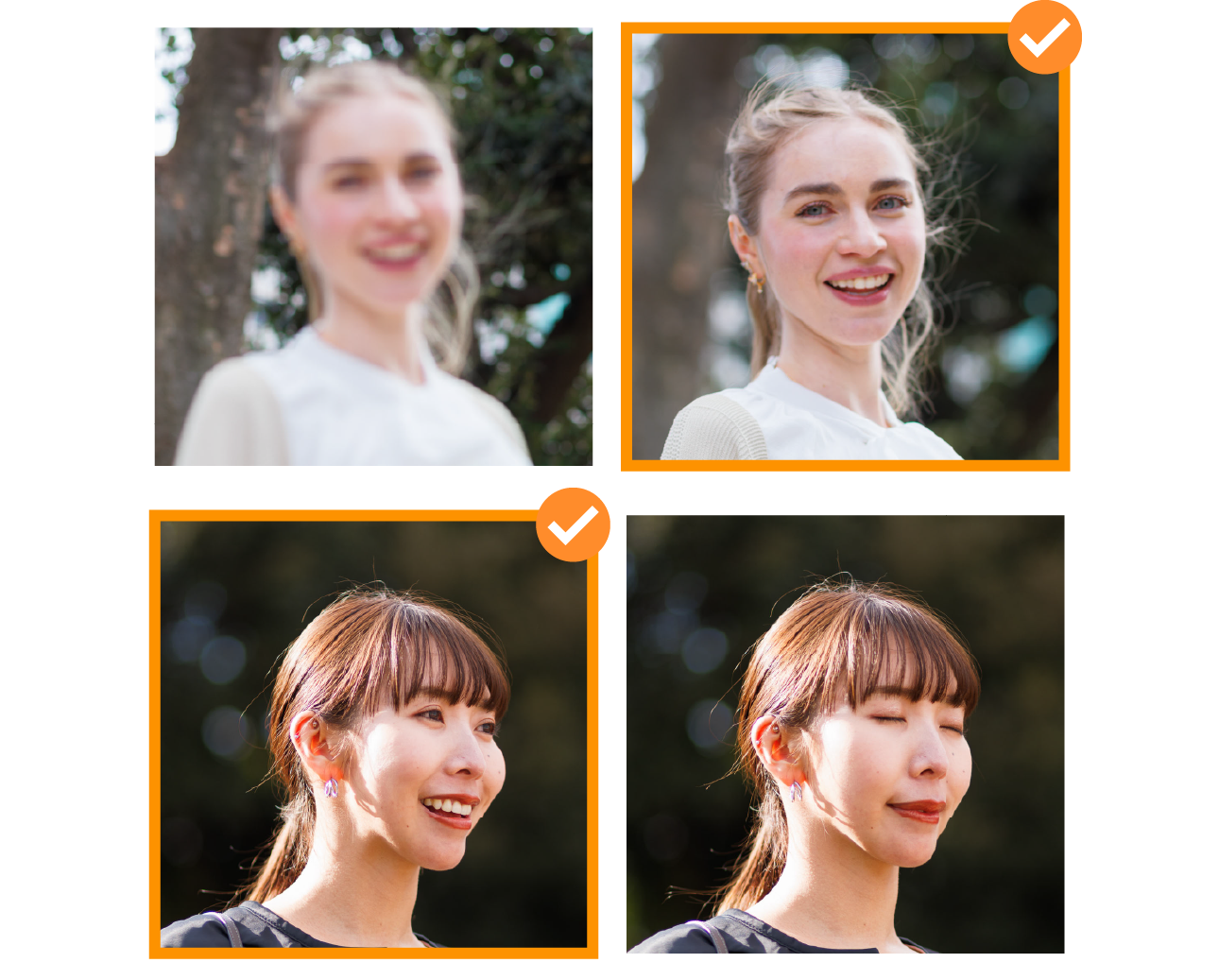
เก็บช่วงเวลาที่ดีที่สุดไว้โดยไม่พลาดแม้เสี้ยววินาที
การถ่ายแบบที่ช่างภาพและแบบร่วมกันสร้างสรรค์ผลงานนั้นพิเศษกว่าการถ่ายทั่วไป ทั้งความสนุกของกระบวนการและความภูมิใจเมื่อได้ช็อตที่ดีที่สุด อีกทั้งความสุขจากการล้างไฟล์ RAW และปรับแต่งความสว่างกับโทนสีอย่างละเอียดเพื่อสร้างสรรค์ผลงานก็พิเศษไม่แพ้กัน
การผสานฟังก์ชันจัดเรียงภาพนิ่งของ image.canon กับการโอนย้ายไปยังบริการคลาวด์ ช่วยให้ดึงและโอนย้ายรูปที่ลืมตาอยู่หรือใบหน้าอยู่ในโฟกัสจากข้อมูลจำนวนมหาศาลที่อัปโหลดจากกล้อง Canon ได้โดยอัตโนมัติ
วิธีใช้งาน
คุณสามารถสะท้อนความต้องการของคุณในตั้งค่าได้
เริ่มจากคัดกรองด้วยสีหน้าและโฟกัสก่อน
จากนั้นสามารถปรับแต่งโดยรวมเงื่อนไขอื่น ๆ ได้อีกมากมาย
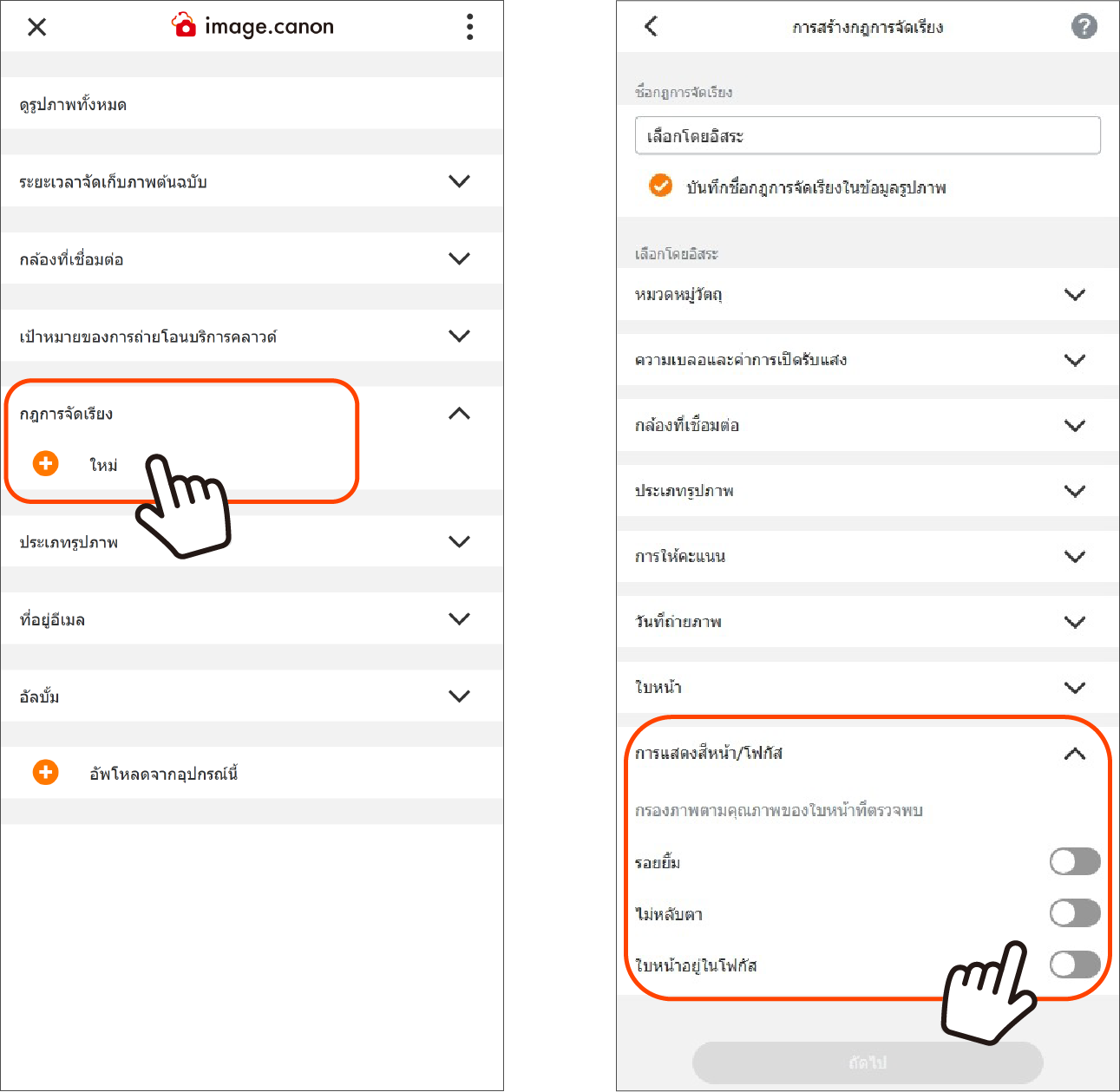
1. ที่หน้าจอเมนูหลัก ให้กดปุ่มสร้างใหม่ของ [กฎการจัดเรียง] เพื่อไปยังหน้าจอสร้างกฎการจัดเรียง
2. ที่หน้าจอสร้างกฎการจัดเรียง ให้กดปุ่ม [กำหนดเอง] และระบุกฎ
※ หากตั้งชื่อกฎการจัดเรียงให้เข้าใจง่าย จะค้นหาได้ง่ายขึ้นภายหลัง
3. เลือก [การแสดงสีหน้า/โฟกัส] เปิดปุ่มสลับของ [รอยยิ้ม] [ไม่หลับตา] และ [ใบหน้าอยู่ในโฟกัส] เป็น ON แล้วกดปุ่ม [ถัดไป]
※ ในหน้าจอนี้ คุณสามารถกรองข้อมูลด้วยรายการต่าง ๆ เช่น ประเภทของรูปภาพ และการประเมิน ความเบลอ/การเปิดรับแสง
4. ที่หน้าจอยืนยันกฎการจัดเรียง ให้ตรวจสอบเนื้อหาและลงทะเบียนด้วย [เสร็จสมบูรณ์]
ขั้นตอนถัดไปคือการตั้งค่าการเชื่อมต่อระหว่าง image.canon กับ Adobe Lightroom
ขั้นตอนที่ 1 เชื่อมต่อกับบัญชี Adobe
ขั้นตอนที่ 2 ใช้กฎการจัดเรียง

คุณสามารถตั้งค่าการเข้าสู่ระบบบัญชี Adobe และอนุญาตการเข้าถึง image.canon ได้ภายในแอป
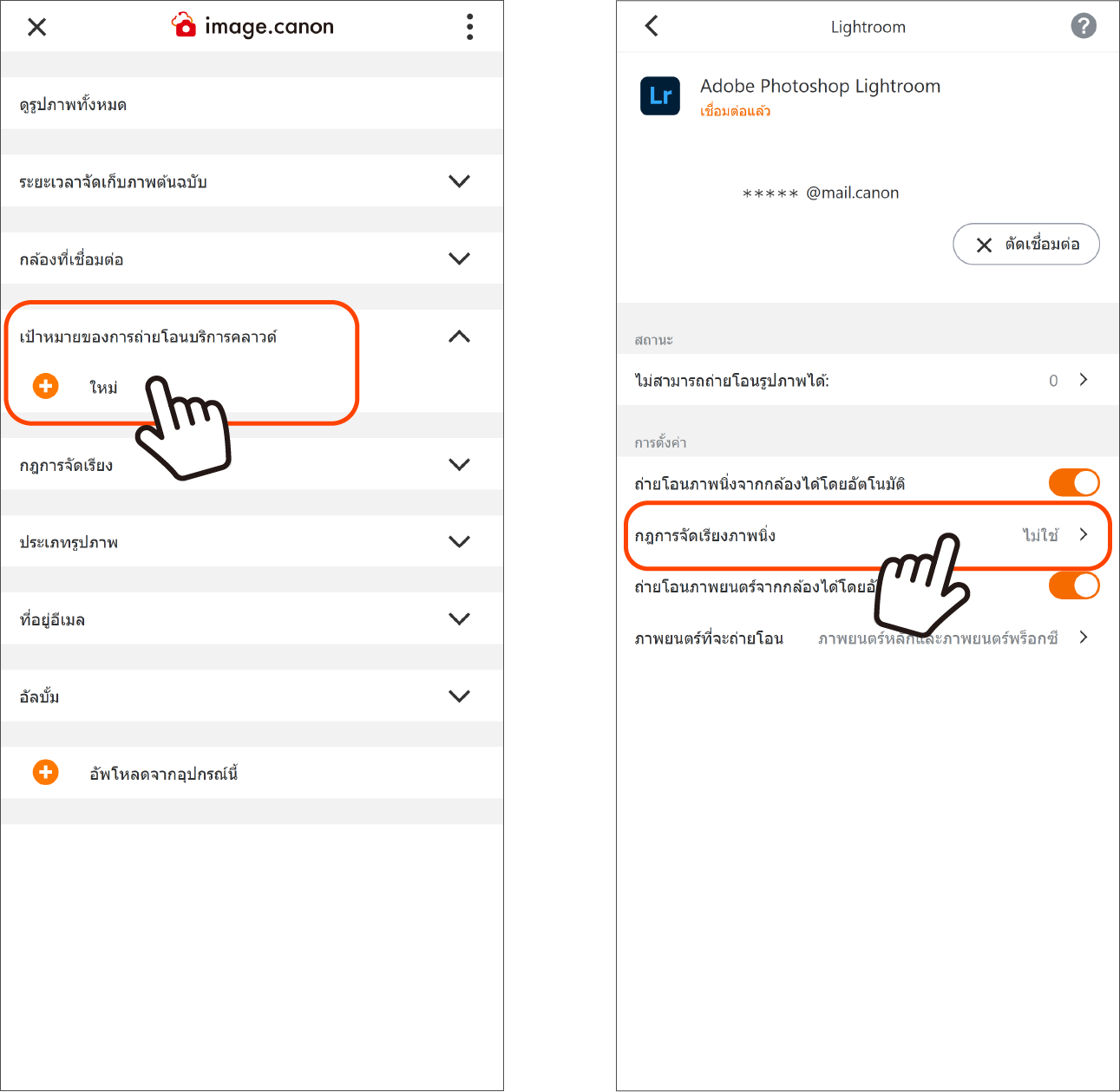
1. ที่หน้าจอเมนูหลัก ให้กดปุ่มสร้างใหม่ของ [เป้าหมายของการถ่ายโอนบริการคลาวด์] เพื่อไปยังหน้าจอเมนูการเชื่อมต่อบริการ
2. จากรายการ ให้เลือกบริการที่จะเชื่อมต่อ (Adobe Photoshop Lightroom) แล้วเปิดหน้าจอการตั้งค่า
3. เมื่อกดปุ่ม [เชื่อมต่อ] หน้าจอเข้าสู่ระบบของ Adobe จะเปิดขึ้น
4. เข้าสู่ระบบและอนุญาตการเข้าถึงของ image.canon
※ หากยังไม่ได้สมัครแผนที่กำหนด จะมีอีเมลแจ้งขั้นตอนการสมัครแผน Adobe ส่งไปยังที่อยู่อีเมลของ Canon ID
5. หลังตั้งค่าแล้ว Adobe Photoshop Lightroom จะปรากฏใน เป้าหมายของการถ่ายโอนบริการคลาวด์ ที่หน้าจอเมนูหลัก กดปุ่ม [i] ทางขวาของชื่อเพื่อไปยังหน้าจอการตั้งค่า
6. สามารถตั้งค่าการเปิด/ปิดการถ่ายโอนอัตโนมัติ และการใช้ กฎการจัดเรียง ได้