Bölge ve dil seçin
Kullanım İpuçları Cilt 5
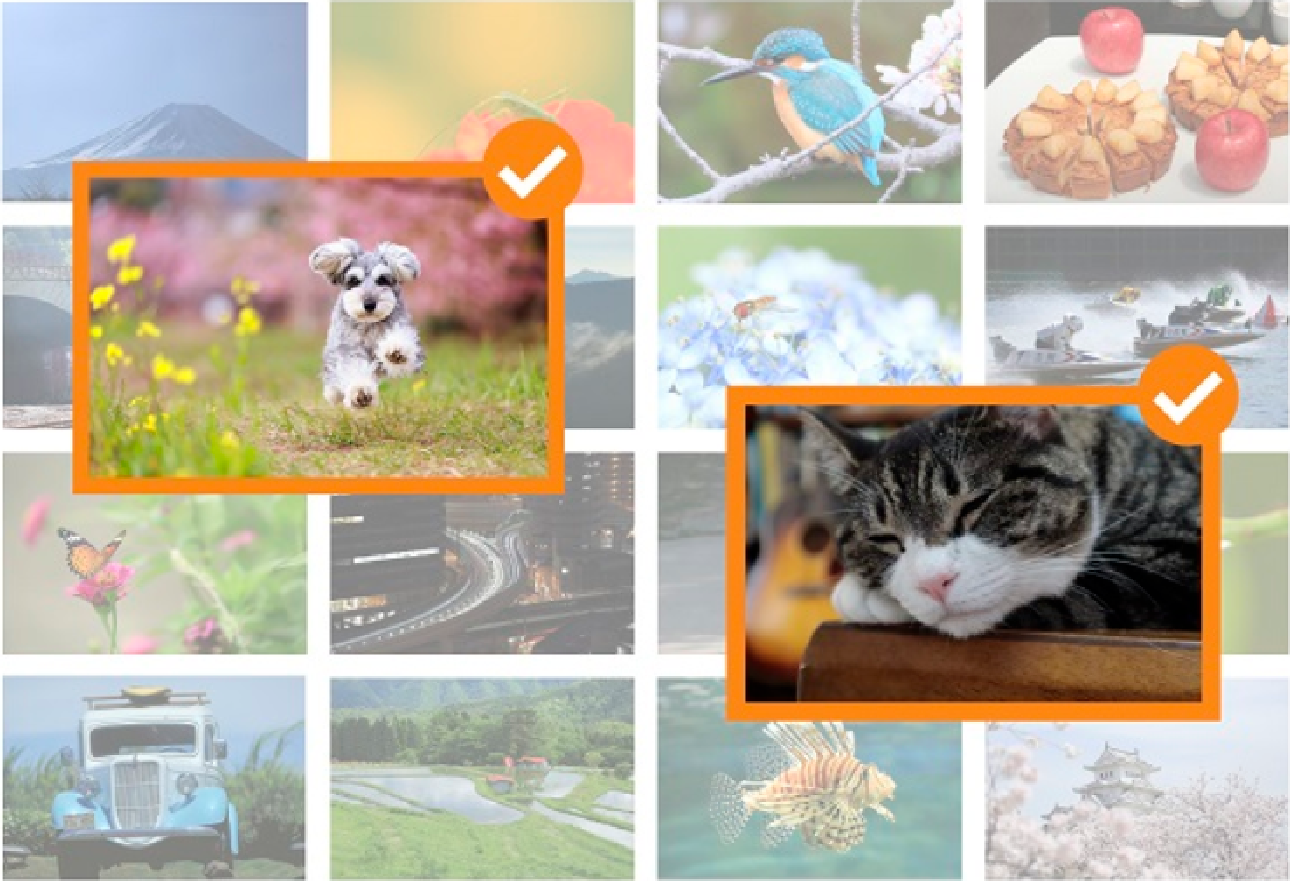
Sıralama kuralları Konu kategorisi, sevdiklerinizi toplamanın en kolay yolu—albüm paylaşımı da çok daha pratik.
İster günlük hayatta ister temalı bir foto yürüyüşünde olun; sevdiğiniz bir şeye rastlayınca deklanşöre basmak istemez misiniz?
image.canon’da [Konu kategorisi] ile sevdikleriniz için bir Sıralama kuralları önceden oluşturun. Canon kameranızdan her yüklemede, image.canon sevdiğiniz şeyi içeren fotoğrafları otomatik olarak bulup ayıklar.
Aynı kuralı Google Photos’a otomatik aktarıma uygularsanız, albümler de kolayca oluşur.
Kullanım
Birkaç kolay adımda kaydolun
Önce, toplamak istediğiniz kategoriyi kaydedin.
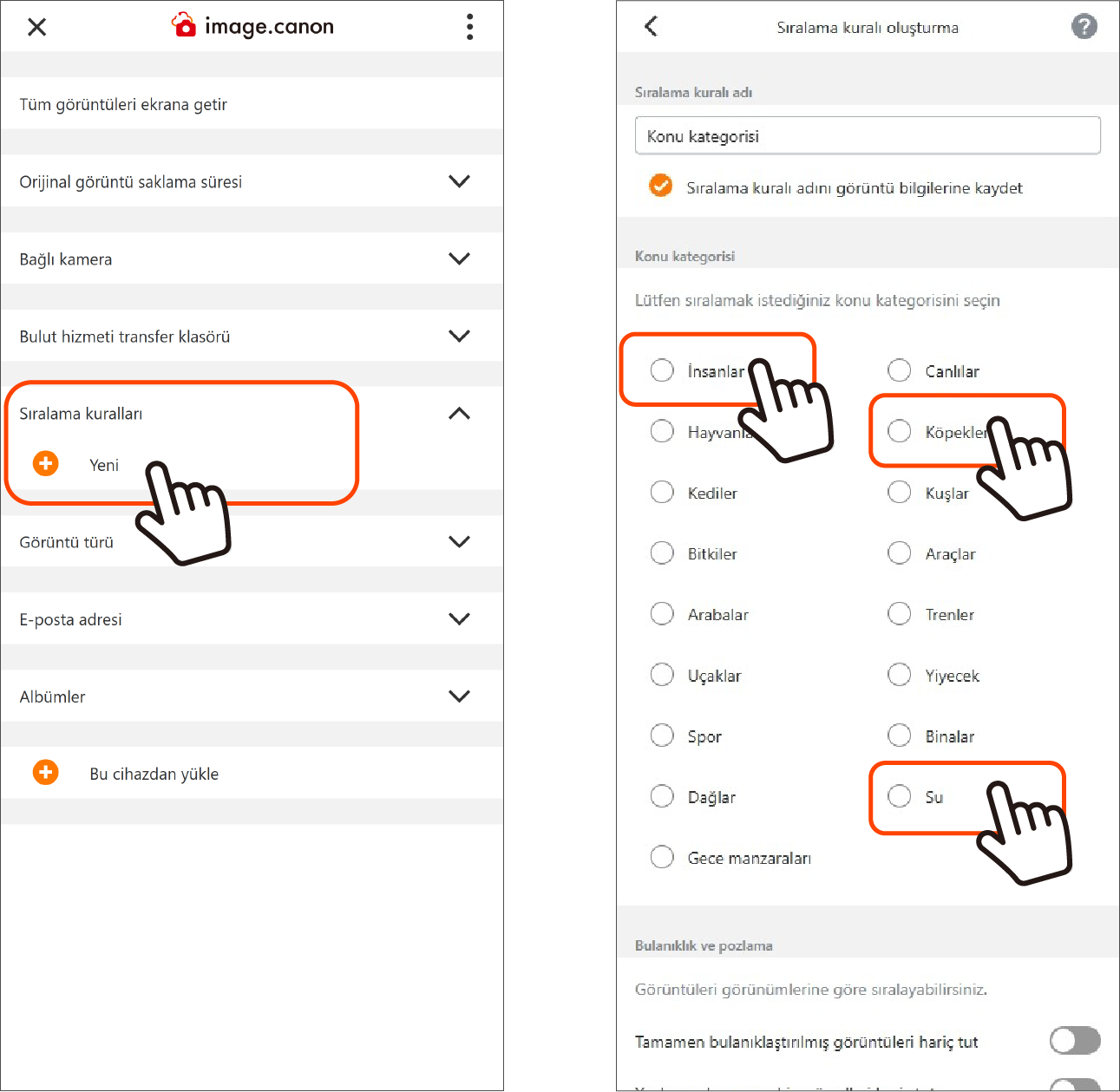
1. Ana menü ekranında [Sıralama kuralları] bölümündeki Yeni düğmesine dokunarak sıralama kuralı oluşturma ekranına gidin.
2. Sıralama kuralı oluşturma ekranında [Konu kategorisi] düğmesine dokunup bir kategori seçin.
※Birden fazla seçim yapabilirsiniz!
※Sıralama kuralına anlaşılır bir ad verirseniz daha sonra bulmanız kolay olur.
3. [Oluştur] düğmesine dokunarak kaydı tamamlayın.
Sonraki adım, image.canon ile Google Photos bağlantısını ayarlamak.
Adım 1: Google Photos’a bağlanın
Adım 2: Sıralama kuralları uygulayın

Google Photos’a giriş yapıp image.canon erişim iznini uygulama içinden verebilirsiniz.
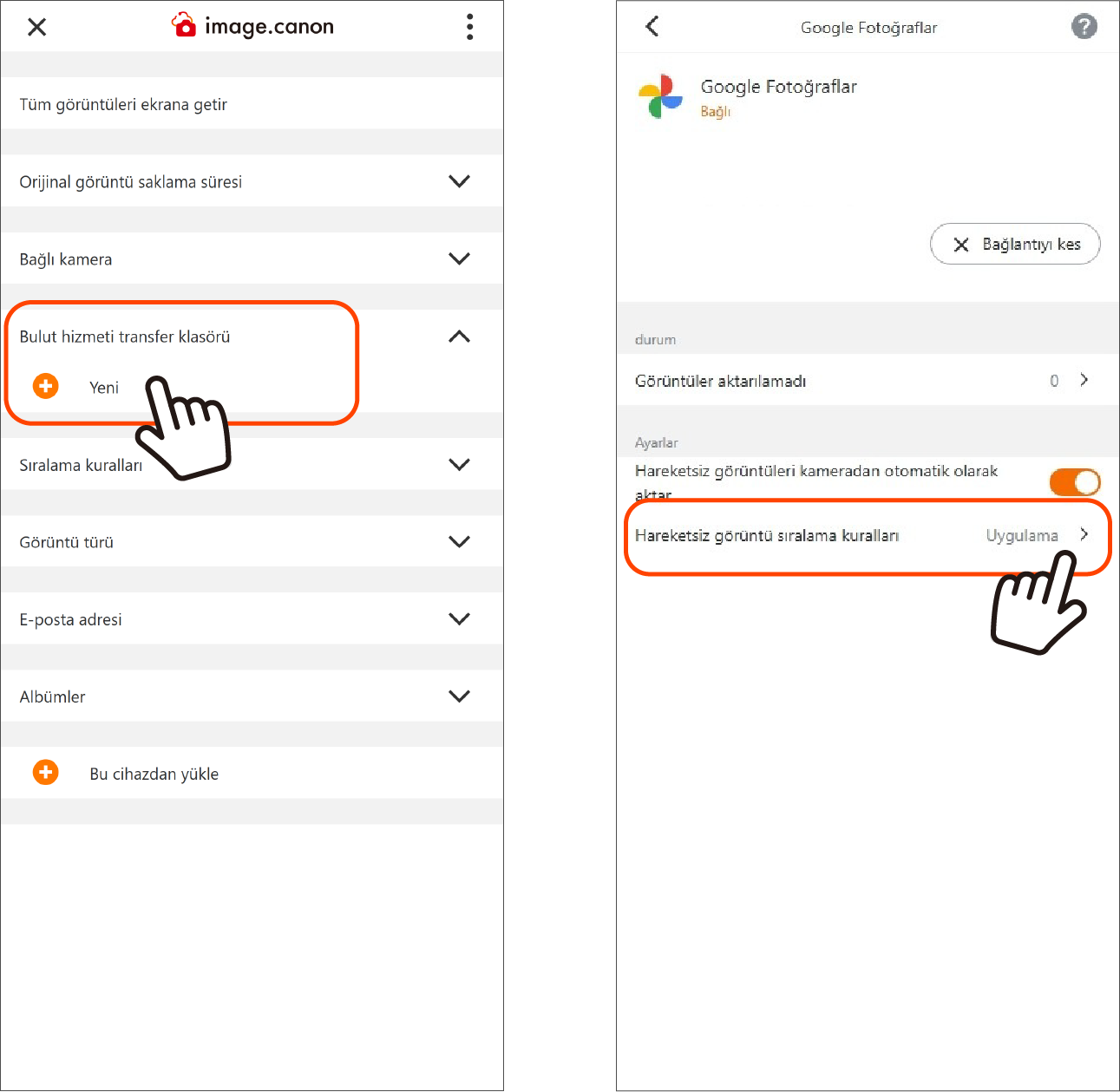
1. Ana menü ekranında [Bulut hizmeti transfer klasörü] bölümündeki Yeni düğmesine dokunarak hizmet bağlantısı menüsüne gidin.
2. Listeden bağlanacağınız hizmeti (Google Fotoğraflar) seçin ve ayarlar ekranını açın.
3. [Bağlan] düğmesine dokunduğunuzda Google oturum açma ekranı açılır.
4. Oturum açın ve image.canon erişimine izin verin.
※Google hesabınız yoksa, tarayıcı vb. üzerinden önceden bir hesap oluşturun.
5. Ayardan sonra ana menüdeki Bulut hizmeti transfer klasörü bölümünde Google Fotoğraflar görünür. Adın sağındaki [i] düğmesine dokunarak ayarlar ekranına gidin.
6. Otomatik aktarımı açıp kapatabilir ve Sıralama kuralları uygulamasını ayarlayabilirsiniz.