Bölge ve dil seçin
Kullanım İpuçları Vol.6
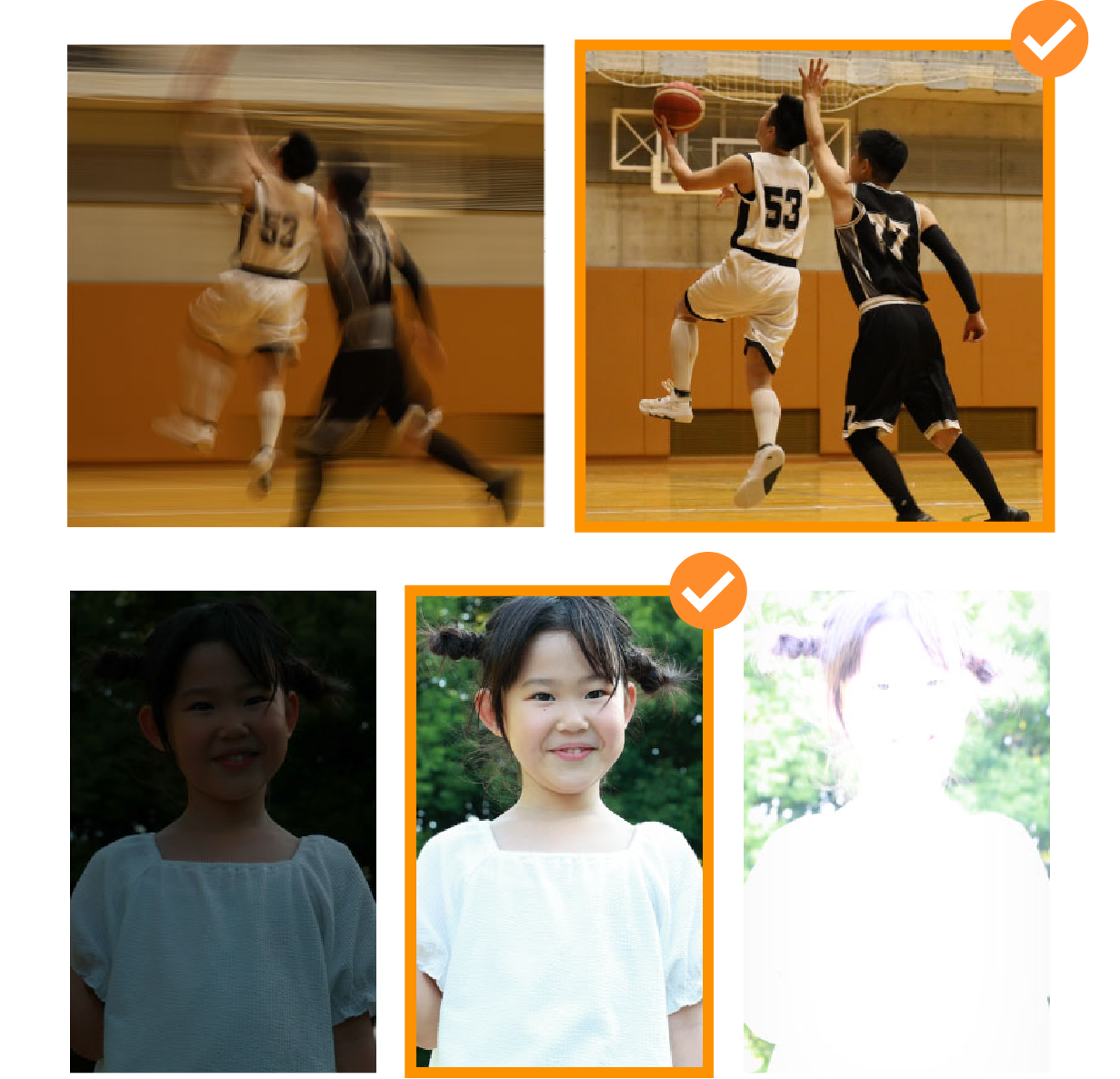
Titrek veya doğru pozlanmamış fotoğrafları hariç tutan sıralama kuralları oluşturabilirsiniz.
Google Drive, akıllı telefonunuzdan veya PC’nizden her yerden erişebildiğiniz için çok kullanışlıdır. Ancak bu kadar kullanışlı olunca gereksiz dosyalar fark etmeden birikir ve depolama alanı sıkışabilir…
image.canon’da önceden [Bulanıklık ve pozlama] ile sıralama kuralları oluşturursanız, Canon kameranızdan yüklenen çok sayıdaki dosya içinden tamamen bulanık fotoğrafları ve az/çok pozlanmış hatalı kareleri eleyebilirsiniz. Hatalı kareleri bulut depolamaya yüklememek—bu tür küçük iyileştirmeler birikerek etkisini gösterir.
Nasıl kullanılır
Birkaç adımda kolayca kaydedin
Önce sıralama kuralını ayarlayın.
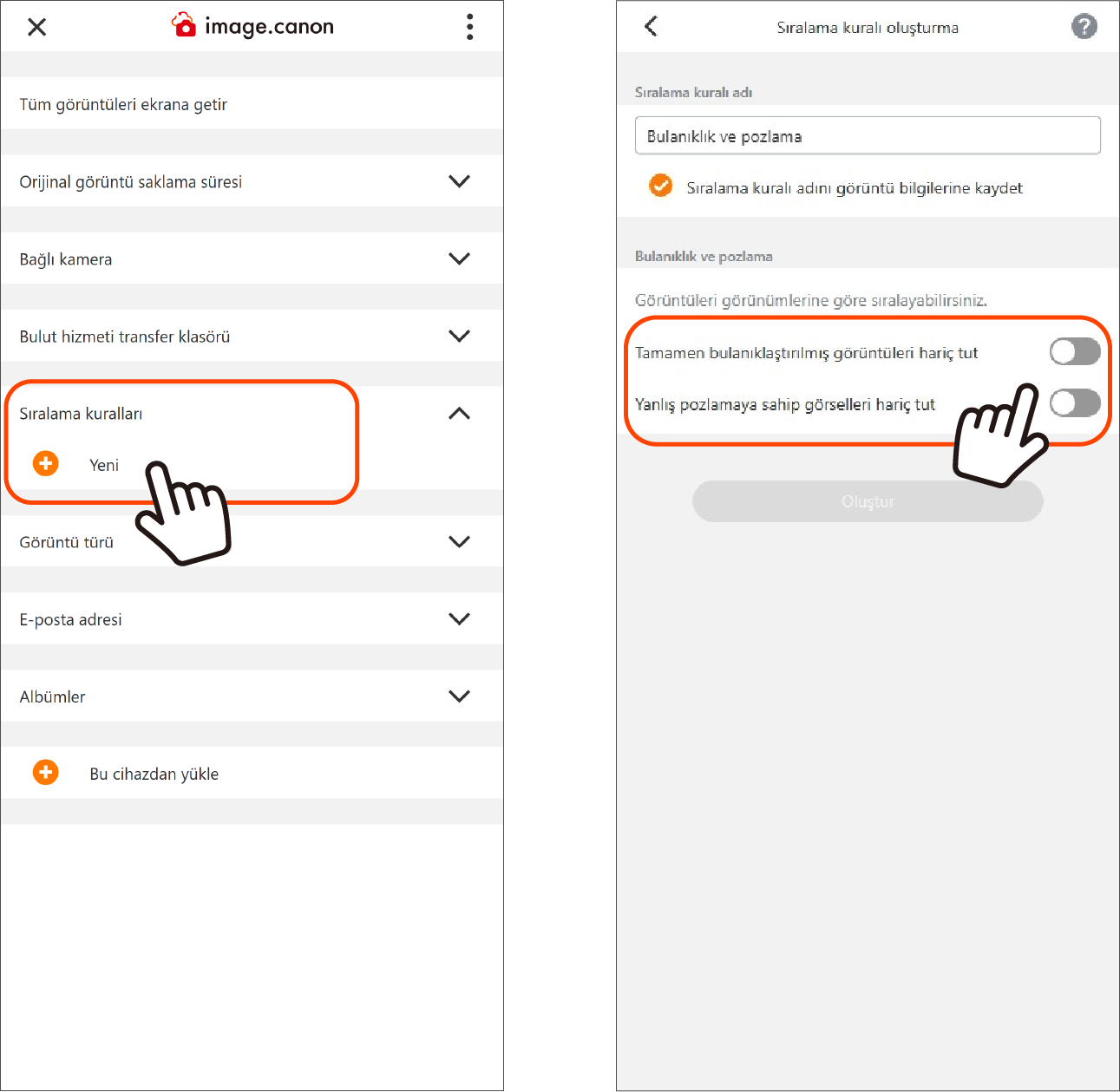
1. Ana menü ekranında [Sıralama kuralları] bölümündeki Yeni düğmesine dokunarak sıralama kuralı oluşturma ekranına gidin.
2. Sıralama kuralı oluşturma ekranında [Bulanıklık/pozlama] düğmesine dokunun ve kuralı belirleyin.
※Sıralama kuralına anlaşılır bir ad verirseniz daha sonra bulmanız kolay olur.
3. [Tamamen bulanıklaştırılmış görüntüleri hariç tut] ve [Yanlış pozlamaya sahip görselleri hariç tut] için anahtar düğmelerini AÇIK konuma getirin.
4. [Oluştur] düğmesine dokunarak kaydı tamamlayın.
Sonraki adım, image.canon ile Google Drive arasında bağlantı ayarlamaktır.
Adım 1: Google Drive’a bağlanın
Adım 2: Sıralama kurallarını uygulayın

Google Drive oturum açma ve image.canon erişim iznini de uygulama içinde ayarlayabilirsiniz.
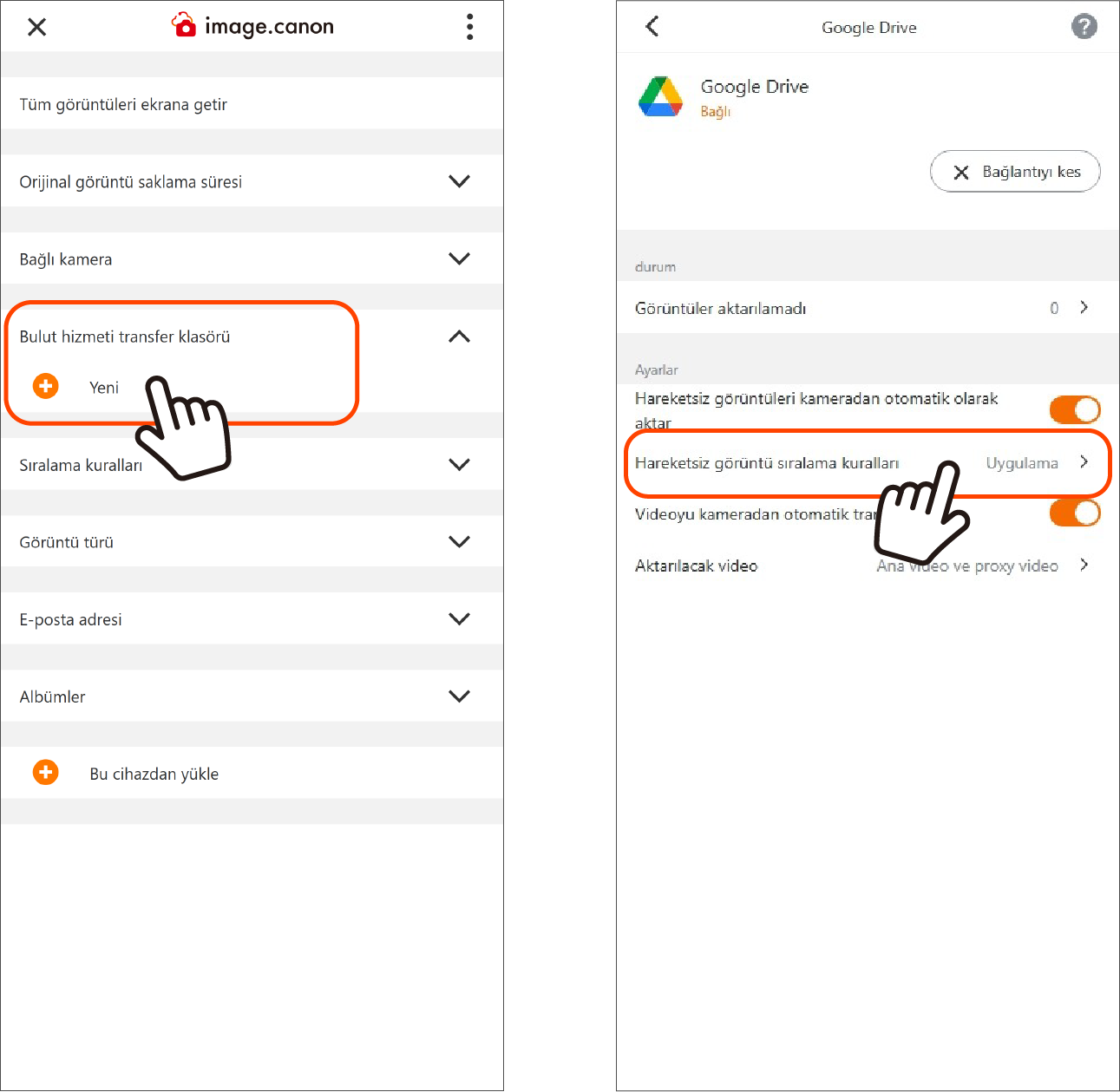
1. Ana menü ekranında, [Bulut hizmeti transfer klasörü] içindeki Yeni düğmesine basarak hizmet bağlantısı menü ekranına gidin.
2. Listeden bağlanılacak hizmeti (Google Drive) seçin ve ayarlar ekranını açın.
3. [Bağlan] düğmesine bastığınızda Google oturum açma ekranı açılır.
4. Oturum açın ve image.canon erişimine izin verin.
※ Google hesabınız yoksa, Oluştur işlemiyle tarayıcı vb. üzerinden önceden bir hesap oluşturun.
5. Ayarlardan sonra ana menüde Bulut hizmeti transfer klasörü altında Google Drive görünür; adın sağındaki [i] düğmesine basarak ayarlar ekranına geçin.
6. Otomatik aktarımı açıp kapatabilir ve Sıralama kuralları’nın uygulanmasını ayarlayabilirsiniz.