Bölge ve dil seçin
Kullanım İpuçları Cilt 7
Yüz odağı ve gözlerin kapalı olup olmadığına göre otomatik sıralama; ayrıca Lightroom’a aktarmayı da otomatikleştirin!
Model çekimleri için güçlü bir yardımcı.
En iyi anı kaçırmadan yakalayın.
Fotoğrafçı ile modelin birlikte bir eser ortaya koyduğu model çekimleri, hem sürecin keyfi hem de mükemmel kareyi yakaladığınızda duyulan başarı hissi açısından bambaşkadır. Ayrıca RAW verilerini işlemek, parlaklık ve renk tonlarını titizlikle düzenleyerek eser yaratmanın mutluluğu da bir o kadar özeldir.
image.canon’un fotoğraf sıralama özelliklerini bulut hizmeti aktarımıyla birleştirerek Canon kameralarından yüklenen büyük veri yığını içinden gözleri açık ya da yüzü odakta olan fotoğrafları otomatik olarak seçip aktarabilirsiniz.
Nasıl kullanılır
Tercihlerinizi ayarlara yansıtabilirsiniz
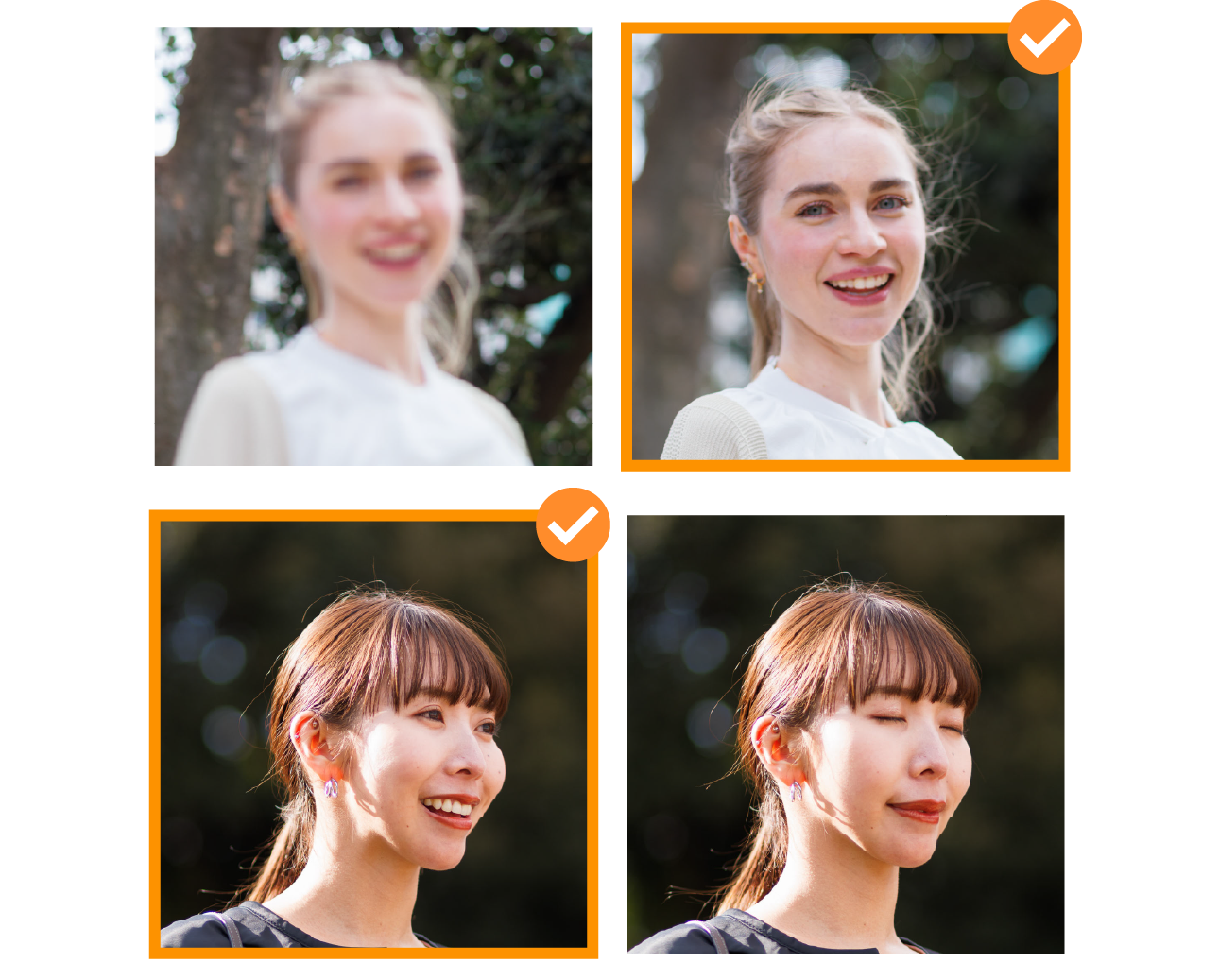
Önce yüz ifadeleri ve odakla daraltın.
Daha fazla öğeyi birleştirerek de özelleştirebilirsiniz.
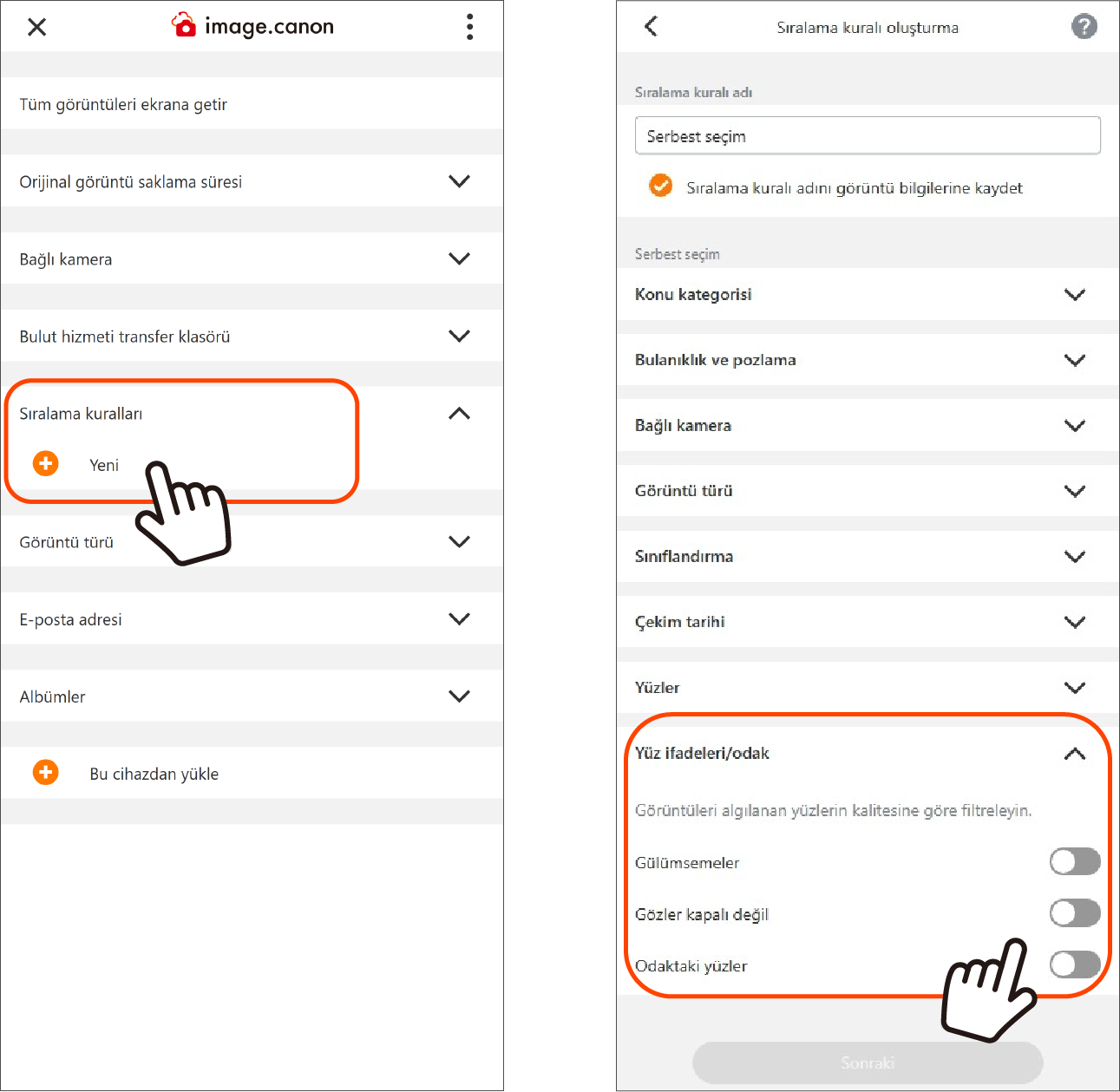
1. Ana menü ekranında, [Sıralama kuralları] altındaki Yeni düğmesine basarak sıralama kuralı oluşturma ekranına gidin.
2. Sıralama kuralı oluşturma ekranında [Özel] düğmesine basın ve kuralları belirtin.
※ Sıralama kuralına anlaşılır bir ad verirseniz daha sonra bulmanız kolaylaşır.
3. [Yüz ifadeleri/odak] seçeneğini belirleyin, [Gülümsemeler], [Gözler kapalı değil] ve [Odaktaki yüzler] için geçiş düğmelerini ON yapın ve ardından [Sonraki] düğmesine basın.
※ Bu ekranda, görüntü türü ve Bulanıklık/pozlama değerlendirmesi gibi çeşitli öğelerle verileri daraltabilirsiniz.
4. Sıralama kuralı onay ekranında içeriği kontrol edin ve [Tamamlandı] ile kaydedin.
Bir sonraki adım, image.canon ile Adobe Lightroom arasındaki bağlantıyı ayarlamaktır.
Adım 1. Adobe hesabınıza bağlanın
Adım 2. Sıralama kurallarını uygulayın

Adobe hesabınıza giriş yapma ve image.canon erişim izni verme işlemlerini de uygulama içinde ayarlayabilirsiniz.
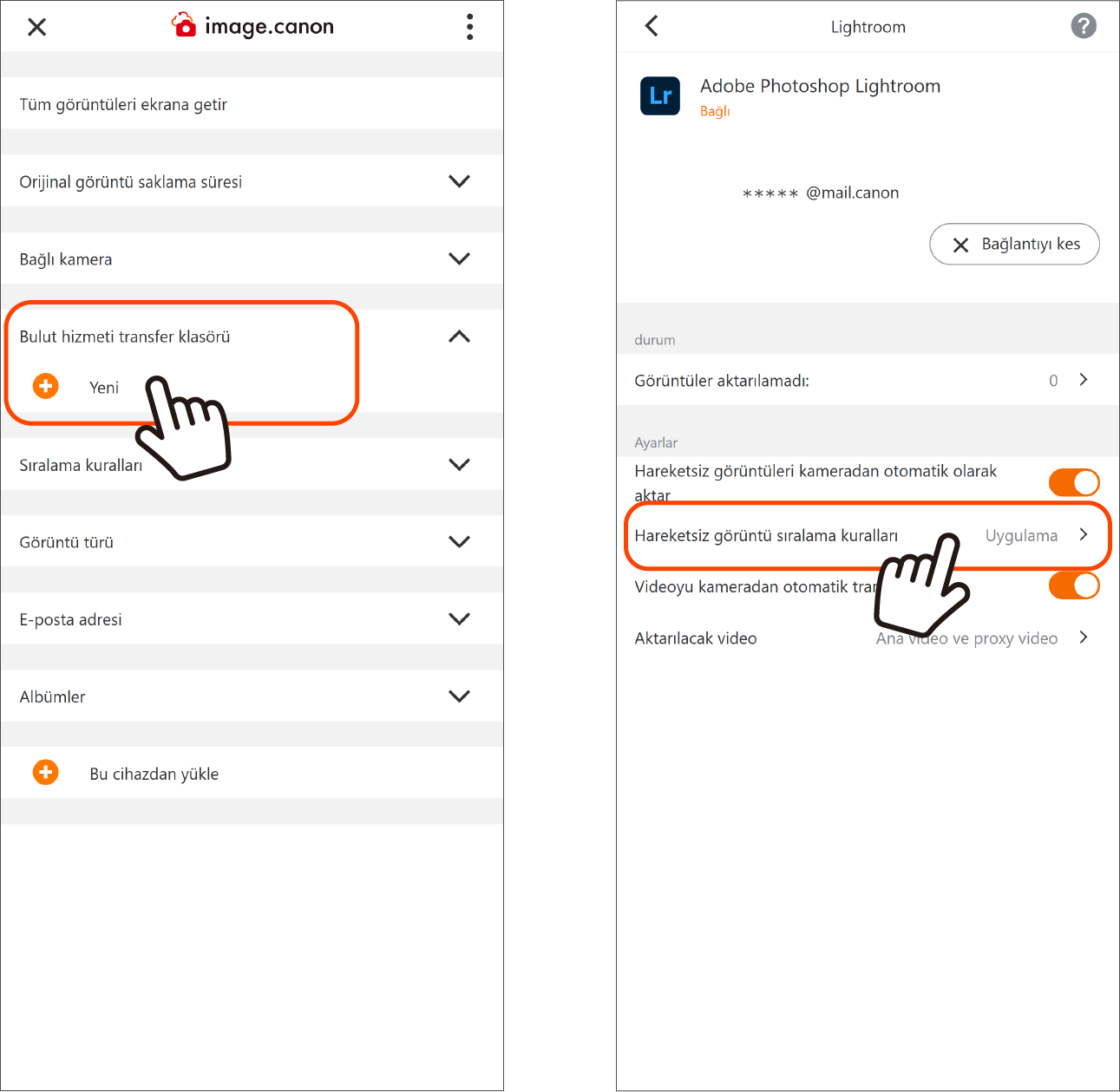
1. Ana menü ekranında, [Bulut hizmeti transfer klasörü] altındaki Yeni düğmesine basarak hizmet bağlantısı menü ekranına gidin.
2. Listeden bağlanılacak hizmeti (Adobe Photoshop Lightroom) seçin ve ayarlar ekranını açın.
3. [Bağlan] düğmesine bastığınızda Adobe oturum açma ekranı açılır.
4. Oturum açın ve image.canon erişimine izin verin.
※ İlgili plana abone değilseniz, Canon ID e-posta adresinize Adobe planına katılım işlemleri hakkında bilgilendirme e-postası gönderilir.
5. Ayarlardan sonra ana menü ekranındaki Bulut hizmeti transfer klasörü bölümünde Adobe Photoshop Lightroom görünür; adın sağındaki [i] düğmesine basarsanız ayarlar ekranına geçersiniz.
6. Otomatik aktarımı açma/kapatma ve Sıralama kuralları uygulamasını ayarlayabilirsiniz.