Bölge ve dil seçin
Kullanım İpuçları Cilt 8

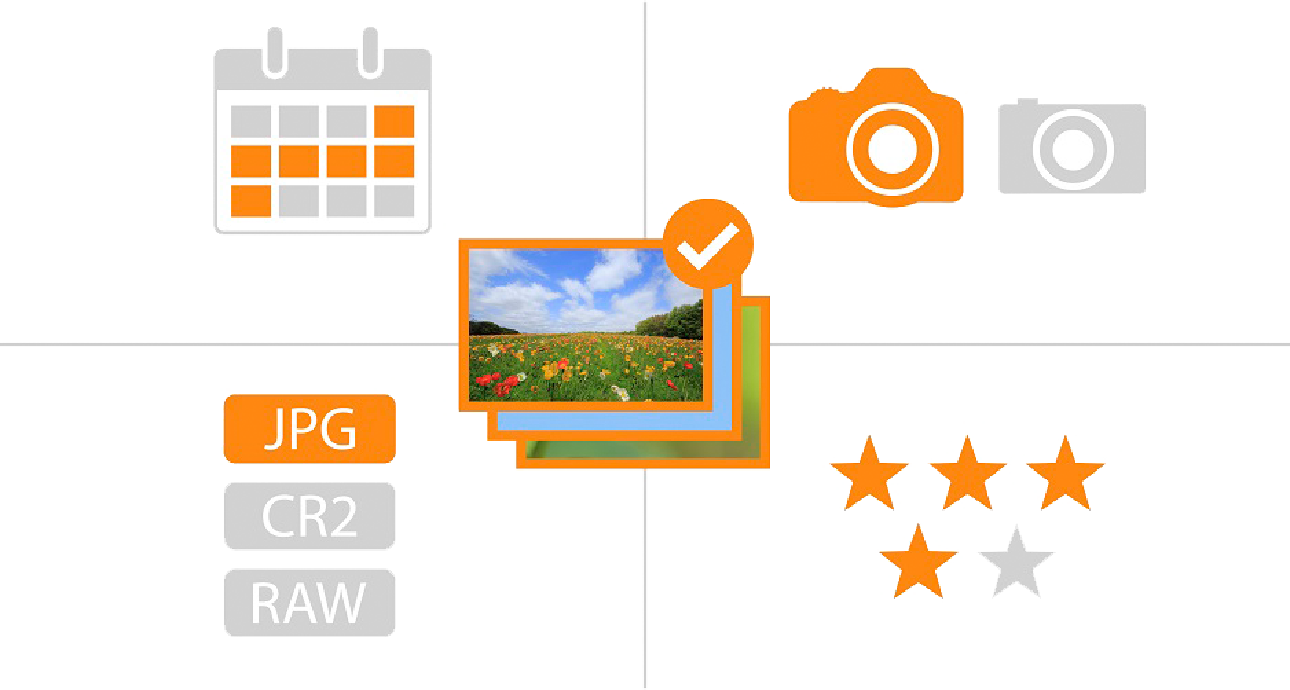
Fotoğrafları kullanılan kamera, görüntü türü, derecelendirme ve çekim tarihine göre sıralayabilirsiniz.
[Çektiğiniz fotoğraflar arasından yalnızca RAW dosyalarını toplayın], [paylaşım için yalnızca hafif JPEG’leri toplayın], [çekim sırasında kamerada verdiğiniz derecelendirmeye göre toplayın] vb. Çekim bilgilerine göre sıralama, büyük fotoğraf verilerini düzenlemeyi ve düzenlemeye kadar olan iş akışını sorunsuz hâle getirir.
image.canon’da önceden [Görüntü bilgileri] için Sıralama kuralları oluşturursanız, Canon kameranızdan yüklediğiniz büyük veri yığınından koşullara uyan fotoğraflar otomatik olarak ayıklanır ve alt klasörlere ayrılarak indirilebilir.
Nasıl kullanılır
Yalnızca birkaç basit adımda kayıt olun
Önce ayıklamak istediğiniz çekim bilgilerini seçin.
Birden fazla seçim yapabilirsiniz.
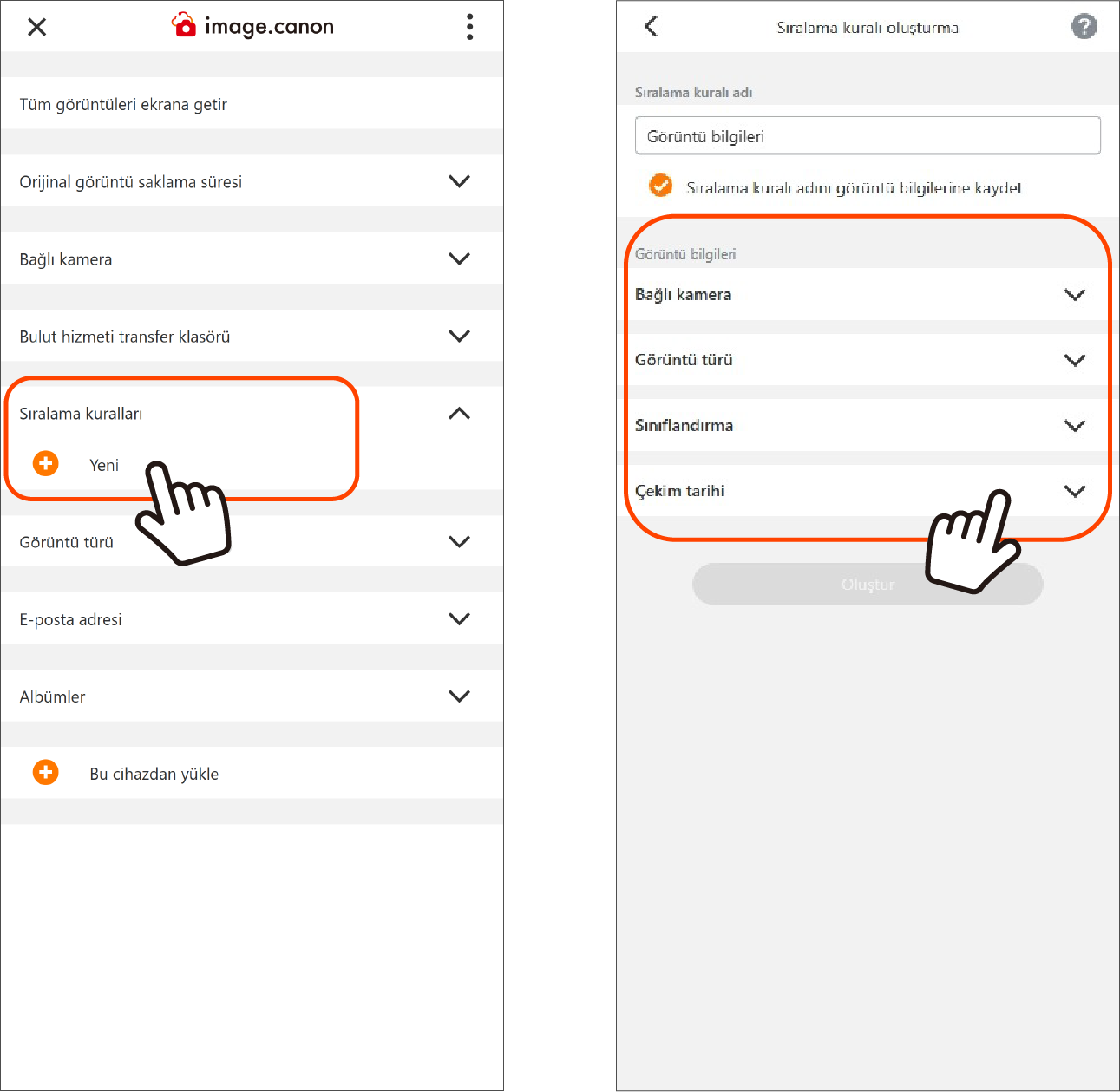
1. Ana menü ekranında, [Sıralama kuralları] altındaki Yeni düğmesine basarak sıralama kuralı oluşturma ekranına gidin.
2. Sıralama kuralı oluşturma ekranında [Görüntü bilgileri] düğmesine basın ve kuralları belirtin.
※ Sıralama kuralına anlaşılır bir ad verirseniz daha sonra bulmanız kolaylaşır.
3. [Bağlı kamera], [Görüntü türü] ve [Sınıflandırma] menülerini açın ve ilgili öğeleri işaretleyin. [Çekim tarihi/saati] için başlangıç ve bitiş tarihini ve saatini seçebilirsiniz.
4. [Oluştur] düğmesine bastığınızda işlem tamamlanır.
Ardından kameranızdaki verileri image.canon’a yükleyin.
Sıralanan fotoğrafları bilgisayarınıza indirin

Yazılım ayarları
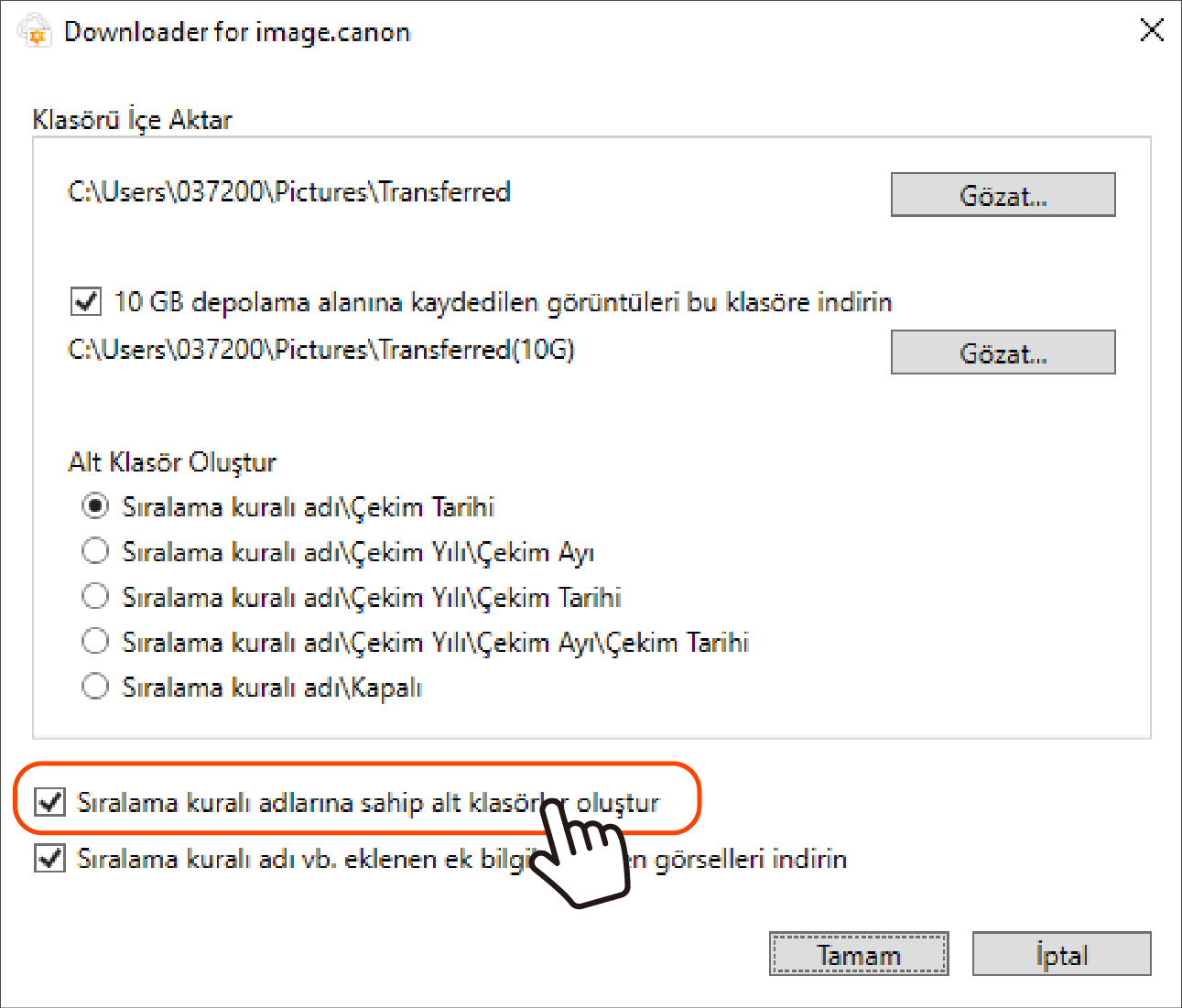
Downloader for image.canon içinde [Sıralama kuralı adlarına sahip alt klasörler oluştur] seçeneğini işaretlediğinizde, sıralama kuralı adlarına sahip alt klasörler ve Görüntü, kurallara uymuyor olmak üzere iki klasör otomatik olarak oluşturulur ve PC’ye otomatik olarak indirilir.