Chọn quốc gia và ngôn ngữ
Mẹo sử dụng Vol.5

Quy tắc sắp xếp với Danh mục chủ đề là cách dễ nhất để gom những gì bạn yêu thích—và chia sẻ album thật nhẹ nhàng.
Dù là trong cuộc sống thường ngày hay khi đi dạo chụp ảnh theo chủ đề, hễ tình cờ gặp thứ mình thích là bạn sẽ muốn bấm máy ngay, đúng không?
Hãy tạo sẵn một Quy tắc sắp xếp theo [Danh mục chủ đề] cho những thứ bạn yêu thích trên image.canon. Mỗi lần bạn tải ảnh lên từ máy ảnh Canon, image.canon sẽ tự động tìm và chọn ra các bức ảnh đúng ‘gu’ của bạn.
Áp dụng quy tắc đó cho Tự động chuyển sang Google Photos, bạn sẽ tạo album cực nhanh.
Cách dùng
Đăng ký chỉ với vài bước đơn giản
Trước tiên, hãy đăng ký danh mục bạn muốn gom.

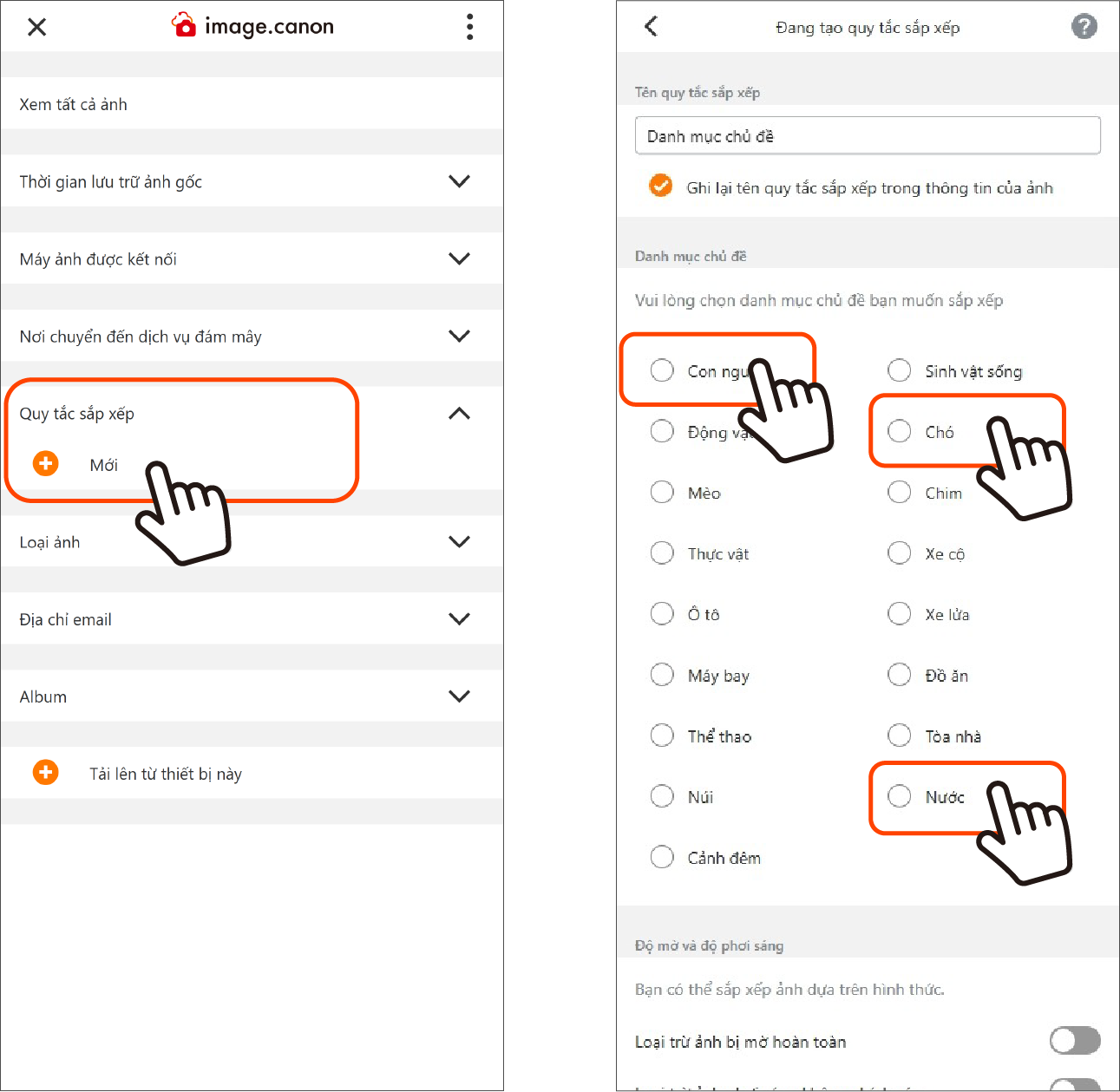
1. Trên màn hình menu chính, nhấn nút Mới trong [Quy tắc sắp xếp] để mở màn hình tạo quy tắc sắp xếp.
2. Trên màn hình tạo, nhấn [Danh mục chủ đề] và chọn một danh mục.
※Có thể chọn nhiều mục!
※Đặt tên dễ hiểu cho quy tắc sắp xếp để dễ tìm lại sau này.
3. Nhấn [Tạo] để hoàn tất đăng ký.
Bước tiếp theo là thiết lập kết nối giữa image.canon và Google Photos.
Bước 1: Kết nối Google Photos
Bước 2: Áp dụng Quy tắc sắp xếp

Bạn có thể đăng nhập Google Photos và cấp quyền cho image.canon ngay trong ứng dụng.
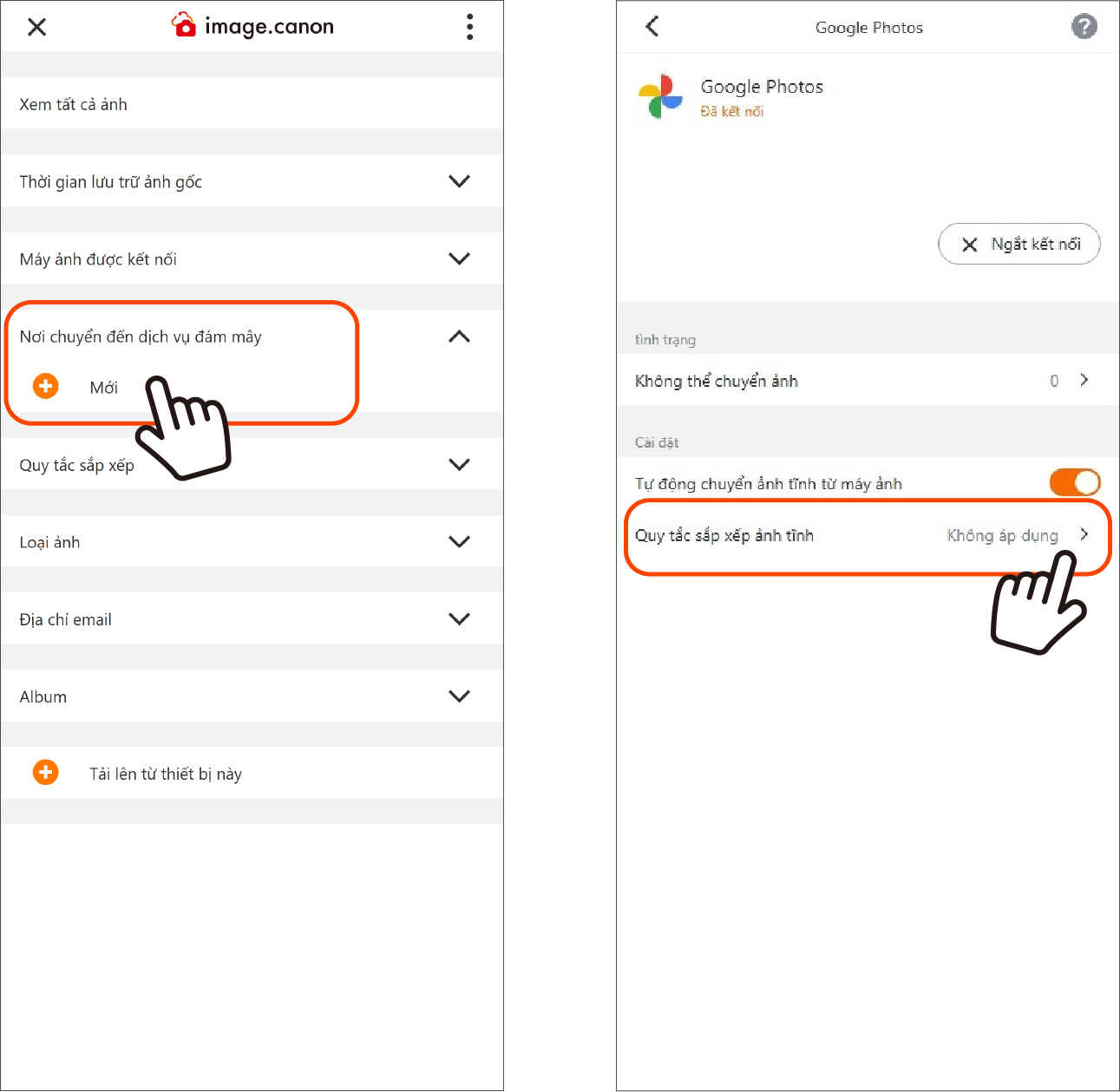
1. Trên màn hình menu chính, nhấn nút Mới trong [Nơi chuyển đến dịch vụ đám mây] để mở màn hình menu kết nối dịch vụ.
2. Từ danh sách, chọn dịch vụ cần kết nối (Google Photos) và mở màn hình cài đặt.
3. Nhấn [Kết nối] để mở màn hình đăng nhập Google.
4. Đăng nhập và cho phép image.canon truy cập.
※Nếu bạn không có tài khoản Google, hãy tạo trước bằng trình duyệt, v.v.
5. Sau khi cài đặt, Google Photos sẽ xuất hiện trong Nơi chuyển đến dịch vụ đám mây trên màn hình menu chính. Nhấn nút [i] bên phải tên để chuyển đến màn hình cài đặt.
6. Bạn có thể bật/tắt chuyển tự động và thiết lập việc áp dụng Quy tắc sắp xếp.