Chọn quốc gia và ngôn ngữ
Mẹo sử dụng Vol.7

Tự động phân loại theo độ nét khuôn mặt và trạng thái nhắm mắt, đồng thời tự động chuyển sang Lightroom!
Trợ thủ đắc lực cho các buổi chụp mẫu.
Bắt trọn khoảnh khắc đẹp nhất mà không bỏ lỡ.
Chụp mẫu—nơi nhiếp ảnh gia và người mẫu cùng tạo nên một tác phẩm—luôn đặc biệt, từ niềm vui trong quá trình đến cảm giác thành tựu khi ghi được cú máy hoàn hảo. Niềm vui khi xử lý dữ liệu RAW và chỉnh sửa tỉ mỉ độ sáng, tông màu để sáng tạo tác phẩm cũng tuyệt vời không kém.
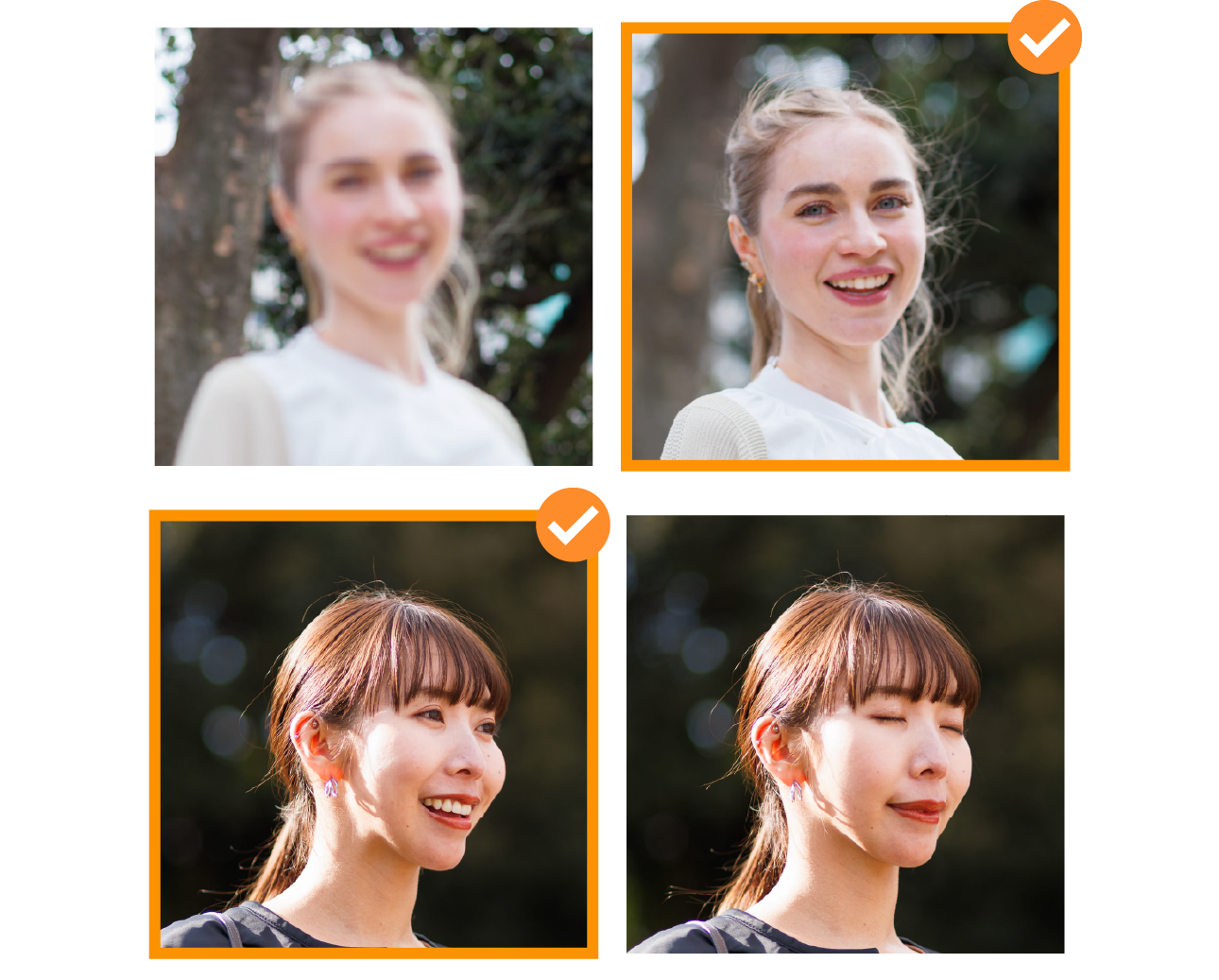
Kết hợp tính năng phân loại ảnh tĩnh của image.canon với chuyển sang dịch vụ đám mây giúp tự động trích xuất và chuyển các ảnh—như ảnh mở mắt hoặc khuôn mặt được lấy nét—từ lượng dữ liệu khổng lồ được tải lên từ máy ảnh Canon.
Cách dùng
Bạn có thể đưa sở thích của mình vào phần cài đặt
Trước hết, lọc theo biểu cảm khuôn mặt và độ nét.
Bạn cũng có thể tùy biến bằng cách kết hợp thêm nhiều tiêu chí khác.
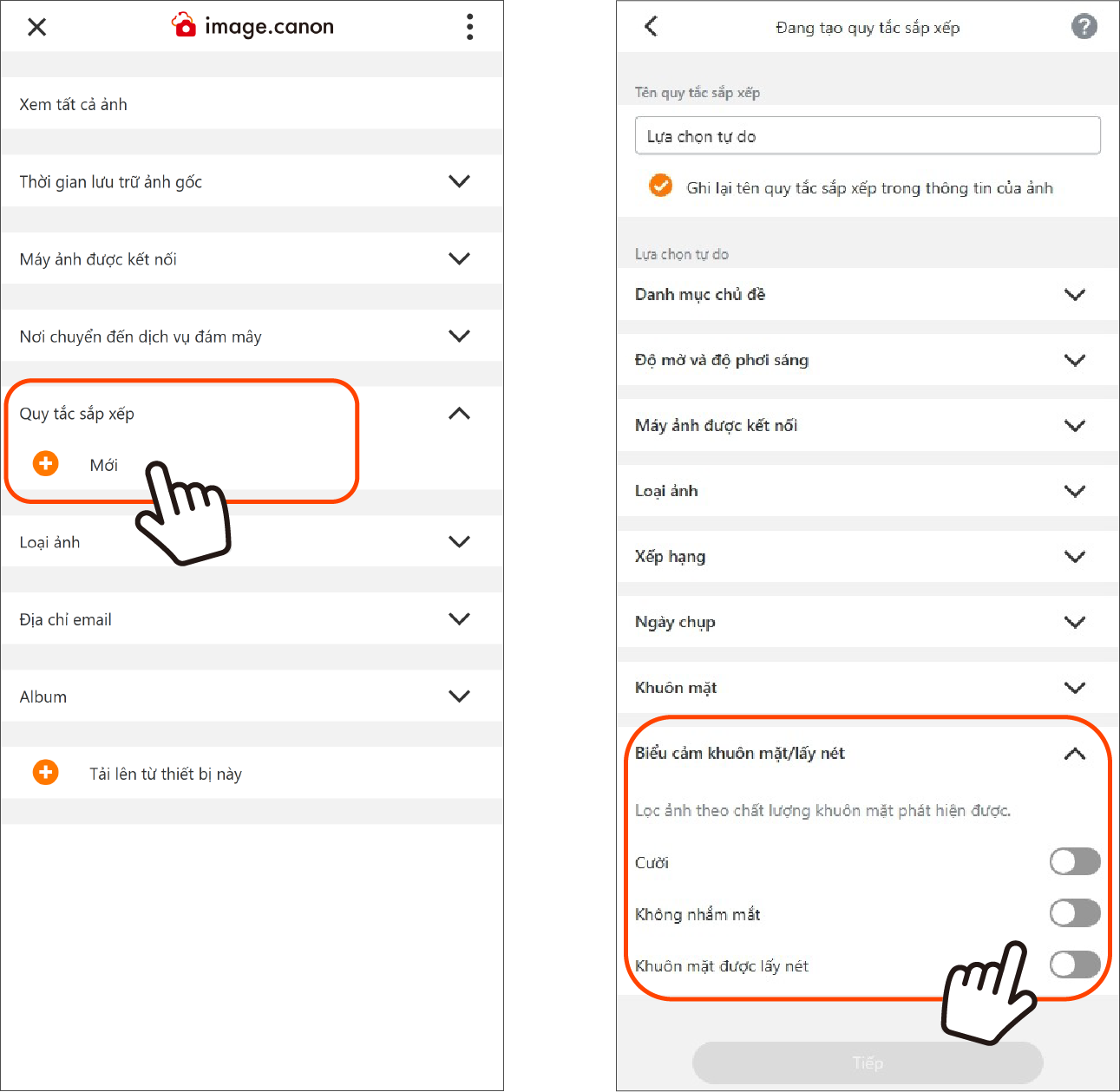
1. Trên màn hình menu chính, nhấn nút Mới của [Quy tắc sắp xếp] để chuyển đến màn hình tạo quy tắc sắp xếp.
2. Trên màn hình tạo quy tắc sắp xếp, nhấn nút [Tùy chỉnh] và chỉ định các quy tắc.
※ Nếu đặt cho quy tắc sắp xếp một tên dễ hiểu, bạn sẽ dễ tìm lại hơn về sau.
3. Chọn [Biểu cảm khuôn mặt/lấy nét], bật (ON) các nút gạt của [Cười], [Không nhắm mắt] và [Khuôn mặt được lấy nét], rồi nhấn nút [Tiếp].
※ Ở màn hình này, bạn có thể lọc dữ liệu theo nhiều mục khác nhau như loại ảnh và đánh giá Độ mờ/phơi sáng.
4. Ở màn hình xác nhận quy tắc sắp xếp, kiểm tra nội dung và đăng ký bằng [Hoàn tất].
Bước tiếp theo là thiết lập kết nối giữa image.canon và Adobe Lightroom.
Bước 1. Kết nối với tài khoản Adobe
Bước 2. Áp dụng quy tắc sắp xếp

Bạn cũng có thể đăng nhập tài khoản Adobe và cấp quyền truy cập image.canon ngay trong ứng dụng.
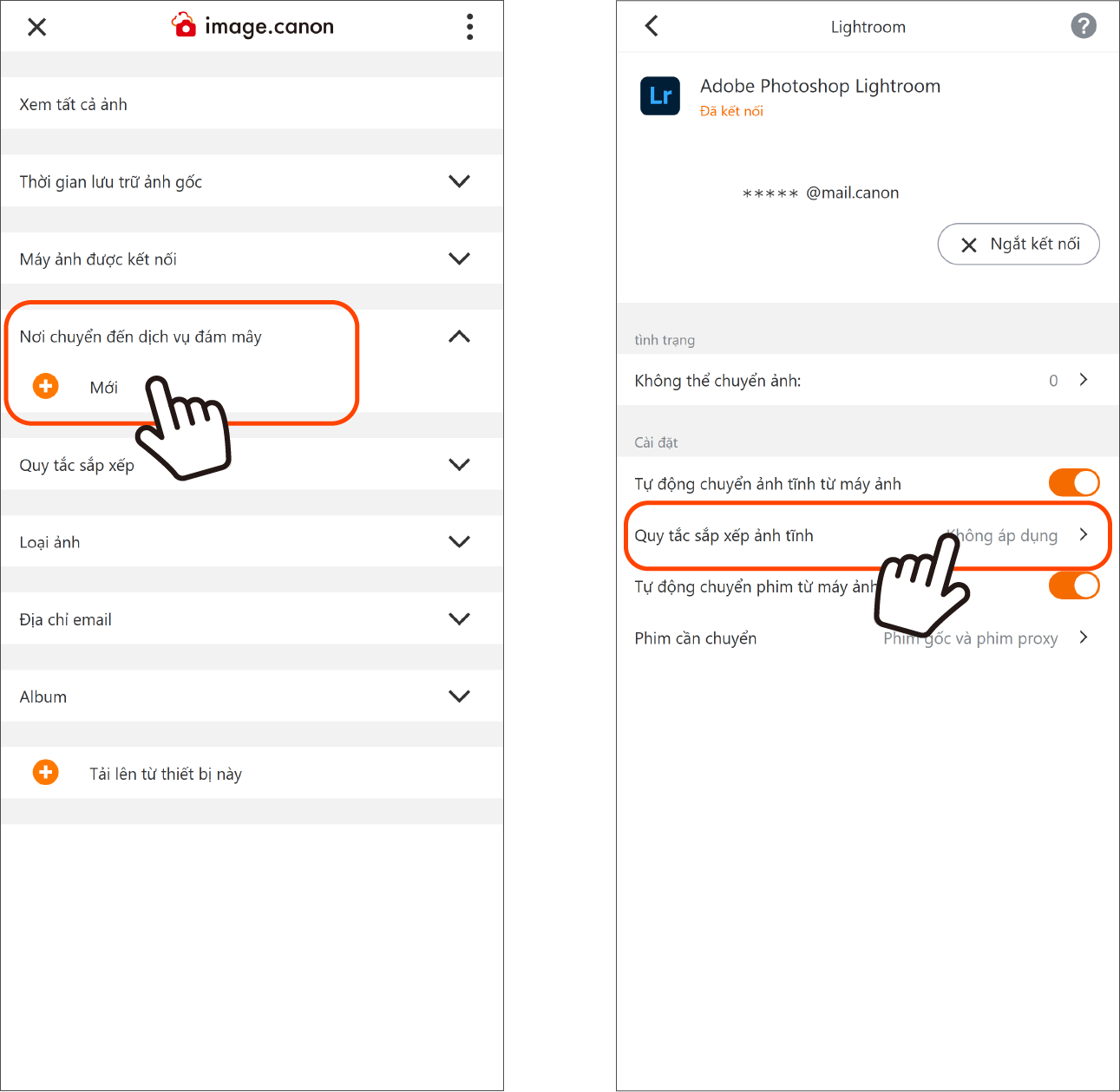
1. Trên màn hình menu chính, nhấn nút Mới của [Nơi chuyển đến dịch vụ đám mây] để chuyển đến màn hình menu kết nối dịch vụ.
2. Trong danh sách, chọn dịch vụ cần kết nối (Adobe Photoshop Lightroom) và mở màn hình cài đặt.
3. Khi nhấn nút [Kết nối], màn hình đăng nhập Adobe sẽ mở ra.
4. Đăng nhập và cho phép image.canon truy cập.
※ Nếu bạn chưa đăng ký gói phù hợp, email thông báo về thủ tục đăng ký gói Adobe sẽ được gửi đến địa chỉ email của Canon ID.
5. Sau khi cài đặt, Adobe Photoshop Lightroom sẽ hiển thị trong Nơi chuyển đến dịch vụ đám mây trên màn hình menu chính. Nhấn nút [i] ở bên phải tên để chuyển đến màn hình cài đặt.
6. Bạn có thể bật/tắt chuyển tự động và thiết lập áp dụng Quy tắc sắp xếp.