选择地区和语言
使用技巧 Vol.5

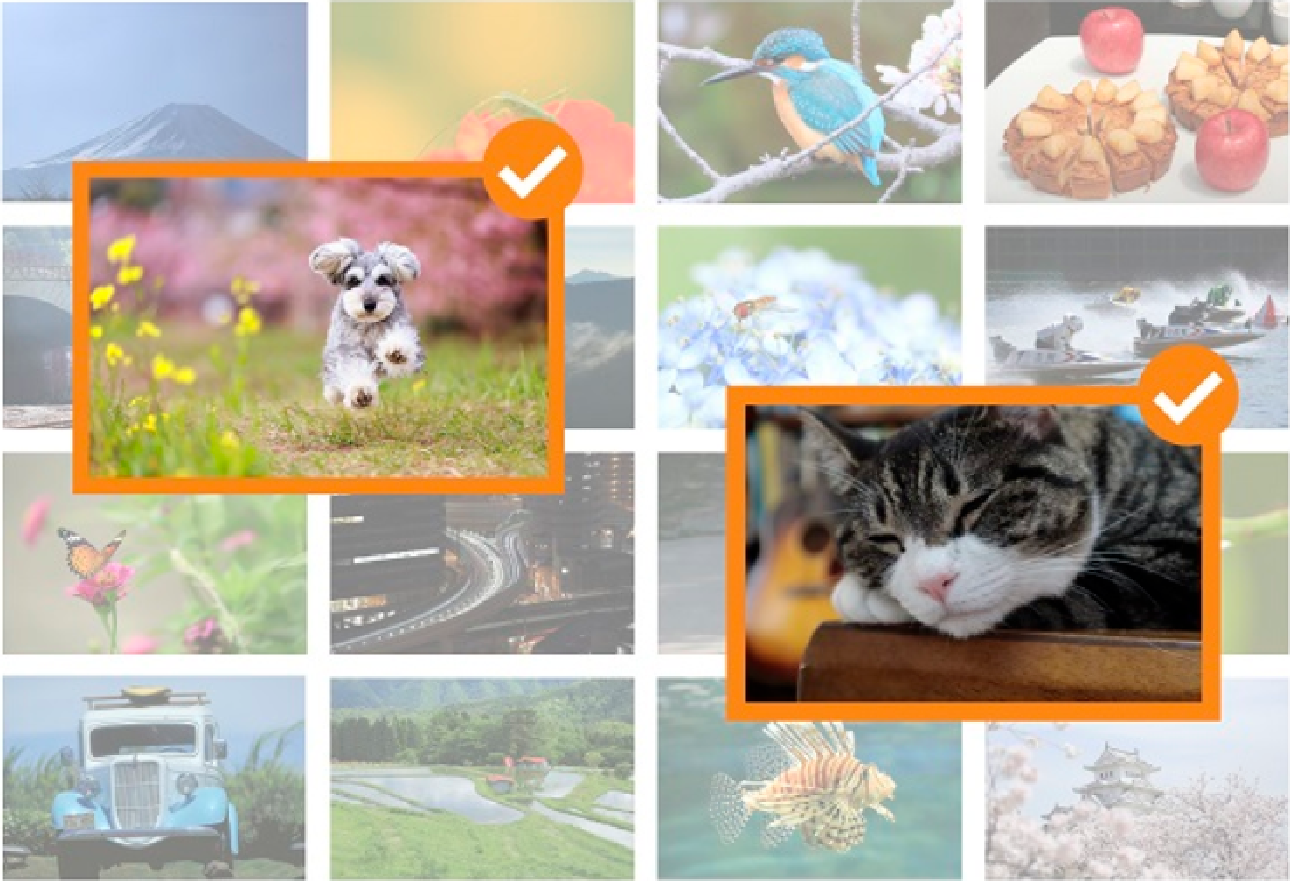
通过排序规则的主题类别,轻松收集你喜欢的照片,分享相册也更省心!
无论在日常生活中,还是在设定主题的摄影散步途中,偶然遇到喜欢的事物时,总会忍不住按下快门吧?
在 image.canon 先用[主题类别]建立「喜欢内容」的排序规则。之后每次从 Canon 相机上传照片时,image.canon 都会自动找出并筛选出符合「喜欢内容」的照片。
将同一规则应用到自动传输到 Google Photos,创建相册也能轻松搞定。
使用方法
几步即可轻松注册
首先,注册你想收集的类别。
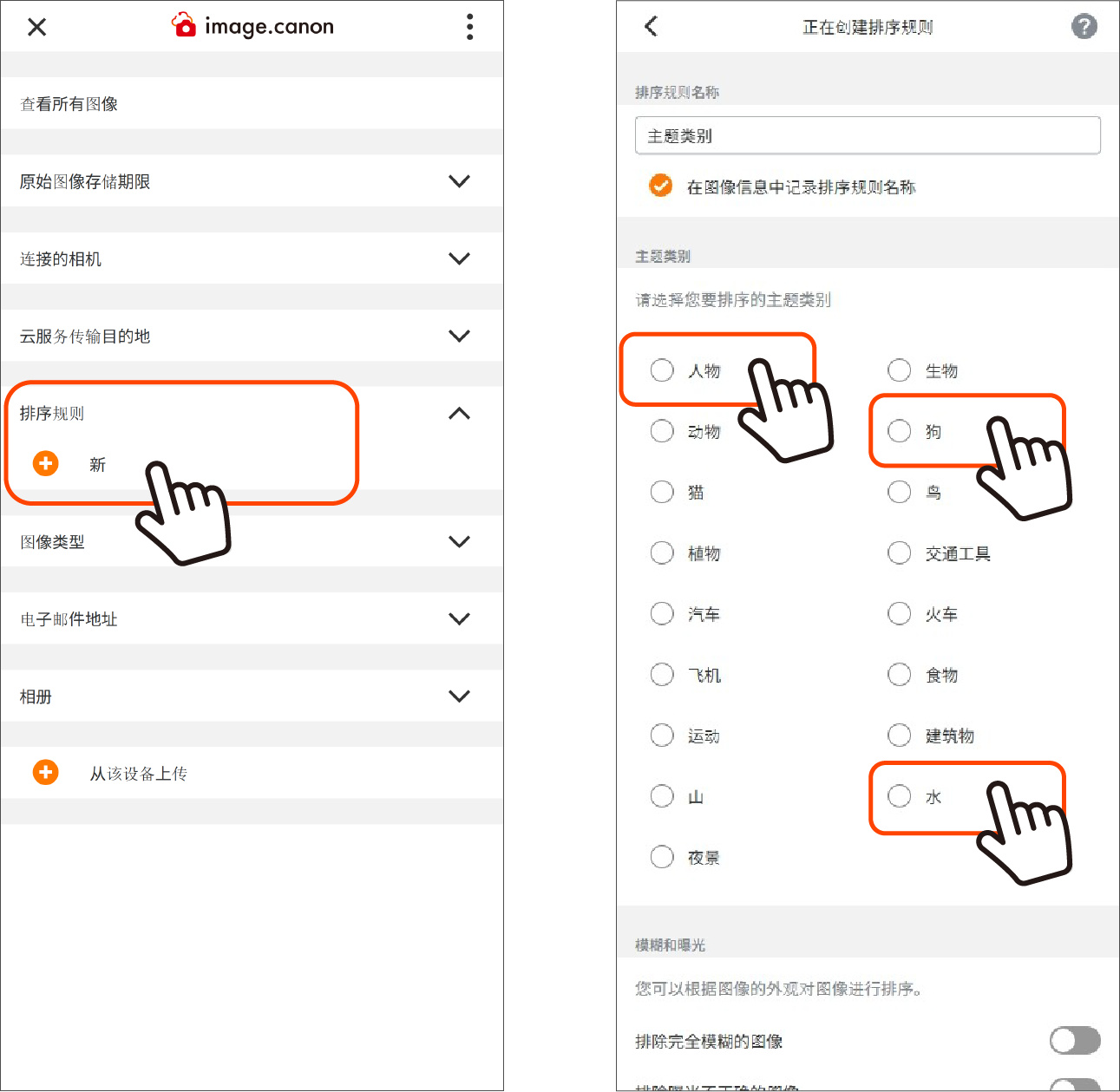
1. 在主菜单画面中,点击[排序规则]的新增按钮,进入创建排序规则画面。
2. 在创建排序规则画面中,点击[主题类别]按钮并选择类别。
※支持多选!
※给排序规则起一个易懂的名称,之后更容易查找。
3. 点击[创建]即可完成注册。
下一步是设置 image.canon 与 Google Photos 的连接。
步骤 1:连接到 Google Photos
步骤 2:应用排序规则

你可以在应用内登录 Google Photos,并授权 image.canon 访问。
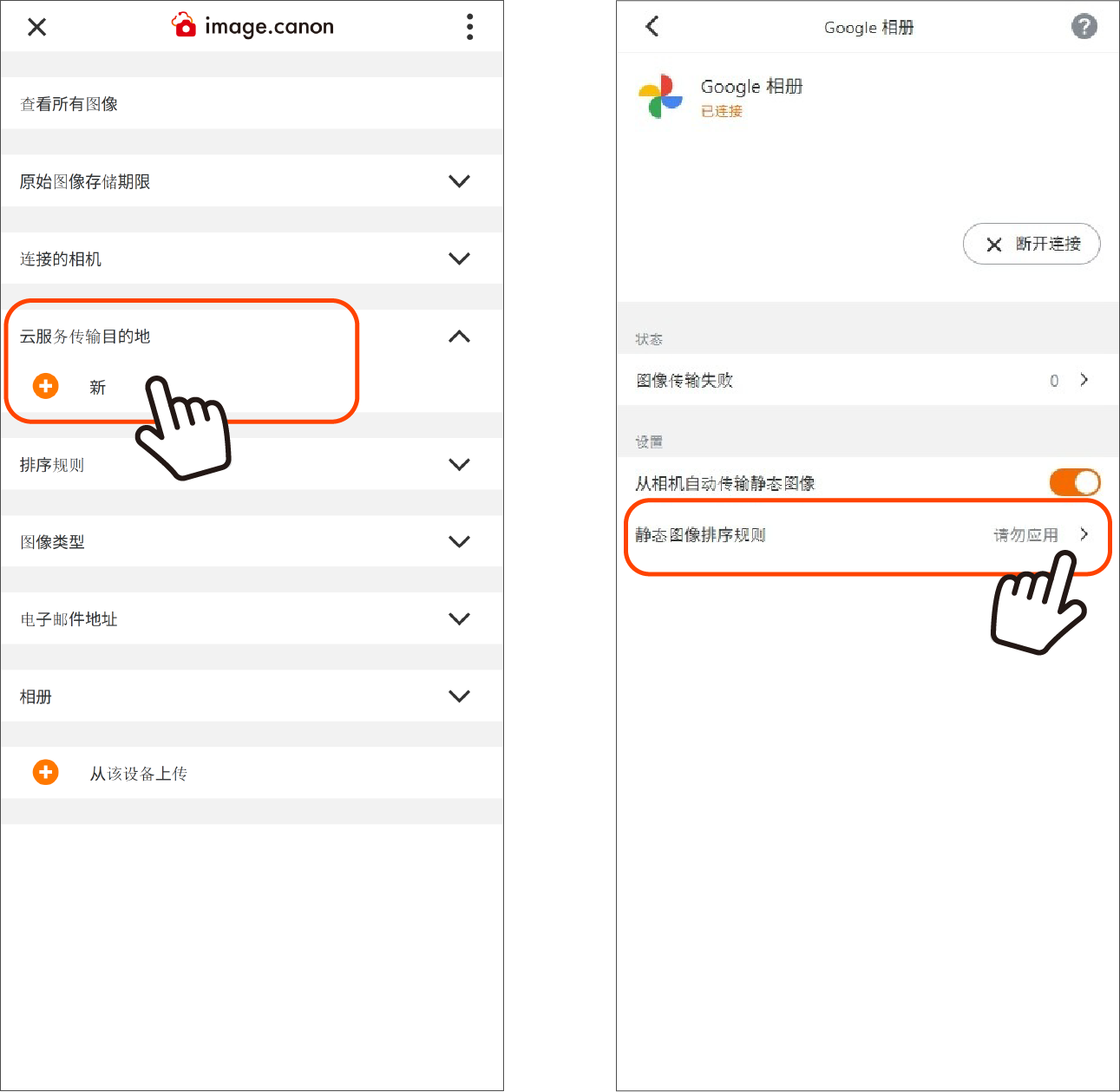
1. 在主菜单画面中,点击[云服务传输目的地]的新增按钮,进入服务连接菜单画面。
2. 在列表中选择要连接的服务(Google 相册),并打开设置画面。
3. 点击[连接]按钮后,将打开 Google 登录画面。
4. 登录后,请允许 image.canon 访问。
※如果没有 Google 账号,请提前在浏览器等中创建账号。
5. 设置完成后,主菜单的 云服务传输目的地 中会显示 Google 相册;点击名称右侧的 [i] 按钮即可进入设置画面。
6. 可设置自动传输的开/关,以及是否应用排序规则。