选择地区和语言
使用技巧 Vol.6

你可以创建排除模糊照片或曝光不正确照片的分类规则。
Google Drive 非常方便,你可以在智能手机或电脑上随时随地访问。但也可能因为太方便,不知不觉累积了不必要的文件,导致存储空间吃紧……
如果事先在 image.canon 中按[模糊和曝光]创建分类规则,就能从佳能相机上传的大量数据中排除整张都模糊的照片,以及欠曝或过曝的失败照片。不把失败照片上传到云存储——这些小小的改进积累起来就会见效。
使用方法
几步即可轻松注册
首先,设置分类规则。

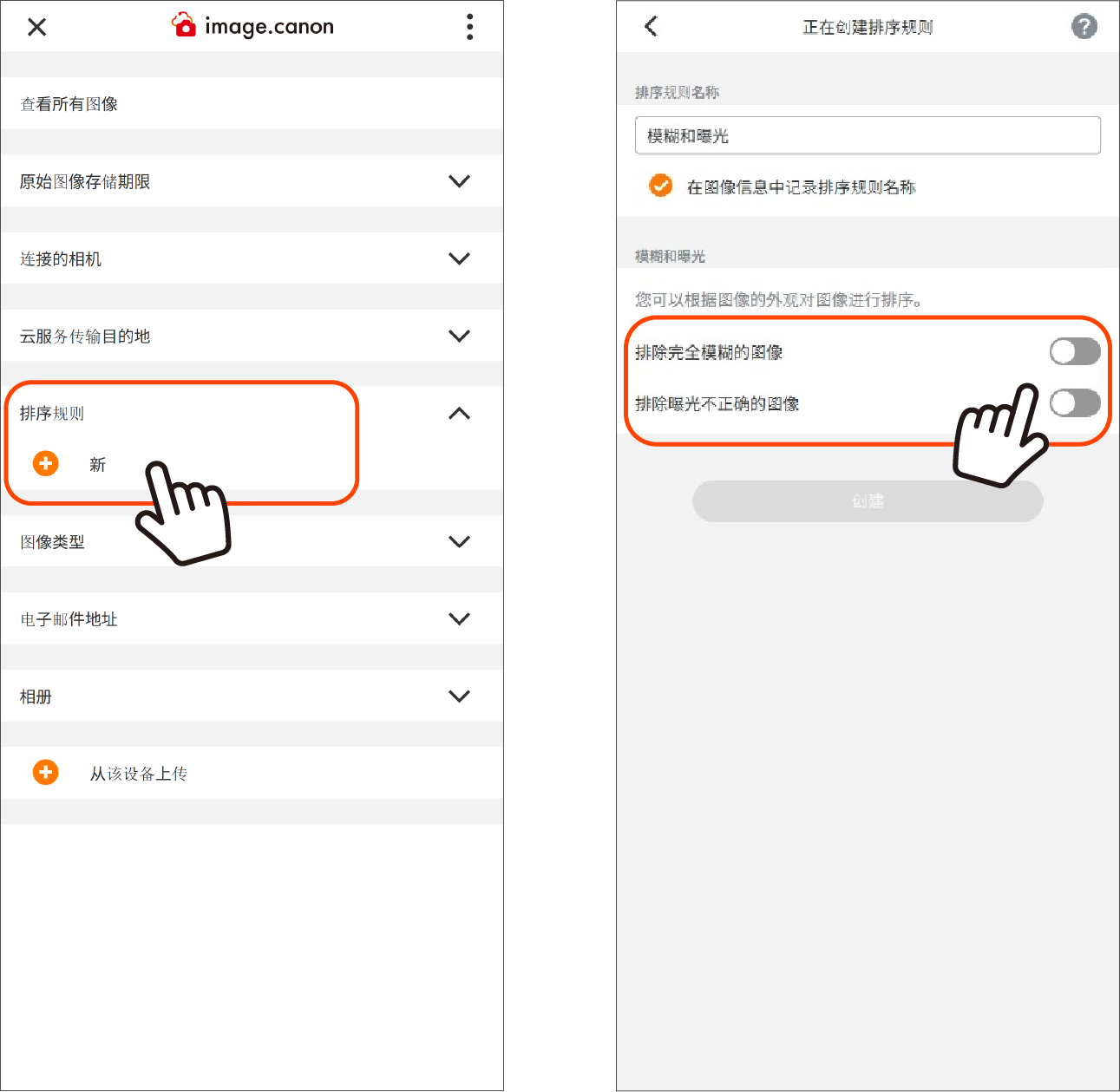
1. 在主菜单画面中,点击[排序规则]的新增按钮,进入创建排序规则画面。
2. 在创建排序规则画面中,点击[模糊/曝光]按钮并指定规则。
※给排序规则起一个易懂的名称,之后更容易查找。
3. 将[排除完全模糊的图像]和[排除曝光不正确的图像]的切换按钮设为 ON。
4. 点击[创建]即可完成注册。
下一步是设置 image.canon 与 Google Drive 的连接。
步骤 1:连接到 Google Drive
步骤 2:应用排序规则

也可在应用内设置 Google Drive 登录并授予 image.canon 访问权限。
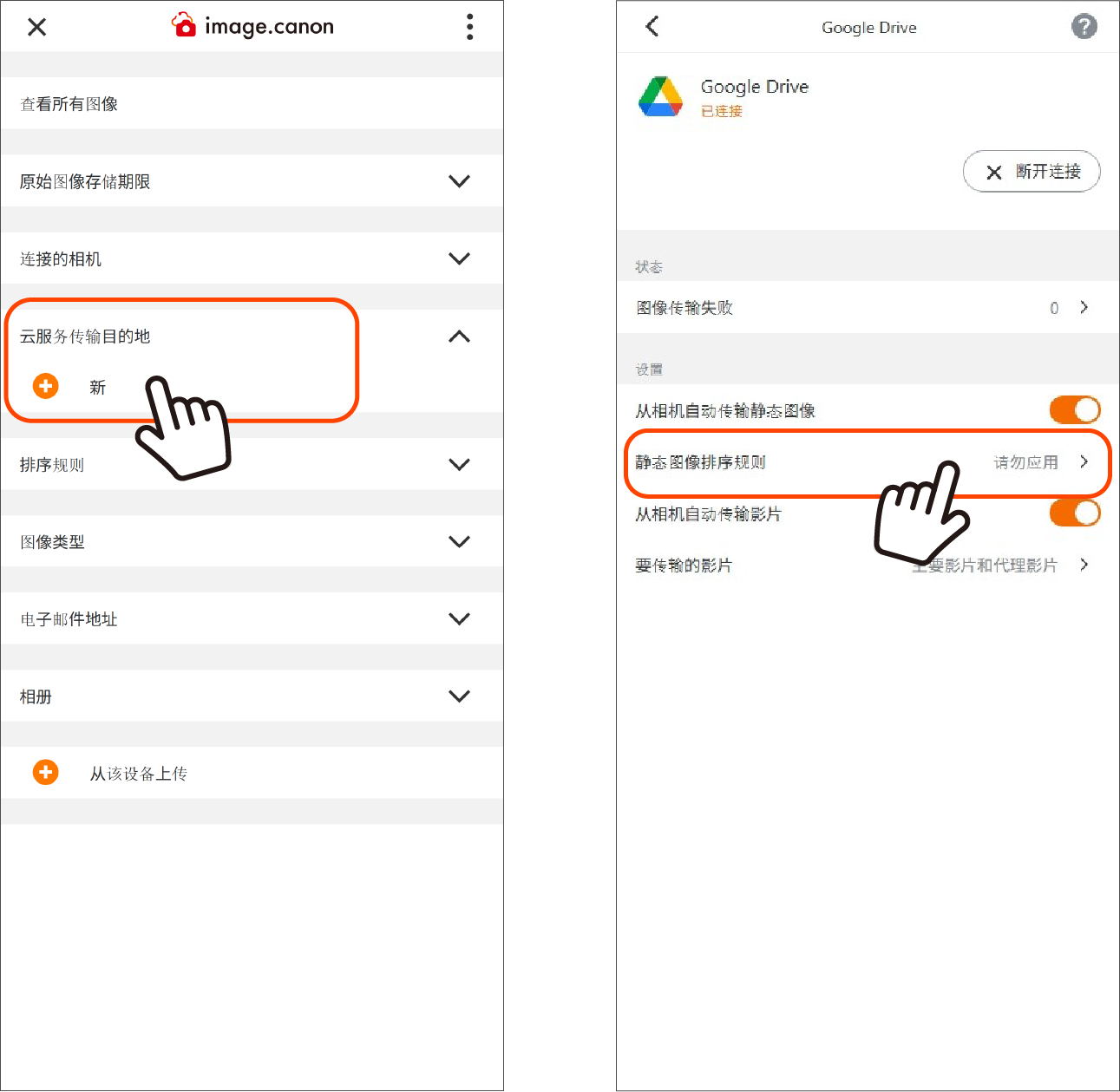
1. 在主菜单画面中按下[云服务传输目的地]的新建按钮,进入服务连接菜单画面。
2. 从列表中选择要连接的服务(Google Drive),打开设置画面。
3. 按下[连接]按钮后,将打开 Google 的登录画面。
4. 登录并允许 image.canon 的访问权限。
※ 如果您没有 Google 帐户,请提前通过浏览器等创建帐户。
5. 设置完成后,主菜单的云服务传输目的地中会出现 Google Drive;按下名称右侧的[i]按钮即可进入设置画面。
6. 可开启/关闭自动传输,并设置是否应用排序规则。