选择地区和语言
使用技巧 Vol.7

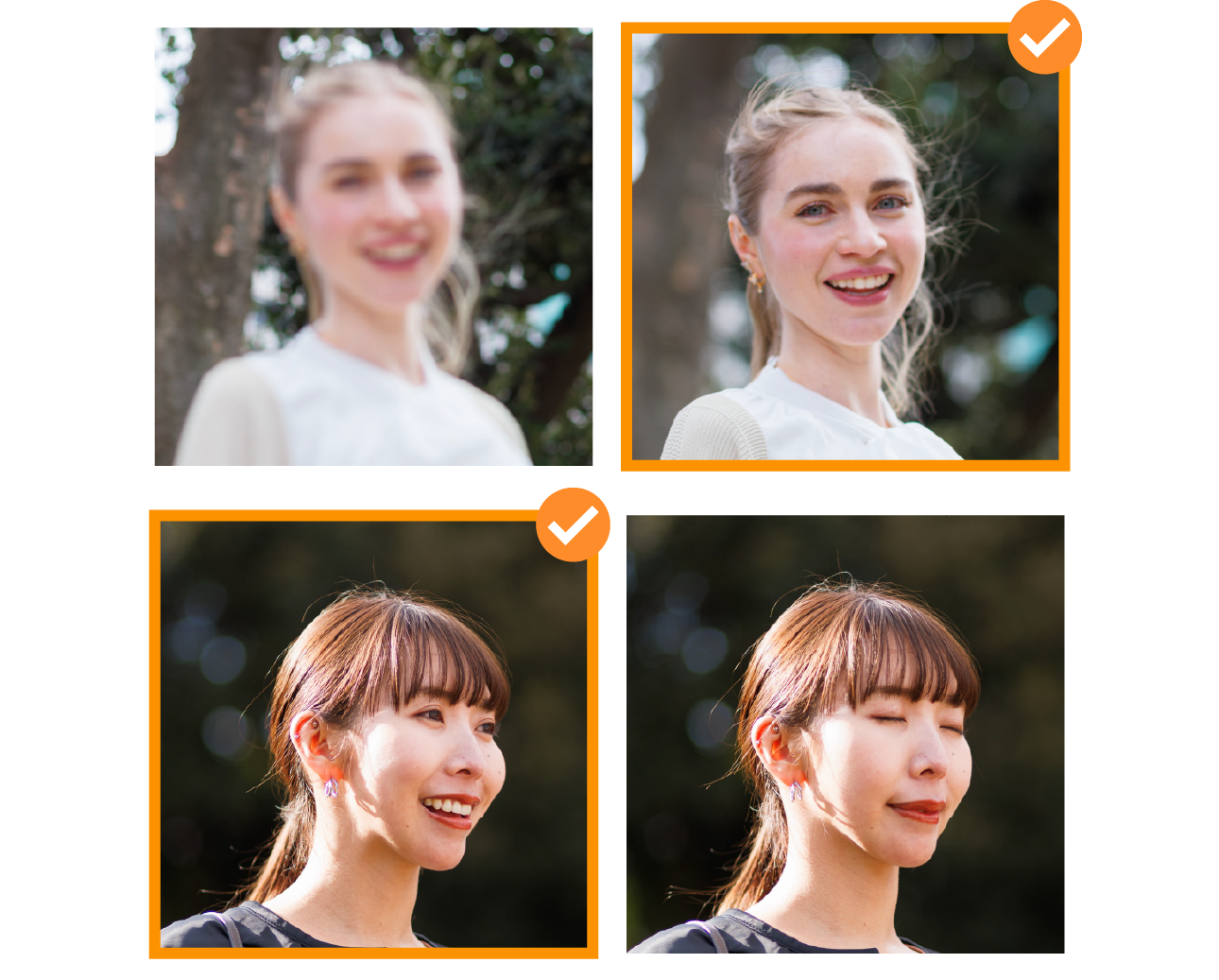
可按人脸对焦与是否闭眼自动分类,并自动传输到 Lightroom!
是模特拍摄的强力助手。
不错过最佳瞬间地拍下。
摄影师与模特共同创作的模特拍摄,无论是过程的乐趣,还是收获最佳镜头时的成就感,都格外不同。再加上对 RAW 数据进行显影、严谨地编辑亮度与色调来创作作品的喜悦,也同样非凡。
将 image.canon 的照片分类功能与云服务传输结合,可从 Canon 相机上传的海量数据中,自动提取并传输“眼睛睁开”或“人脸对焦”的照片。
使用方法
可在设置中体现你的偏好
先按人物表情与对焦进行筛选。
还可组合更多项目进行自定义。
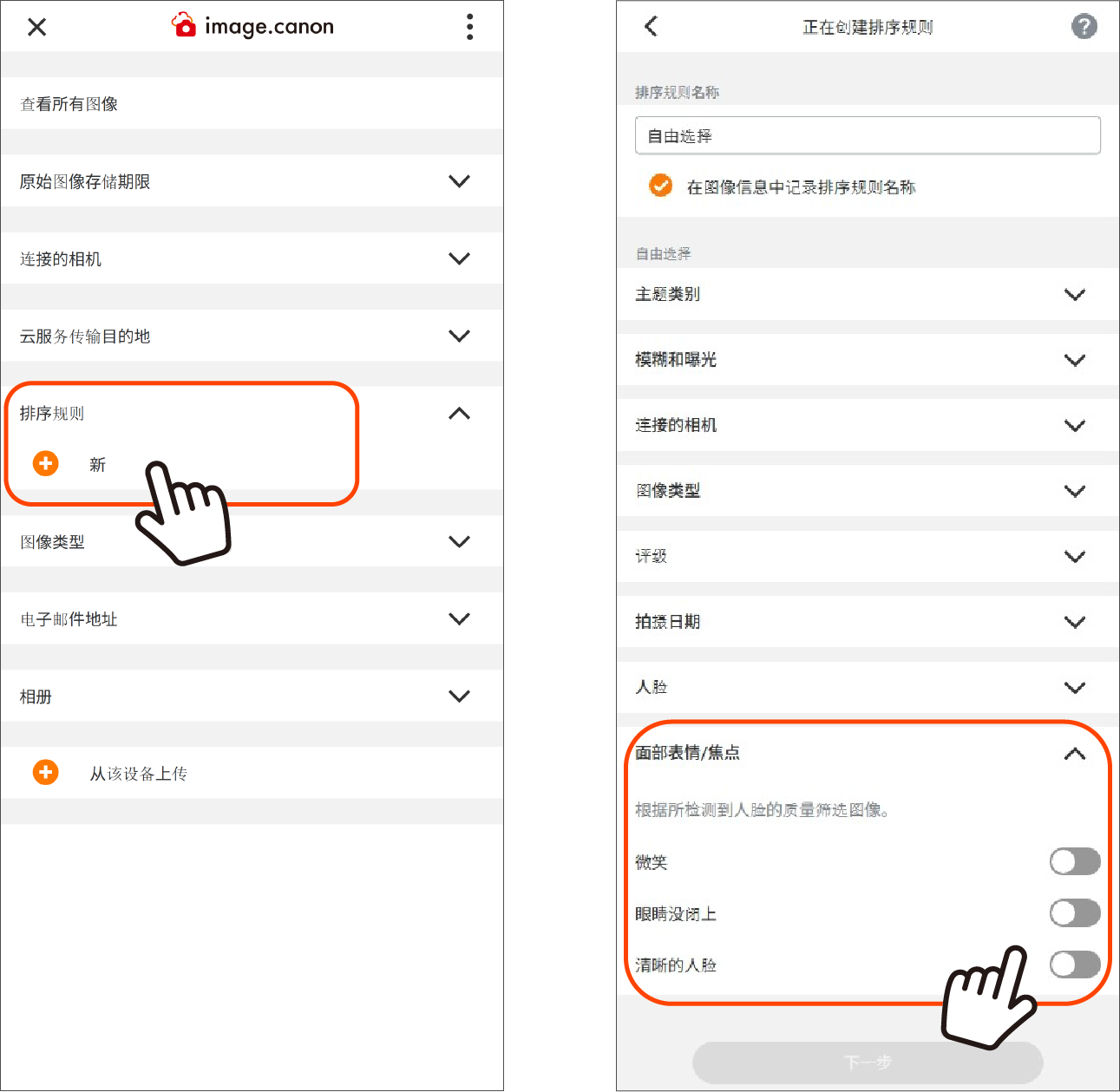
1. 在主菜单画面中,按下 [排序规则] 的新建按钮,进入创建排序规则的画面。
2. 在创建排序规则的画面中,按下 [自定义] 按钮并指定规则。
※ 为排序规则命名一个易于理解的名称,之后会更容易查找。
3. 选择 [面部表情/焦点],将 [微笑]、[眼睛没闭上]、[清晰的人脸] 的切换按钮设为 ON,然后按下 [下一步] 按钮。
※ 在此画面中,可通过图像类型、模糊/曝光判定等多种项目来筛选数据。
4. 在排序规则确认画面中确认内容,并以 [完成] 进行注册。
下一步是设置 image.canon 与 Adobe Lightroom 的连接。
Step 1. 连接到 Adobe 账户
Step 2. 应用排序规则

也可在应用内设置登录 Adobe 账户并授权 image.canon 访问。
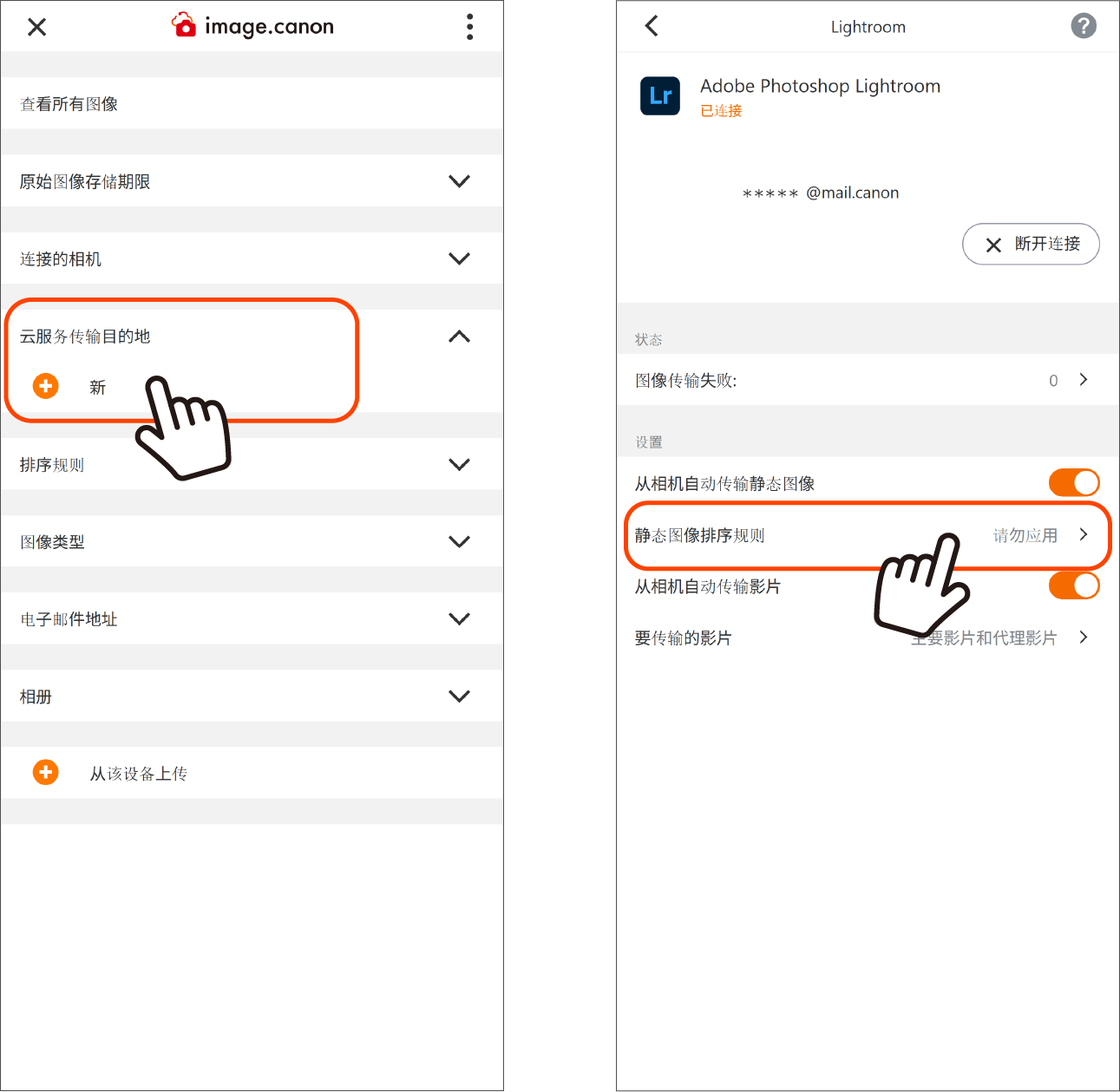
1. 在主菜单画面中,按下 [云服务传输目的地] 的新建按钮,进入服务连接菜单画面。
2. 从列表中选择要连接的服务(Adobe Photoshop Lightroom),并打开设置画面。
3. 按下 [连接] 按钮后,将打开 Adobe 的登录画面。
4. 登录并允许 image.canon 访问。
※ 若未加入适用计划,Canon ID 的电子邮件地址将收到 Adobe 计划加入手续通知邮件。
5. 设置后,Adobe Photoshop Lightroom 会显示在主菜单画面的 云服务传输目的地 中,按下名称右侧的 [i] 按钮即可进入设置画面。
6. 可设置自动传输的开/关,以及应用 排序规则。