 按钮以打开 Wi-Fi 菜单。
1.显示 Wi-Fi 菜单
按相机上的
按钮以打开 Wi-Fi 菜单。
按钮以打开 Wi-Fi 菜单。
1.选择无线通信设置菜单
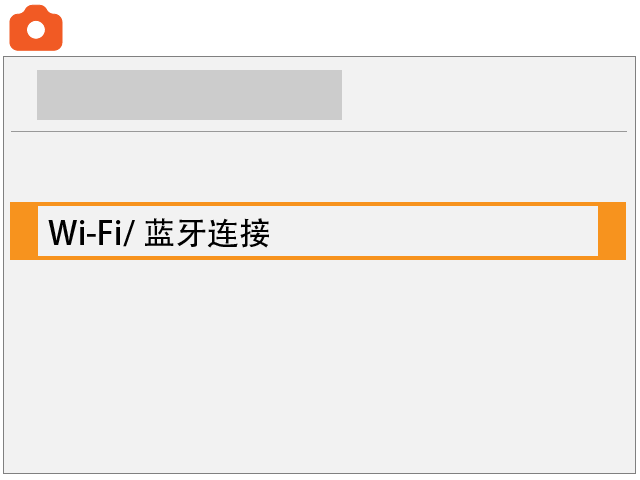
按 [MENU] 按钮以打开菜单,切换选项卡,然后选择 [Wi-Fi/蓝牙连接]。
1.选择 Wi-Fi 功能设置菜单
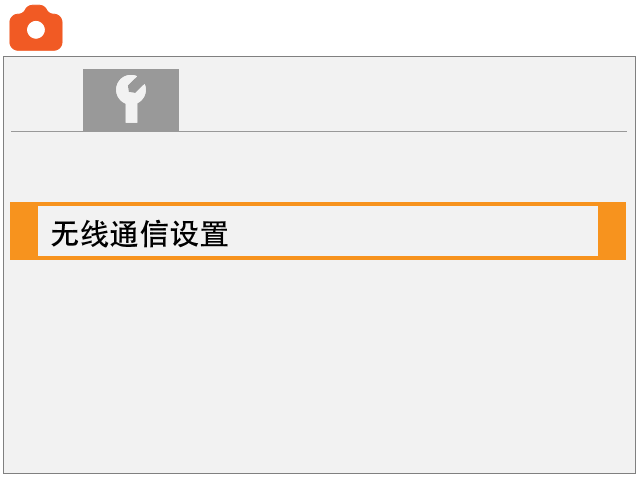
按相机上的 [MENU] 按钮以打开菜单,切换选项卡,然后选择 [无线通信设置]。
1.设置 Wi-Fi
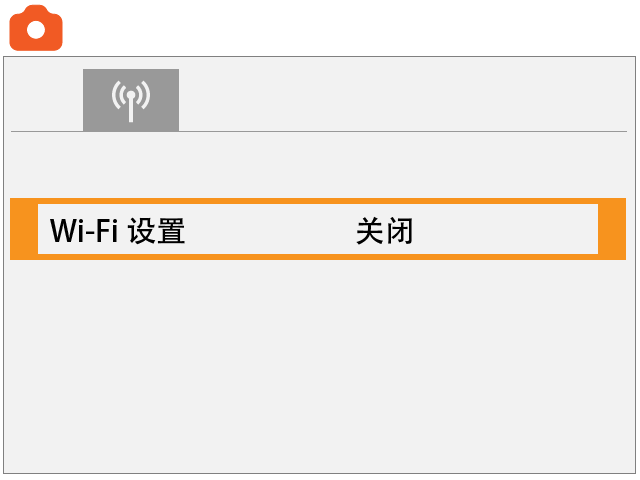
按 [MENU] 按钮打开菜单,切换选项卡并选择 [Wi-Fi 设置]。
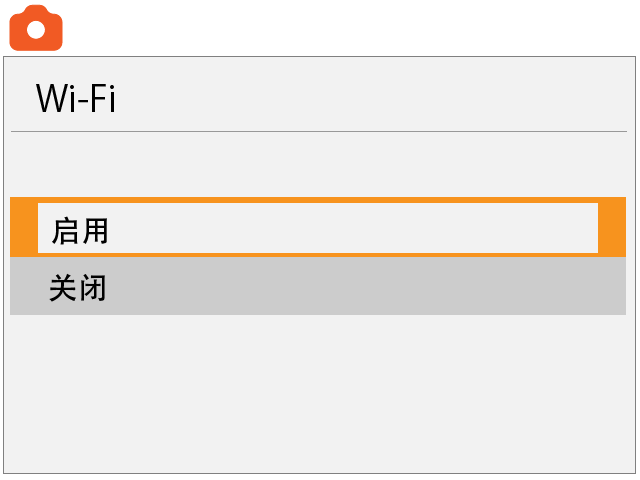
选择 [启用]。
2. 选择 [Wi-Fi/蓝牙连接]。
按 [MENU] 按钮打开菜单,切换选项卡并选择 [网络设置]。
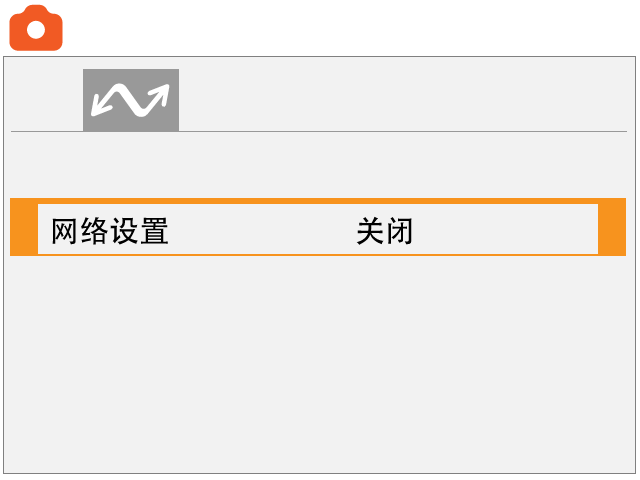
选择 [启用]。
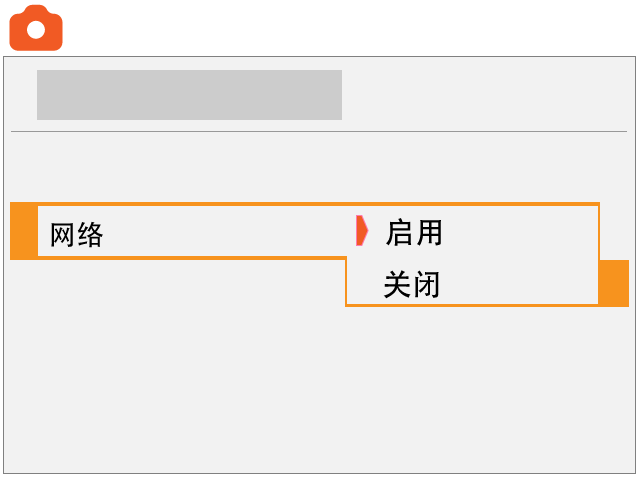
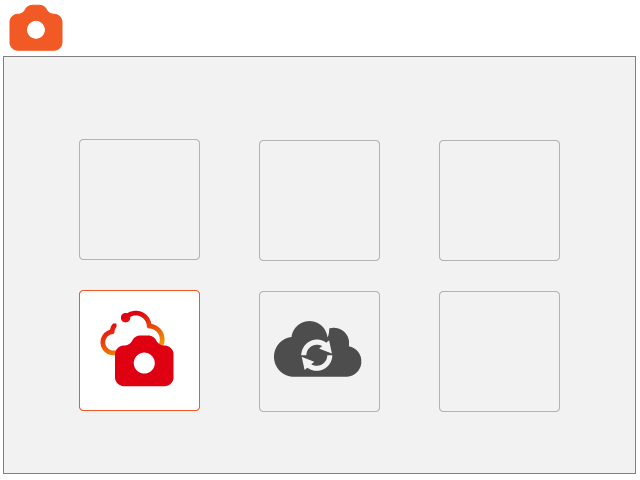
2.选择
 图标
图标
图标
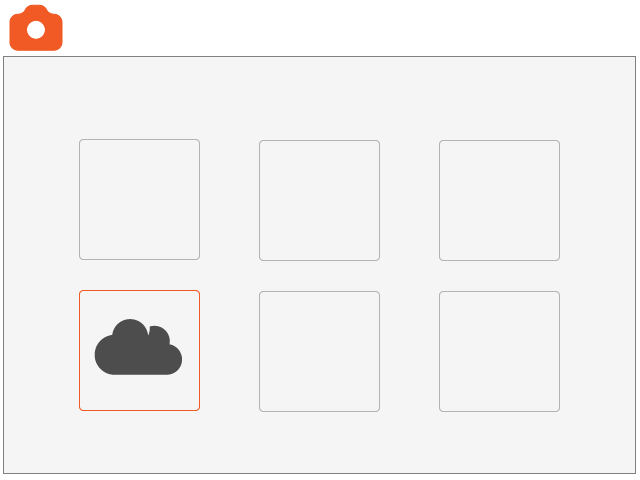
2. 选择 [上传至网络服务]。
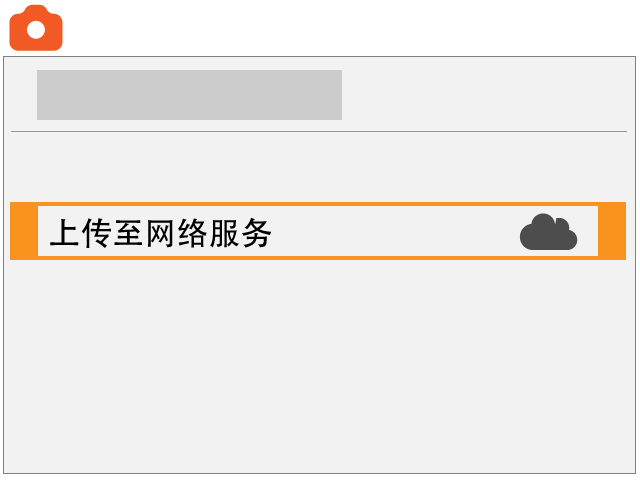
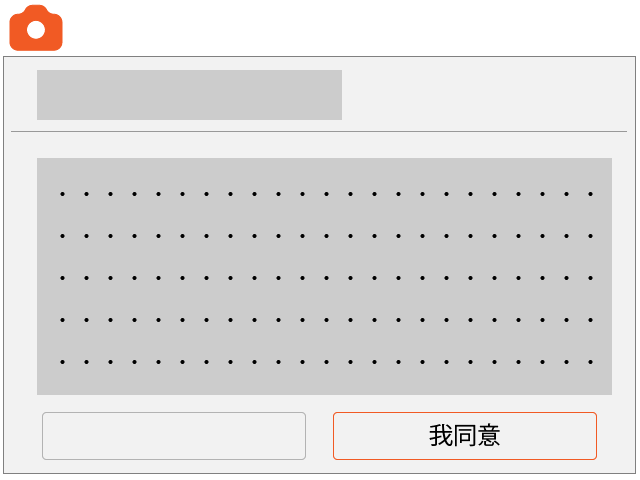
3.选择 [我同意]
4.连接到 Wi-Fi 访问点
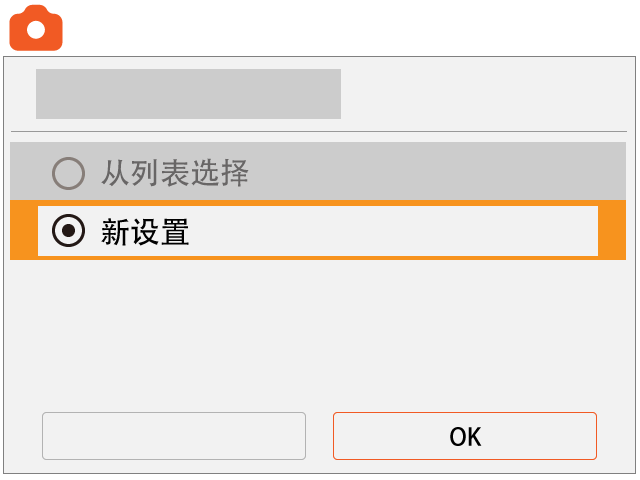
选择一个访问点。
选择 [新设置]。
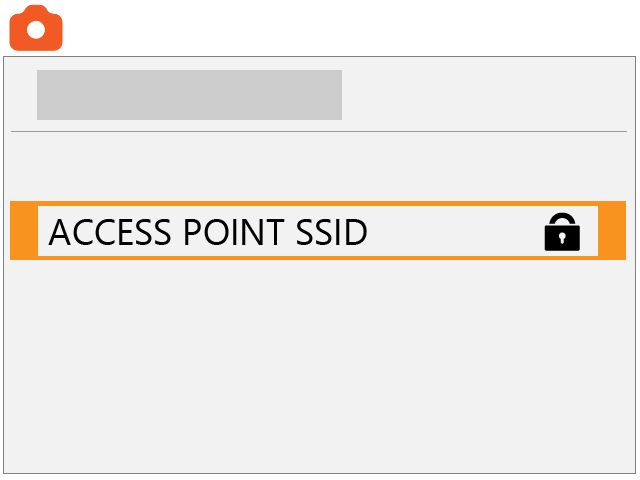
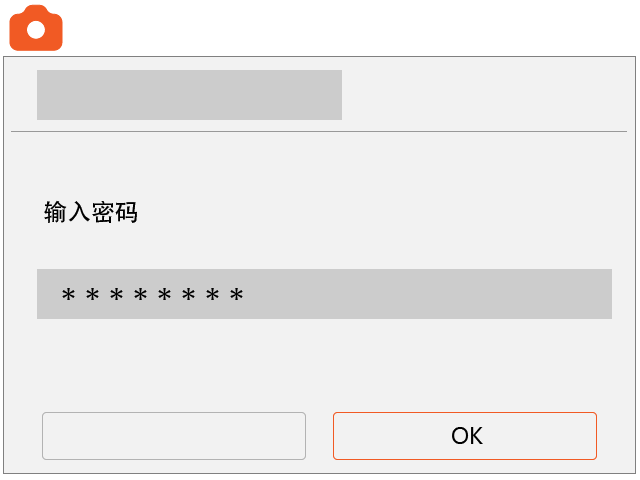
输入访问点的密码。
选择 [自动]。
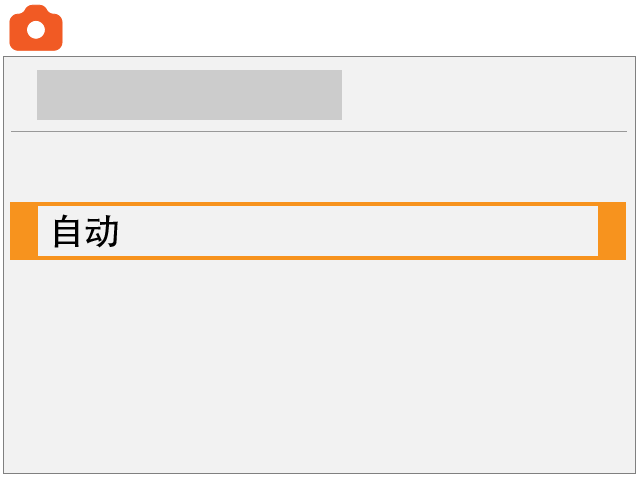
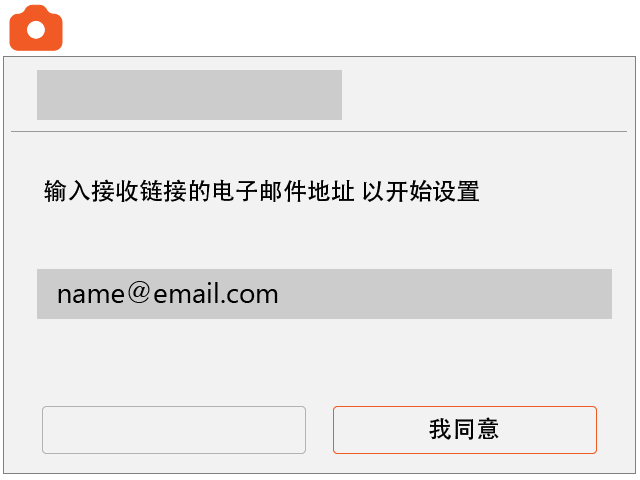
5.输入电子邮件地址
输入与 Canon ID 关联的电子邮件地址。如果您还没有 Canon ID 帐户,请输入电子邮件地址以注册。
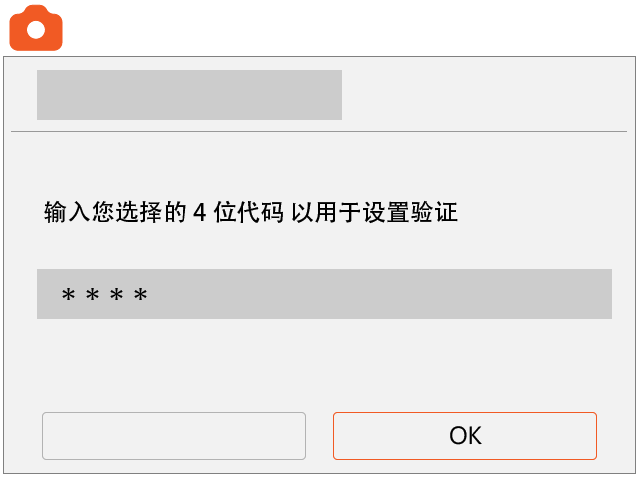
6.输入 4 位数字
输入您要使用的任意 4 位数字,然后选择 [OK]。步骤 8 中需要使用此时输入的数字。
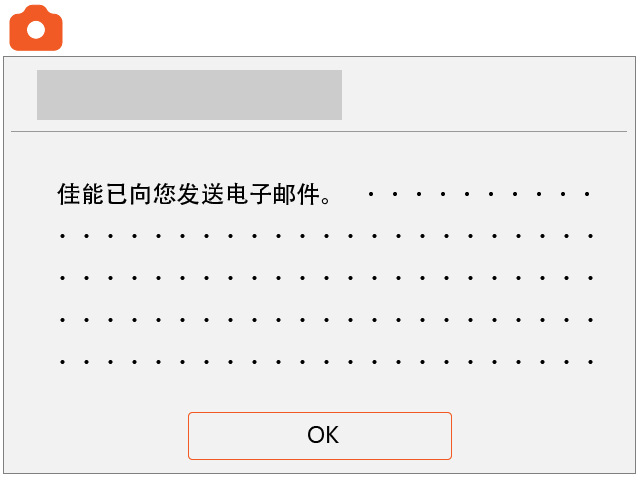
查看显示的消息,然后单击 [OK]。
 图标将变成如下所示的图标。
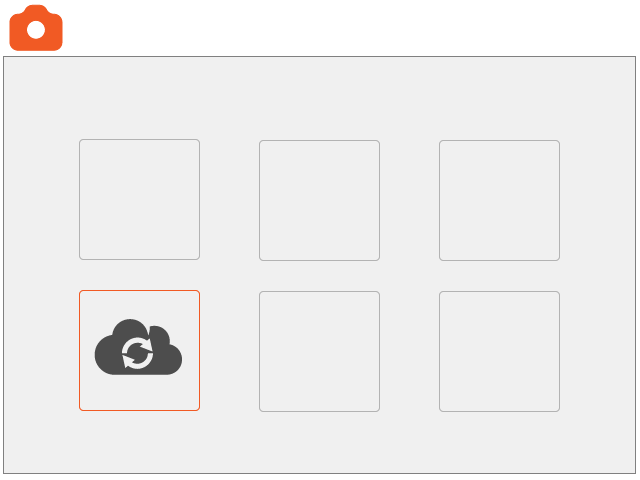 图标将更改为
 。
。
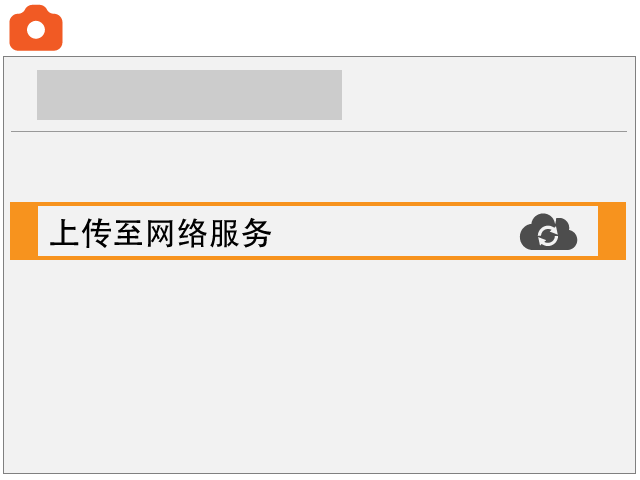
7.接收电子邮件通知
电子邮件通知将发送到您在步骤 6 中输入的电子邮件地址。访问该电子邮件中包含的 URL。
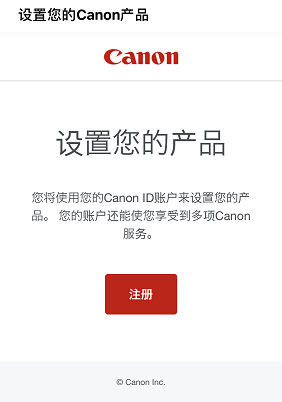
8.输入 4 位数字
输入您在步骤 6 中输入的 4 位数字。
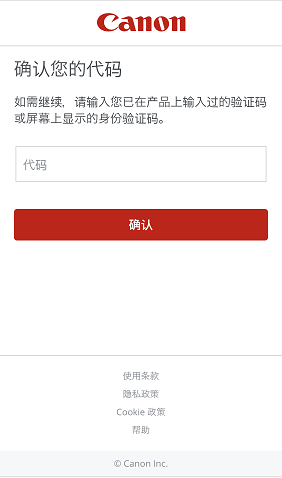
9.完成相机连接
单击
图标。显示
 图标即表明连接完成。
图标。显示
图标即表明连接完成。
选择
 。
。
。
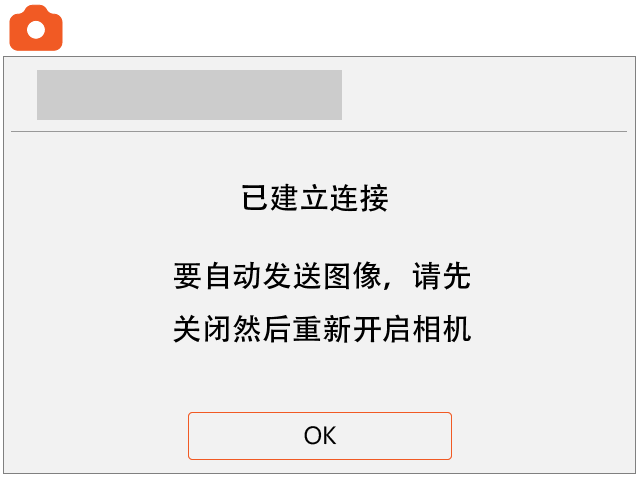
选择 [OK]。
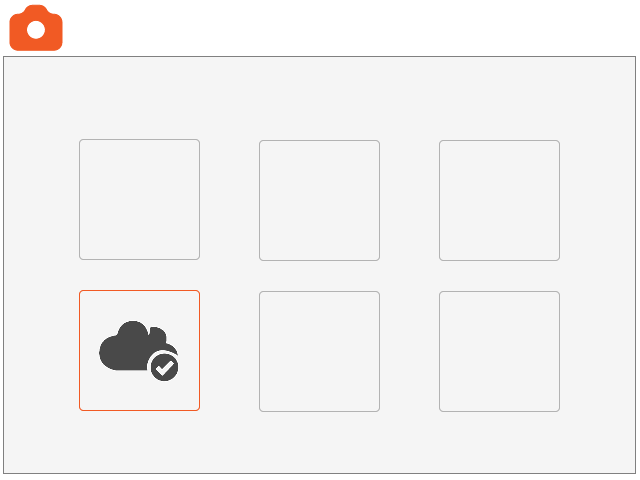
图标变为
。
。
10.设置自动发送
选择
。
。
将 [自动发送] 设为 [启用]。
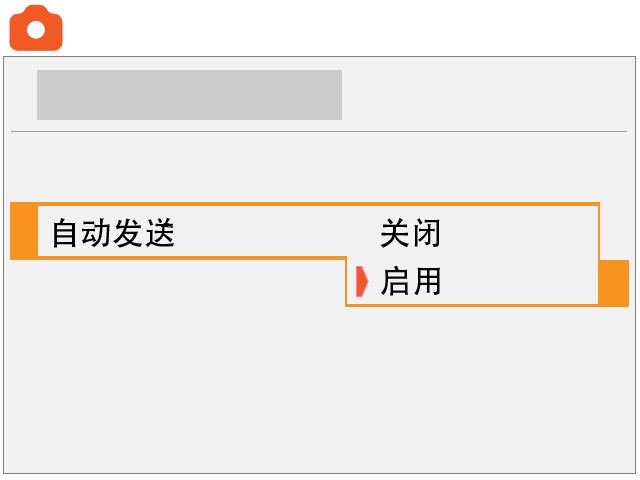
11.选择 [发送类型]。
设为 [仅限于静止图像] 或 [静止图像+短片]。
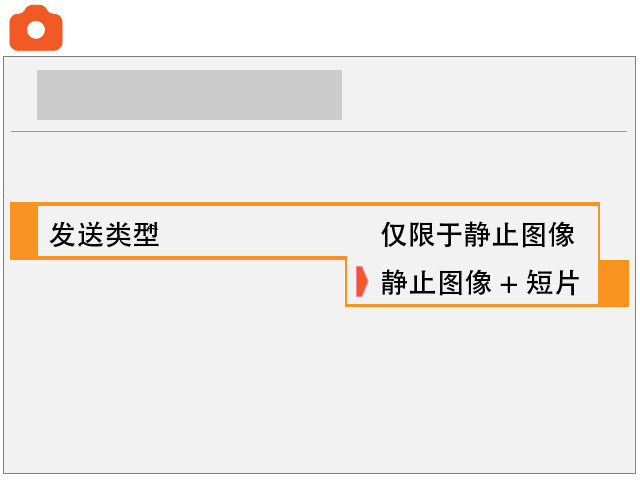
12.重启相机。
图像现已自动发送。