1.设置 Wi-Fi
按 [MENU] 按钮打开菜单,切换选项卡并选择 [Wi-Fi 设置]。
按 [MENU] 按钮打开菜单,切换选项卡并选择 [上传至 image.canon]。
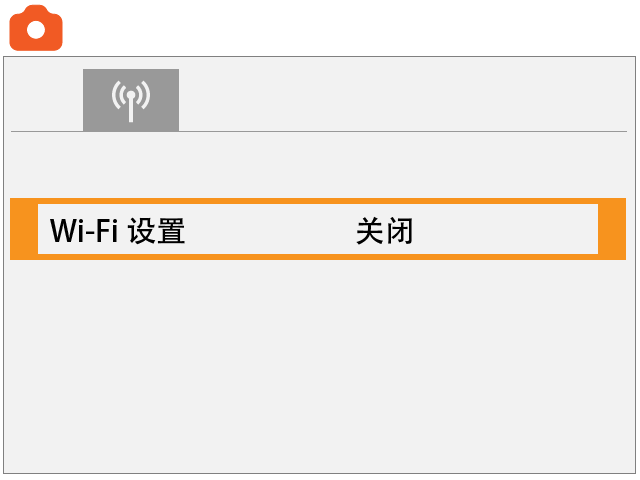
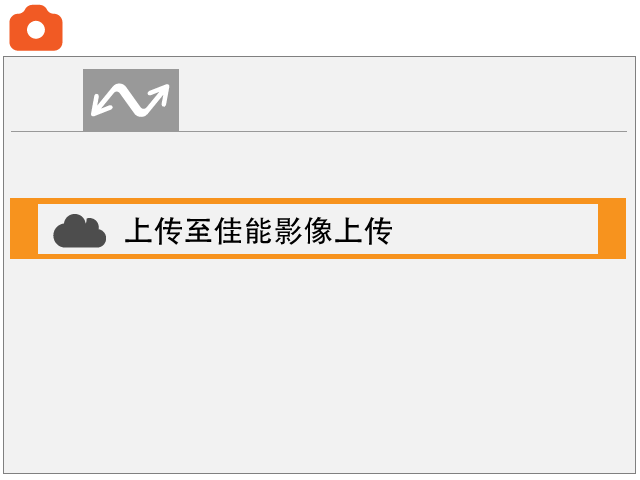
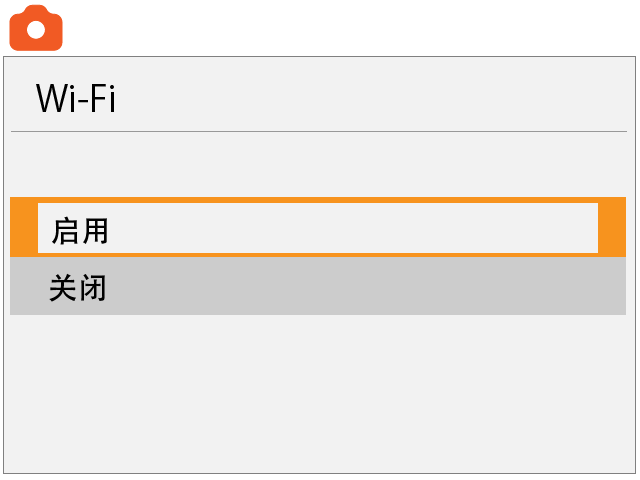
选择 [启用]。
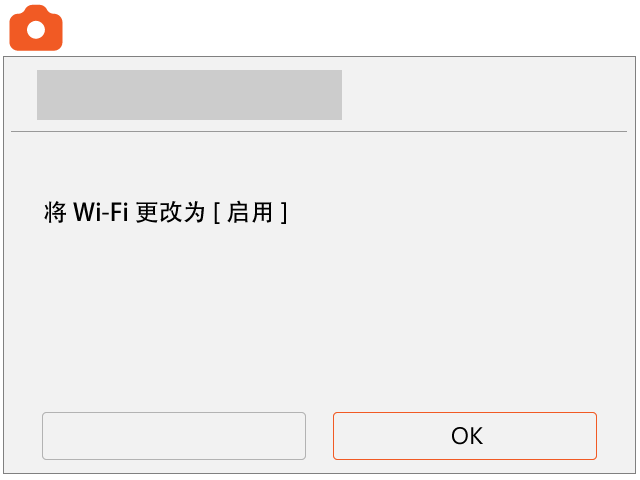
选择[OK]。
2.显示二维码
选择 [Wi-Fi/蓝牙连接]。
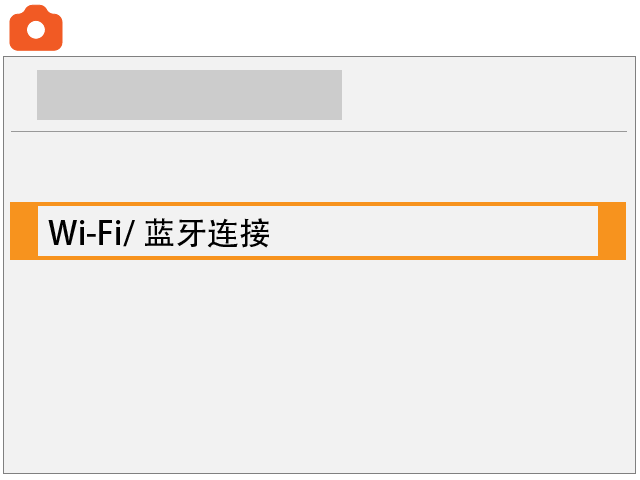
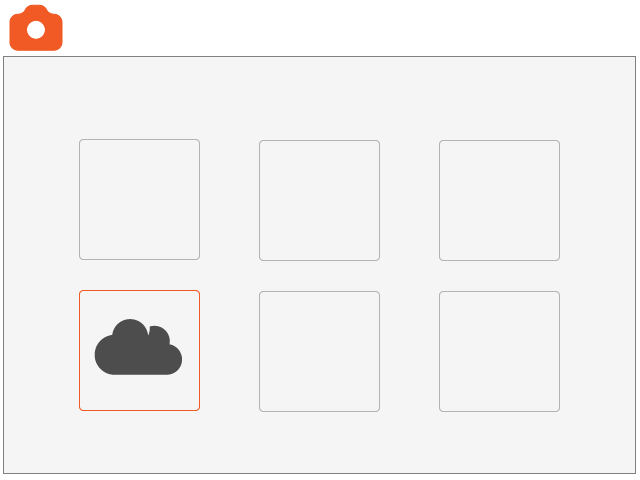
选择
 图标。如果未显示
按钮,请使用
图标。如果未显示
按钮,请使用
 按钮在屏幕之间切换。
图标。如果未显示
按钮,请使用
按钮在屏幕之间切换。
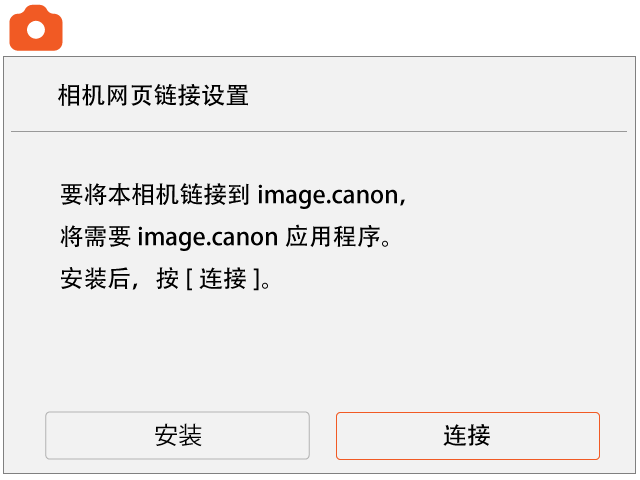
选择[连接]。
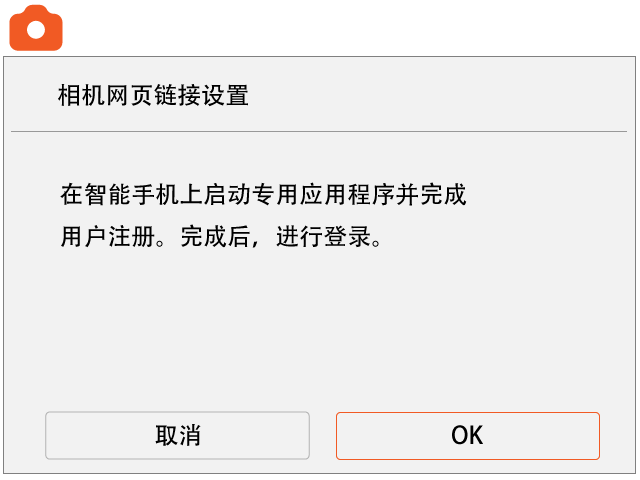
选择[OK]。
显示连接二维码。
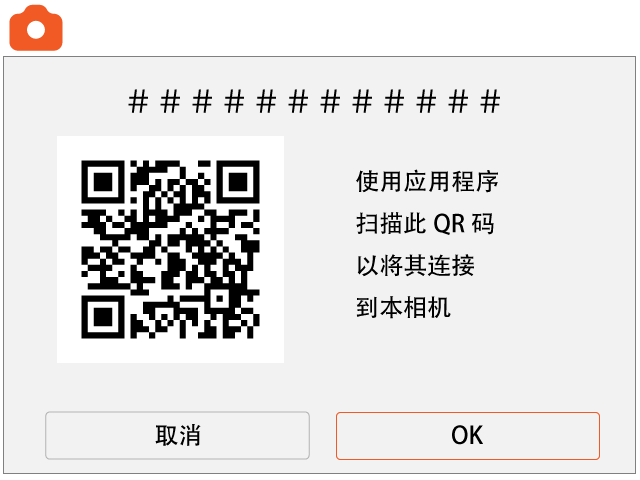
3.读取二维码
在 image.canon 应用中点击连接指南屏幕底部的[读取二维码]。 如果您使用的是浏览器,请单击屏幕底部的[键盘输入]。
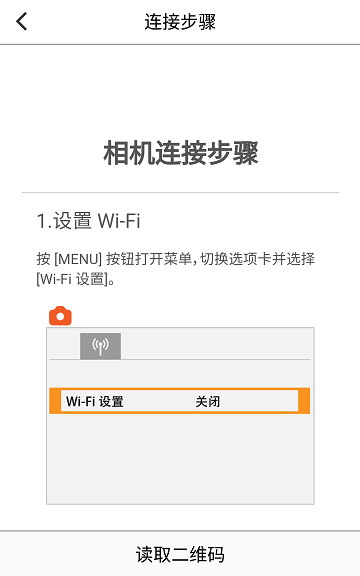
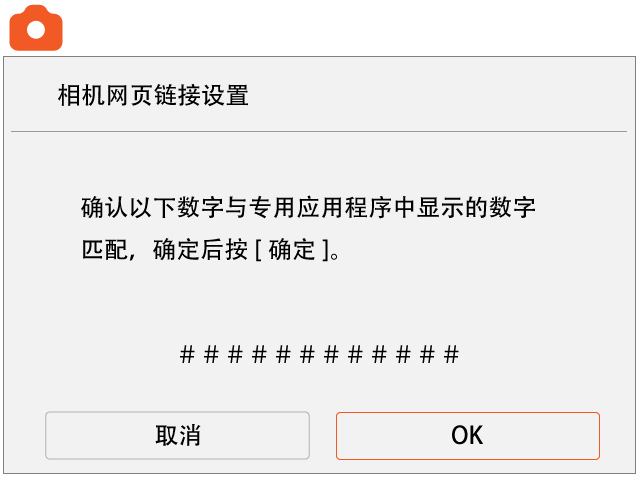
应用切换到二维码阅读模式。读取相机屏幕上的二维码。 如果您使用的是浏览器,请输入相机屏幕上显示的数字,然后单击[发送]按钮。
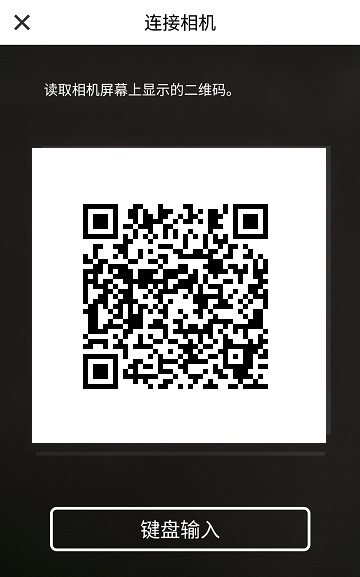
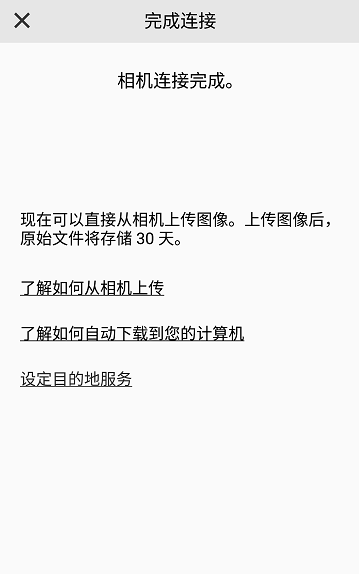
应用屏幕切换到以下画面。
让应用屏幕保持原样并继续以下操作。
4.连接到 Wi-Fi 访问点
单击相机屏幕上的 [确定]。
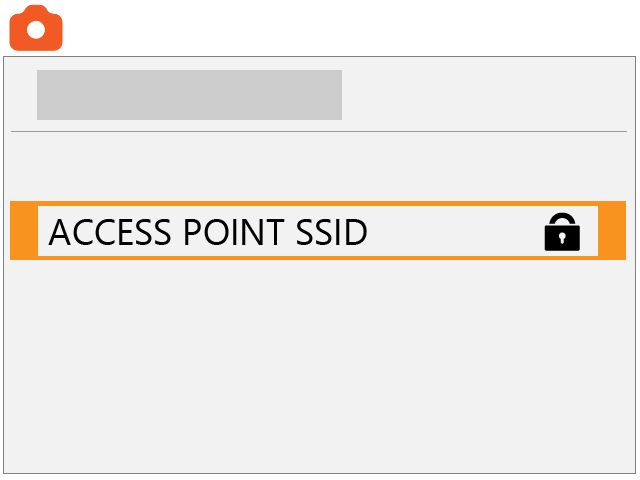
选择一个访问点。
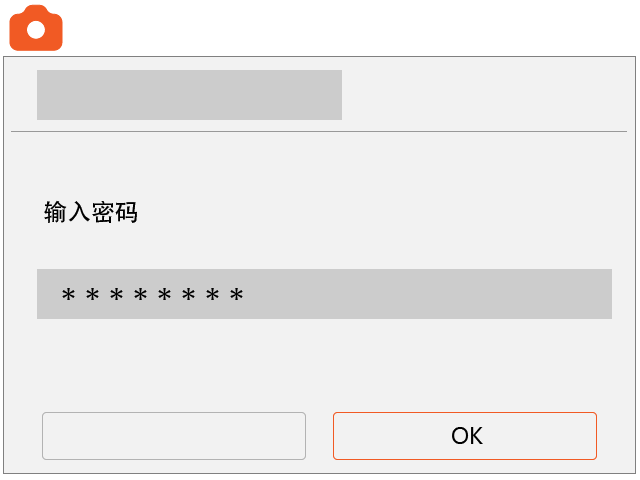
输入访问点的密码。
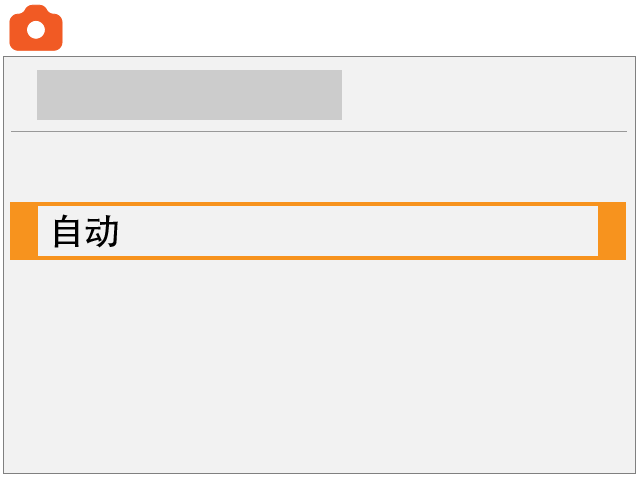
选择 [自动]。
5.检查连接信息
相机序列号出现在屏幕上。
应用屏幕发生变化。确保屏幕上的信息与所连接相机的产品名称和序列号相匹配。
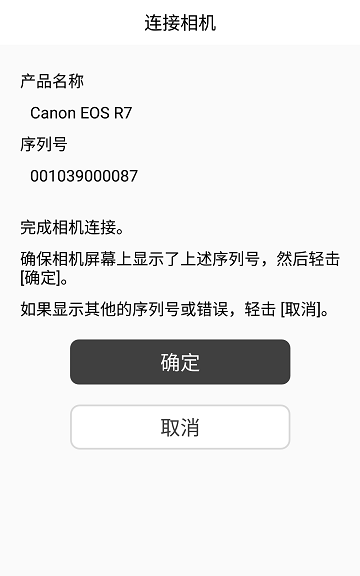
如果信息匹配,请在相机屏幕上选择 [OK]。
图标变为
 。
。
。
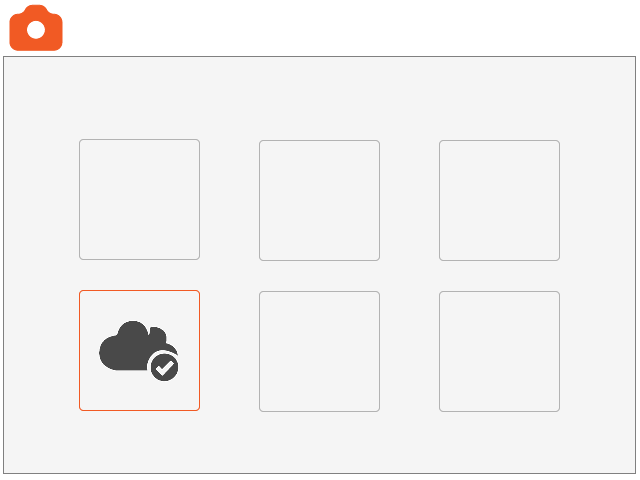
6.设置自动发送
选择
。
。
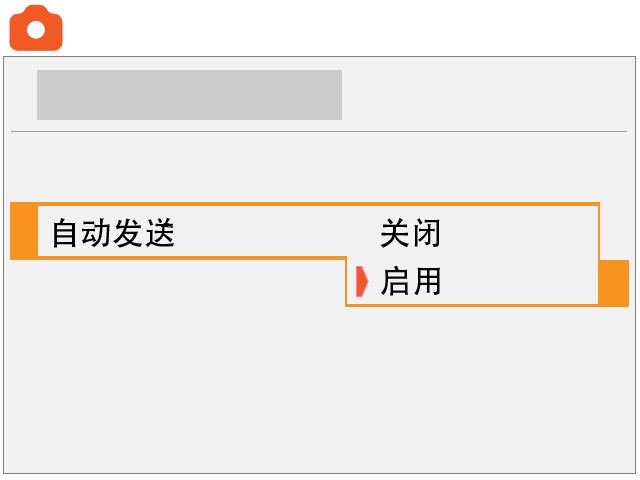
将 [自动发送] 设为 [启用]。
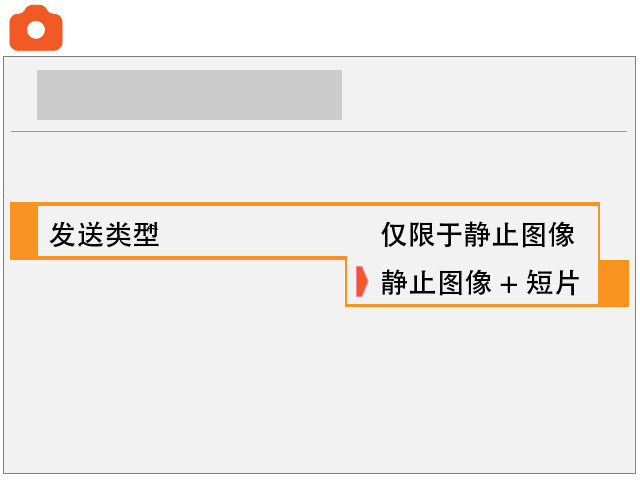
7.选择 [发送类型]。
设为 [仅限于静止图像] 或 [静止图像+短片]。
8.重启相机。
图像现已自动发送。