Region und Sprache auswählen
Anwendungstipps Vol.6

Sie können Sortierregeln erstellen, die verwackelte Fotos und Fotos mit falscher Belichtung ausschließen.
Google Drive ist sehr praktisch, weil Sie von Smartphone oder PC aus überall darauf zugreifen können. Aber es ist so praktisch, dass sich unbemerkt unnötige Dateien ansammeln und der Speicher knapp werden kann…
Wenn Sie in image.canon vorab Sortierregeln mit [Unschärfe und Belichtung] erstellen, können Sie aus den vielen von Ihrer Canon-Kamera hochgeladenen Dateien vollständig verwackelte Fotos sowie Fehlaufnahmen durch Unter- oder Überbelichtung ausschließen. Keine Fehlaufnahmen in den Cloud-Speicher hochladen – solche kleinen Maßnahmen summieren sich.
So geht’s
In wenigen Schritten einfach registrieren
Richten Sie zunächst die Sortierregel ein.

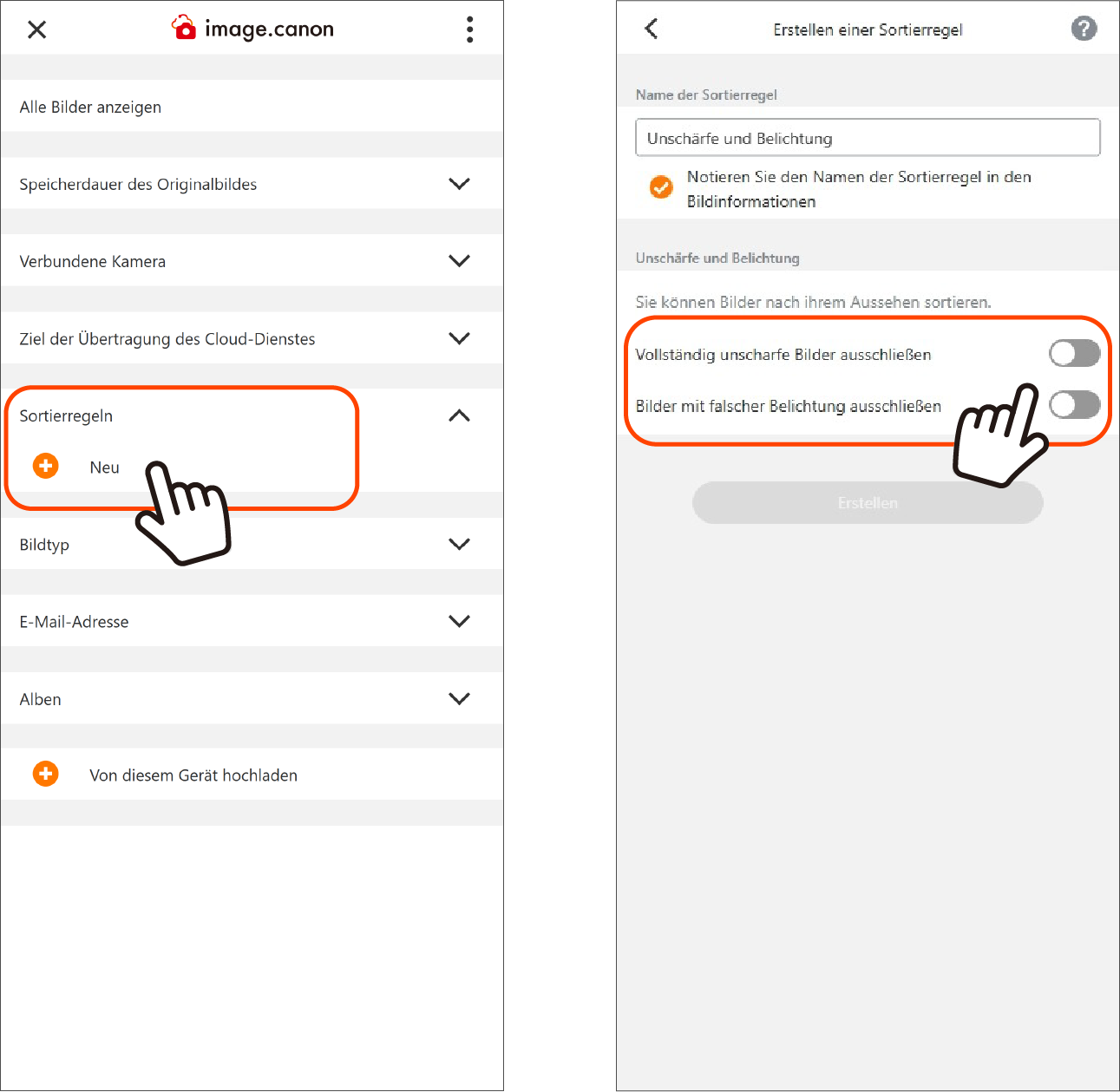
1. Tippen Sie im Hauptmenü auf die Schaltfläche Neu unter [Sortierregeln], um den Bildschirm zum Erstellen einer Sortierregel zu öffnen.
2. Tippen Sie im Bildschirm zum Erstellen einer Sortierregel auf [Unschärfe/Belichtung] und legen Sie die Regel fest.
※Geben Sie der Sortierregel einen leicht verständlichen Namen, damit sie später leichter zu finden ist.
3. Schalten Sie die Toggle-Schalter für [Vollständig unscharfe Bilder ausschließen] und [Bilder mit falscher Belichtung ausschließen] EIN.
4. Tippen Sie auf [Erstellen], um die Registrierung abzuschließen.
Als nächstes richten Sie die Verbindung zwischen image.canon und Google Drive ein.
Schritt 1: Mit Google Drive verbinden
Schritt 2: Sortierregeln anwenden

Sie können auch das Google-Drive-Login und die Zugriffsberechtigung für image.canon in der App einrichten.
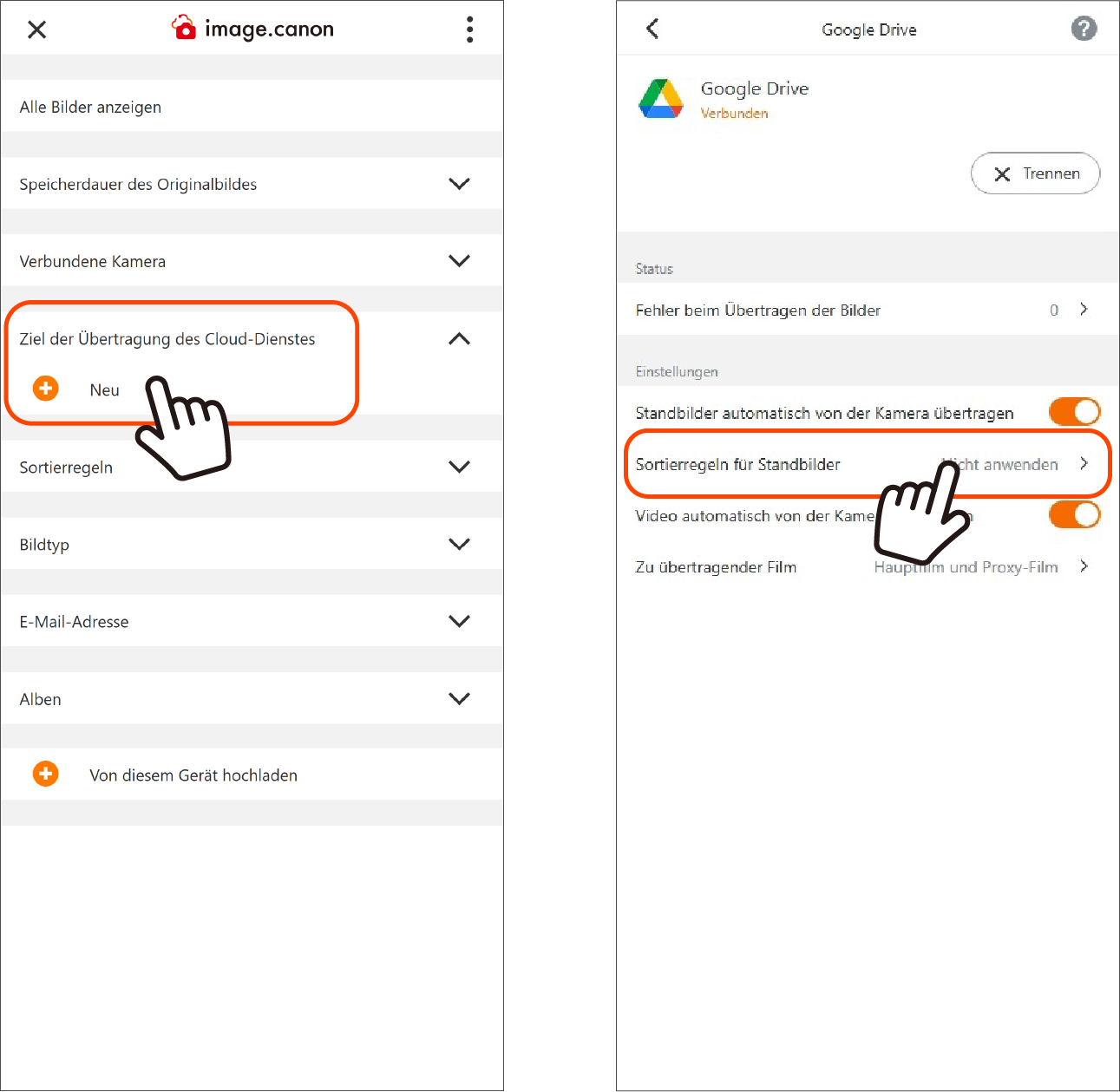
1. Tippen Sie im Hauptmenübildschirm auf die Schaltfläche Neu unter [Ziel der Übertragung des Cloud-Dienstes], um zum Menübildschirm für die Dienstverbindung zu wechseln.
2. Wählen Sie in der Liste den zu verbindenden Dienst (Google Drive) aus und öffnen Sie den Einstellungsbildschirm.
3. Wenn Sie auf die Schaltfläche [Verbinden] tippen, wird der Google-Anmeldebildschirm geöffnet.
4. Melden Sie sich an und erlauben Sie image.canon den Zugriff.
※ Wenn Sie kein Google-Konto haben, wählen Sie Erstellen, um vorab eines in einem Browser o. Ä. zu erstellen.
5. Nach der Einrichtung erscheint Google Drive unter dem Ziel der Übertragung des Cloud-Dienstes im Hauptmenübildschirm. Tippen Sie auf die Schaltfläche [i] rechts neben dem Namen, um zum Einstellungsbildschirm zu wechseln.
6. Sie können die automatische Übertragung ein-/ausschalten und festlegen, ob Sortierregeln angewendet werden.