Region und Sprache auswählen
Anwendungstipps Vol.7

Automatisch sortieren nach Fokus auf dem Gesicht und geschlossenen Augen – und auch die Übertragung an Lightroom automatisieren!
Ein starker Partner für Model-Shootings.
Halten Sie den besten Moment fest, ohne etwas zu verpassen.
Model-Shootings, bei denen Fotograf und Model gemeinsam ein Werk schaffen, sind etwas Besonderes – sowohl wegen des Spaßes am Prozess als auch wegen des Erfolgserlebnisses, wenn der perfekte Shot gelingt. Ebenso einzigartig ist die Freude, RAW-Daten zu entwickeln und Helligkeit sowie Farbtöne präzise zu bearbeiten, um das Werk zu gestalten.
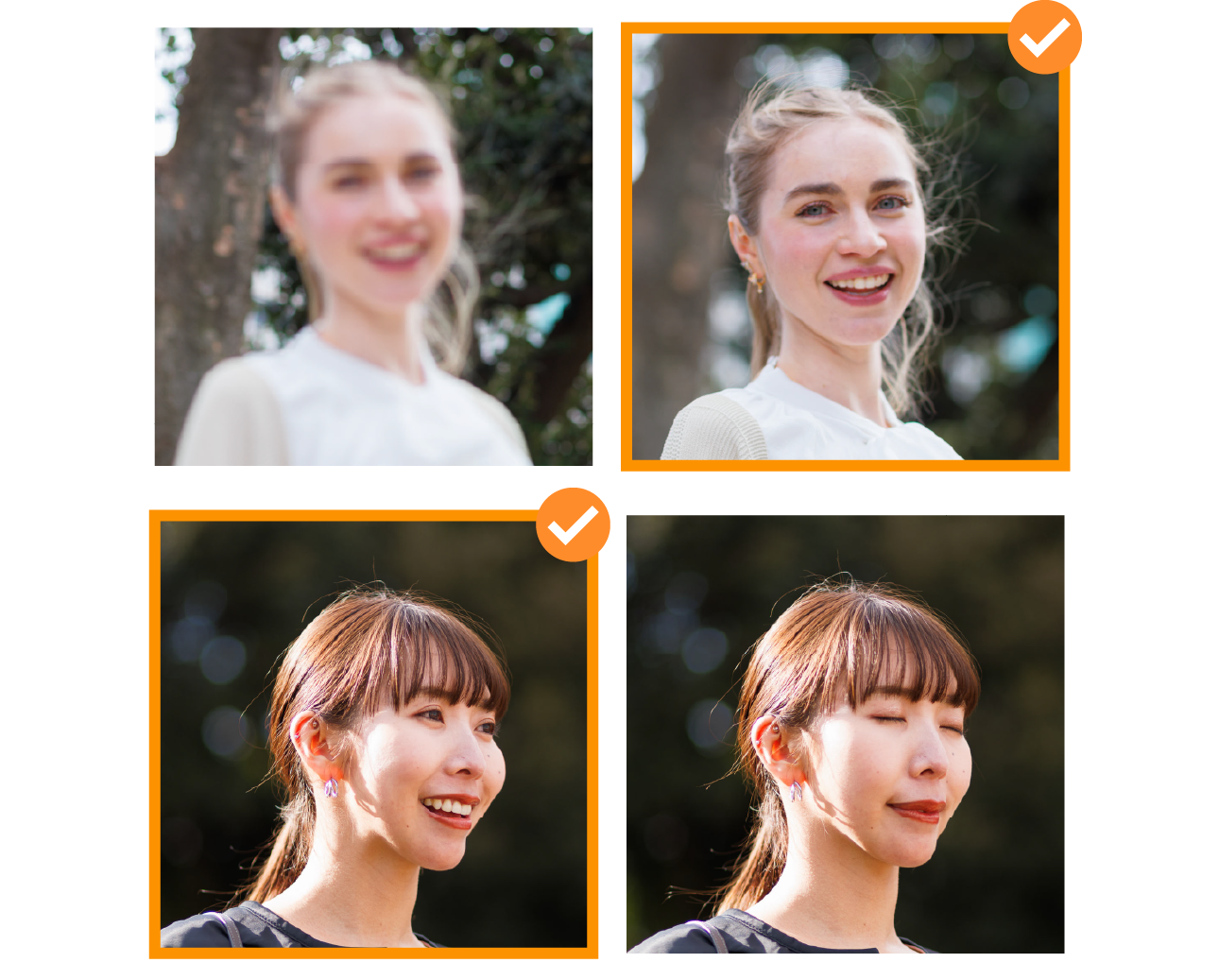
Durch die Kombination der Sortierfunktionen für Fotos von image.canon mit der Übertragung an Cloud-Services lassen sich aus den riesigen Datenmengen, die von Canon-Kameras hochgeladen werden, automatisch Fotos mit geöffneten Augen oder mit scharfem Gesicht auswählen und übertragen.
Anleitung
Sie können Ihre Vorlieben in den Einstellungen berücksichtigen
Grenzen Sie zunächst nach Gesichtsausdruck und Fokus ein.
Sie können außerdem durch die Kombination vieler weiterer Elemente anpassen.
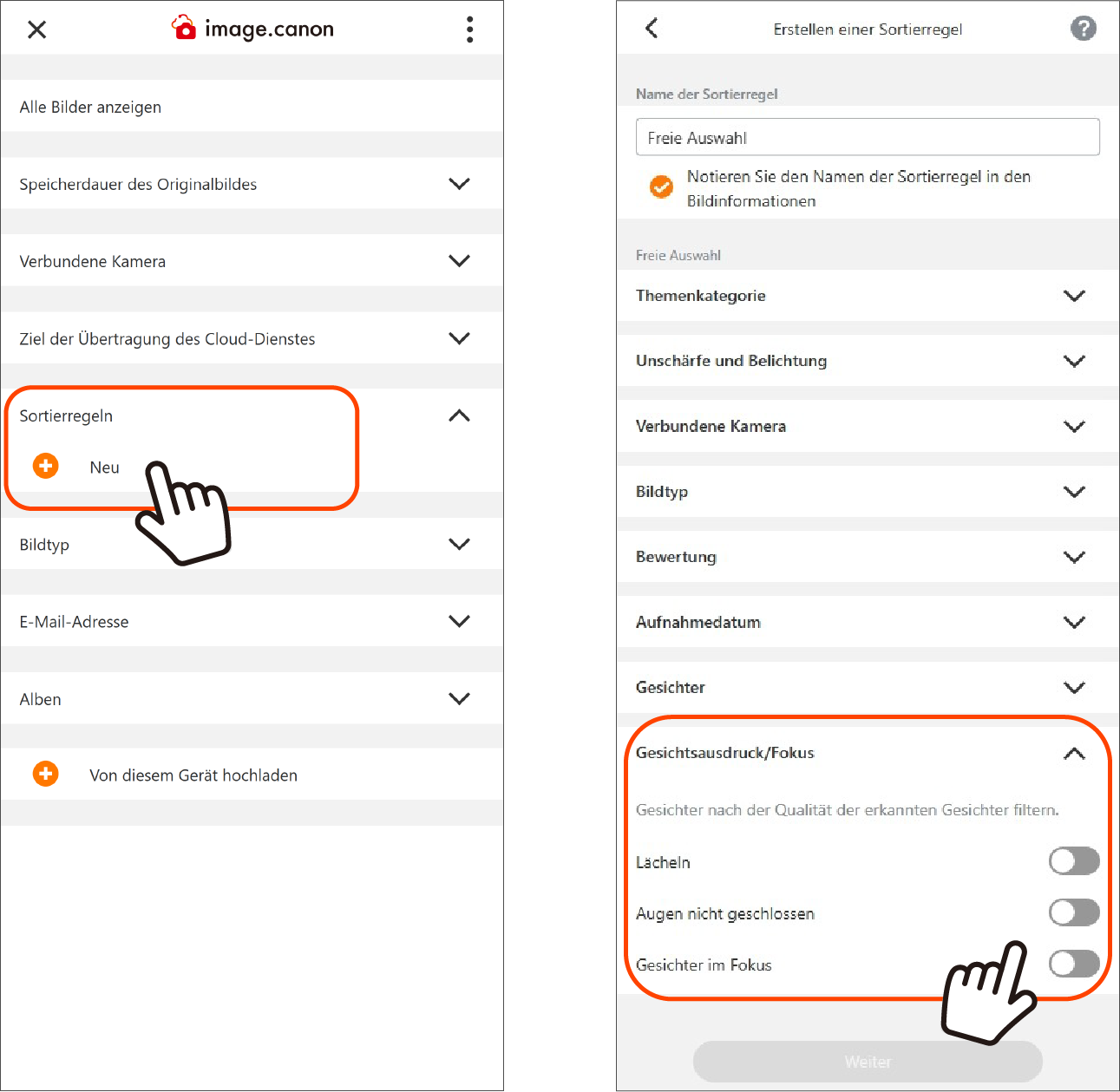
1. Drücken Sie im Hauptmenübildschirm die Schaltfläche Neu unter [Sortierregeln], um zur Erstellungsseite der Sortierregel zu gelangen.
2. Drücken Sie auf der Erstellungsseite der Sortierregel die Schaltfläche [Benutzerdefiniert] und legen Sie die Regeln fest.
※ Wenn Sie der Sortierregel einen leicht verständlichen Namen geben, ist sie später leichter zu finden.
3. Wählen Sie [Gesichtsausdruck/Fokus], schalten Sie die Kippschalter für [Lächeln], [Augen nicht geschlossen] und [Gesichter im Fokus] auf ON und drücken Sie dann die Schaltfläche [Weiter].
※ Auf diesem Bildschirm können Sie die Daten mit verschiedenen Elementen eingrenzen, z. B. Bildtyp und Bewertung von Unschärfe/Belichtung.
4. Prüfen Sie auf dem Bestätigungsbildschirm der Sortierregel den Inhalt und registrieren Sie mit [Abgeschlossen].
Im nächsten Schritt richten Sie die Verbindung zwischen image.canon und Adobe Lightroom ein.
Schritt 1. Mit Ihrem Adobe-Konto verbinden
Schritt 2. Sortierregeln anwenden

Sie können sich auch in der App bei Ihrem Adobe-Konto anmelden und image.canon den Zugriff erlauben.
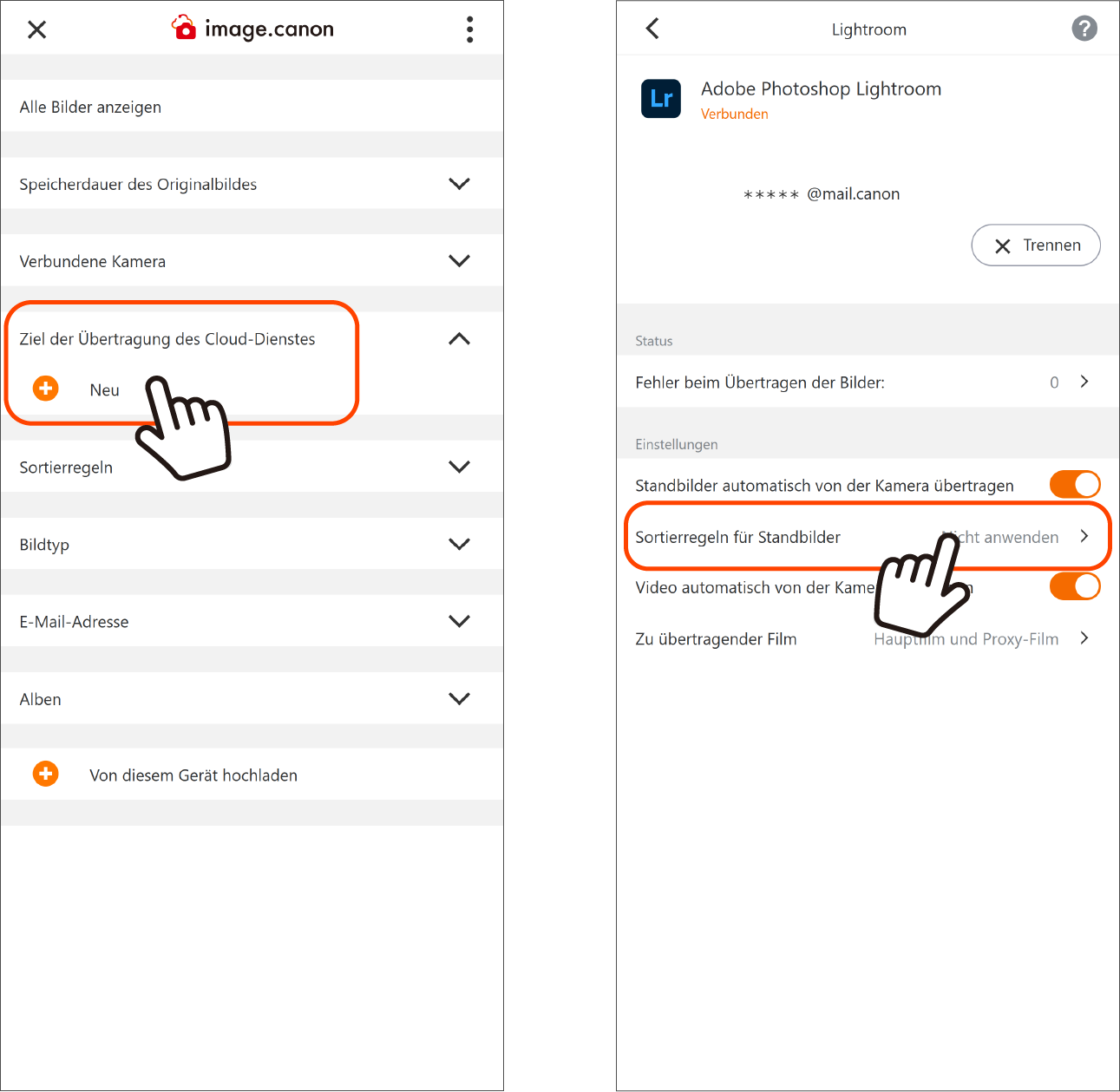
1. Drücken Sie im Hauptmenübildschirm die Schaltfläche Neu unter [Ziel der Übertragung des Cloud-Dienstes], um zum Menübildschirm für die Dienstverbindung zu wechseln.
2. Wählen Sie in der Liste den zu verbindenden Dienst (Adobe Photoshop Lightroom) aus und öffnen Sie den Einstellungsbildschirm.
3. Wenn Sie die Schaltfläche [Verbinden] drücken, wird der Adobe-Anmeldebildschirm geöffnet.
4. Melden Sie sich an und erlauben Sie den Zugriff von image.canon.
※ Wenn Sie nicht für den erforderlichen Plan angemeldet sind, erhalten Sie an die E-Mail-Adresse Ihrer Canon ID eine E-Mail mit Informationen zum Verfahren für den Abschluss des Adobe-Plans.
5. Nach der Einrichtung erscheint Adobe Photoshop Lightroom unter Ziel der Übertragung des Cloud-Dienstes im Hauptmenübildschirm. Drücken Sie die Schaltfläche [i] rechts neben dem Namen, um zum Einstellungsbildschirm zu wechseln.
6. Sie können das Ein-/Ausschalten der automatischen Übertragung und die Anwendung von Sortierregeln konfigurieren.