Region und Sprache auswählen
Anwendungstipps Vol.9
Verbessern Sie die Konnektivität mit Camera Connect noch weiter.
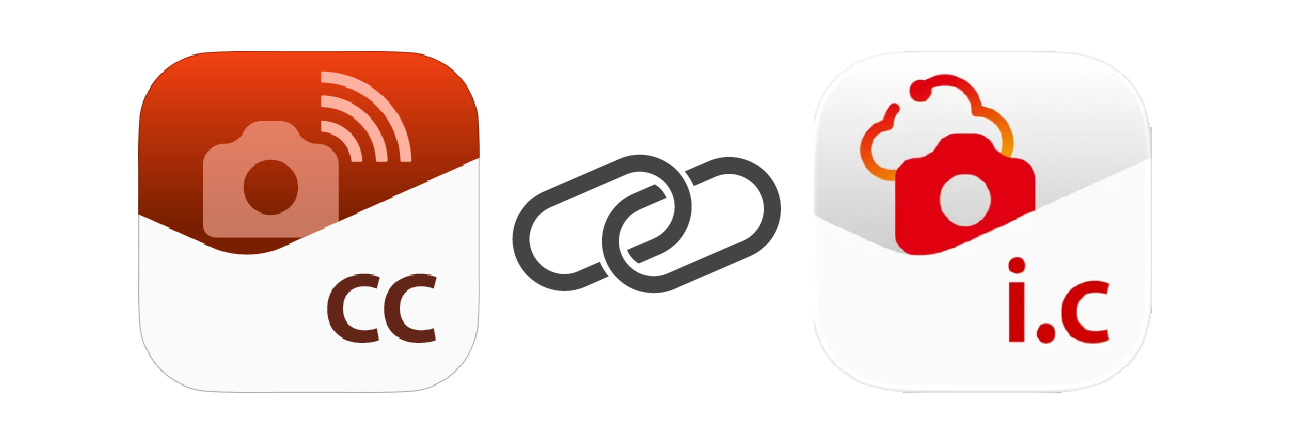
Wenn Dienste miteinander verbunden werden, steigt der Komfort und das Erlebnis wird angenehmer. Die praktische Camera Connect App verbindet Smartphone und Kamera für Fernaufnahmen und den Bildimport und arbeitet jetzt mit image.canon zusammen.
Wenn Sie dies vorab in der image.canon App einrichten, erscheint beim Import von Fotos oder Videos über Camera Connect die Schaltfläche [App image.canon öffnen], mit der Sie automatisch per Klick hochladen können.
So funktioniert es
Die Verknüpfung erfolgt allein über die Einstellungen von image.canon
Einfache Einrichtung in nur zwei Schritten.
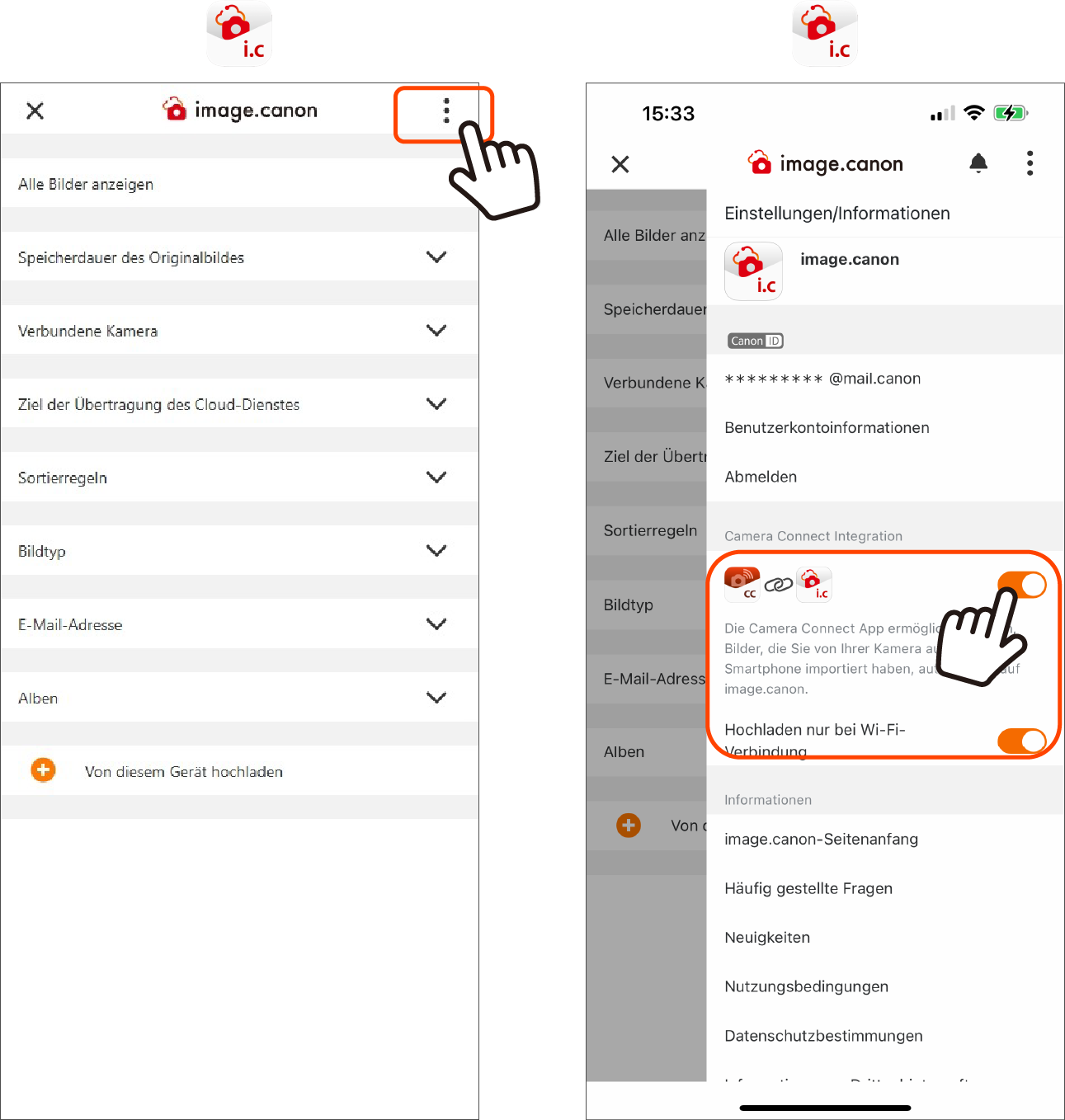
1. Tippen Sie auf dem image.canon-Hauptmenübildschirm oben rechts auf [⋮], um das Seitenmenü zu öffnen.
2. Stellen Sie im Bereich Camera Connect-Integration den Kippschalter auf ON. Das war’s!
※ Wenn Sie [Hochladen nur bei Wi‑Fi‑Verbindung] auf OFF stellen, werden Fotos automatisch hochgeladen – sowohl bei mobiler Datenverbindung als auch bei Verbindung mit einem WLAN-Zugangspunkt.
*Installieren Sie die Camera Connect App vorab auf Ihrem Smartphone und schließen Sie die Ersteinrichtung ab.
Mit Camera Connect importierte Bilder auf image.canon hochladen
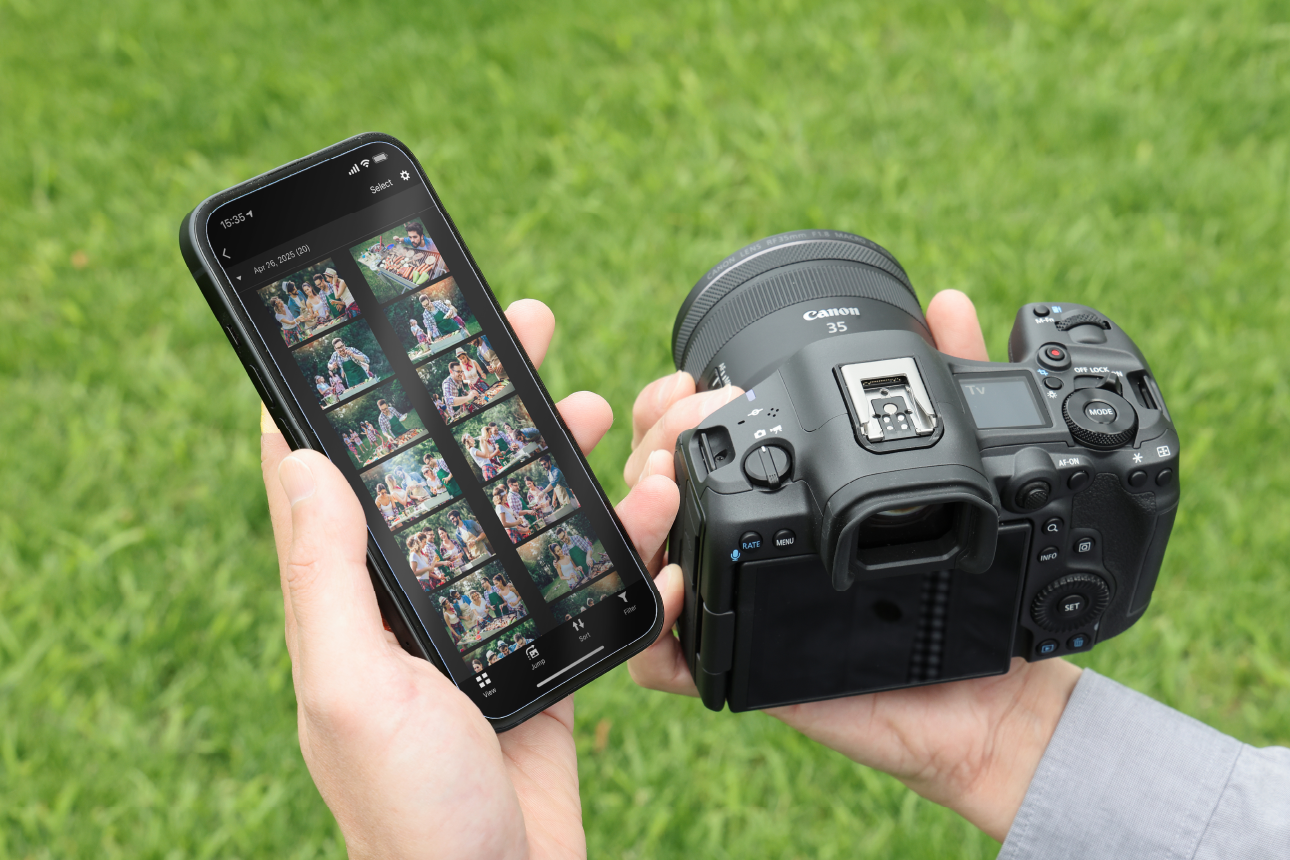
Nach dem Import wird die Schaltfläche [App image.canon öffnen] angezeigt
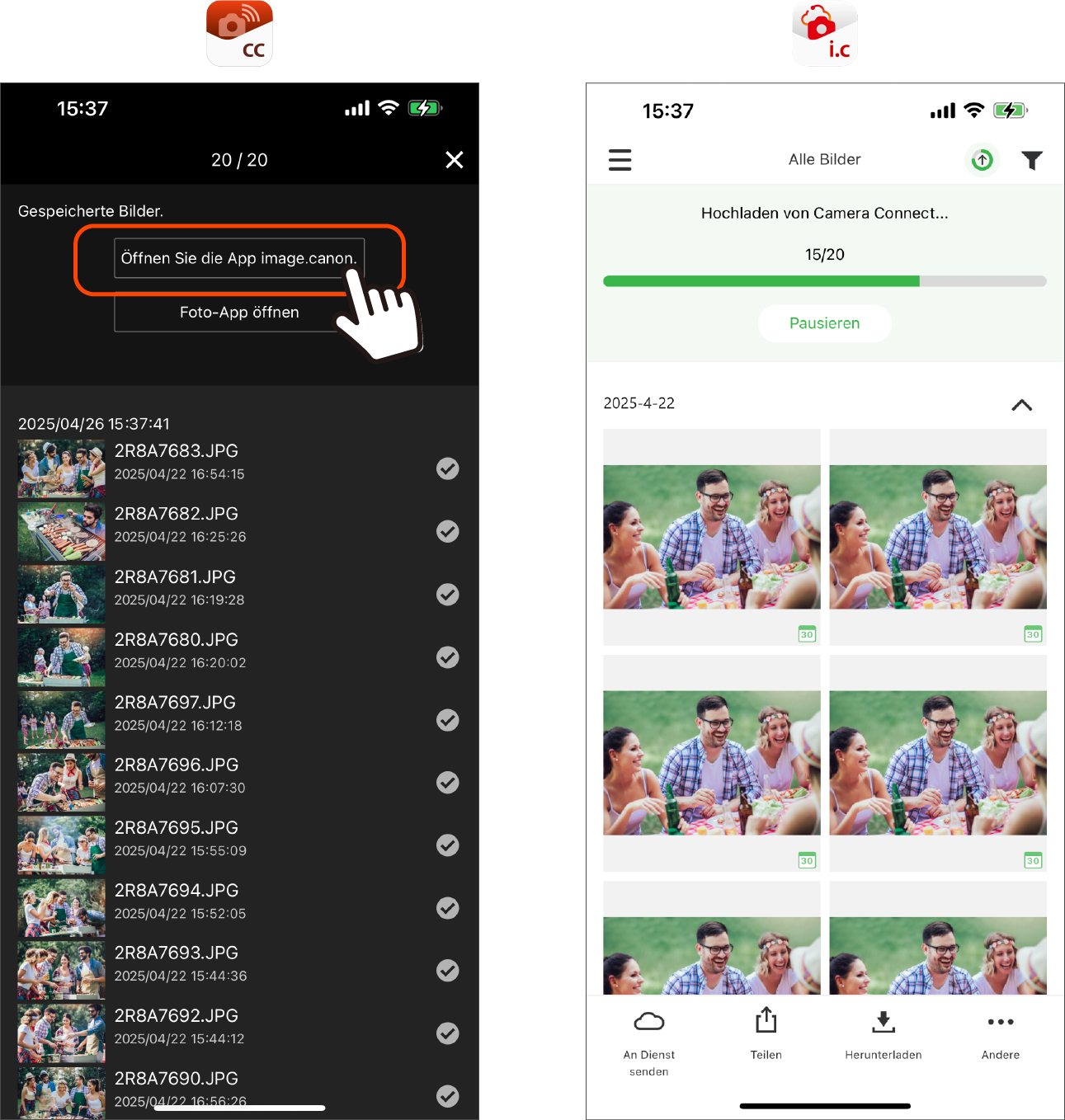
1. Verbinden Sie Camera Connect mit der Kamera und drücken Sie anschließend auf [Bilder importieren], um die Daten auf der Kamera anzuzeigen.
2. Drücken Sie die Schaltfläche [Auswählen] und wählen Sie die zu importierenden Daten aus.
3. Nach Abschluss des Imports wird die Schaltfläche [Öffnen Sie die App image.canon] angezeigt. Drücken Sie sie, um die image.canon-App zu starten und den Upload zu beginnen.