Sélectionner une région et une langue
Astuces d’utilisation Vol.6

Vous pouvez créer des règles de tri qui excluent les photos floues et celles dont l’exposition est incorrecte.
Google Drive est très pratique, car vous pouvez y accéder partout depuis votre smartphone ou votre PC. Mais c’est parfois tellement pratique que, sans vous en rendre compte, des fichiers inutiles s’accumulent et l’espace de stockage se retrouve saturé…
Si vous créez à l’avance dans image.canon des règles de tri avec [Flou et exposition], vous pouvez exclure, parmi les nombreux fichiers téléversés depuis votre appareil Canon, les photos entièrement floues ainsi que les clichés ratés en sous- ou surexposition. Ne pas téléverser les clichés ratés sur le stockage cloud : de petites améliorations qui, mises bout à bout, font la différence.
Mode d’emploi
Inscription facile en quelques étapes
Commencez par définir la règle de tri.

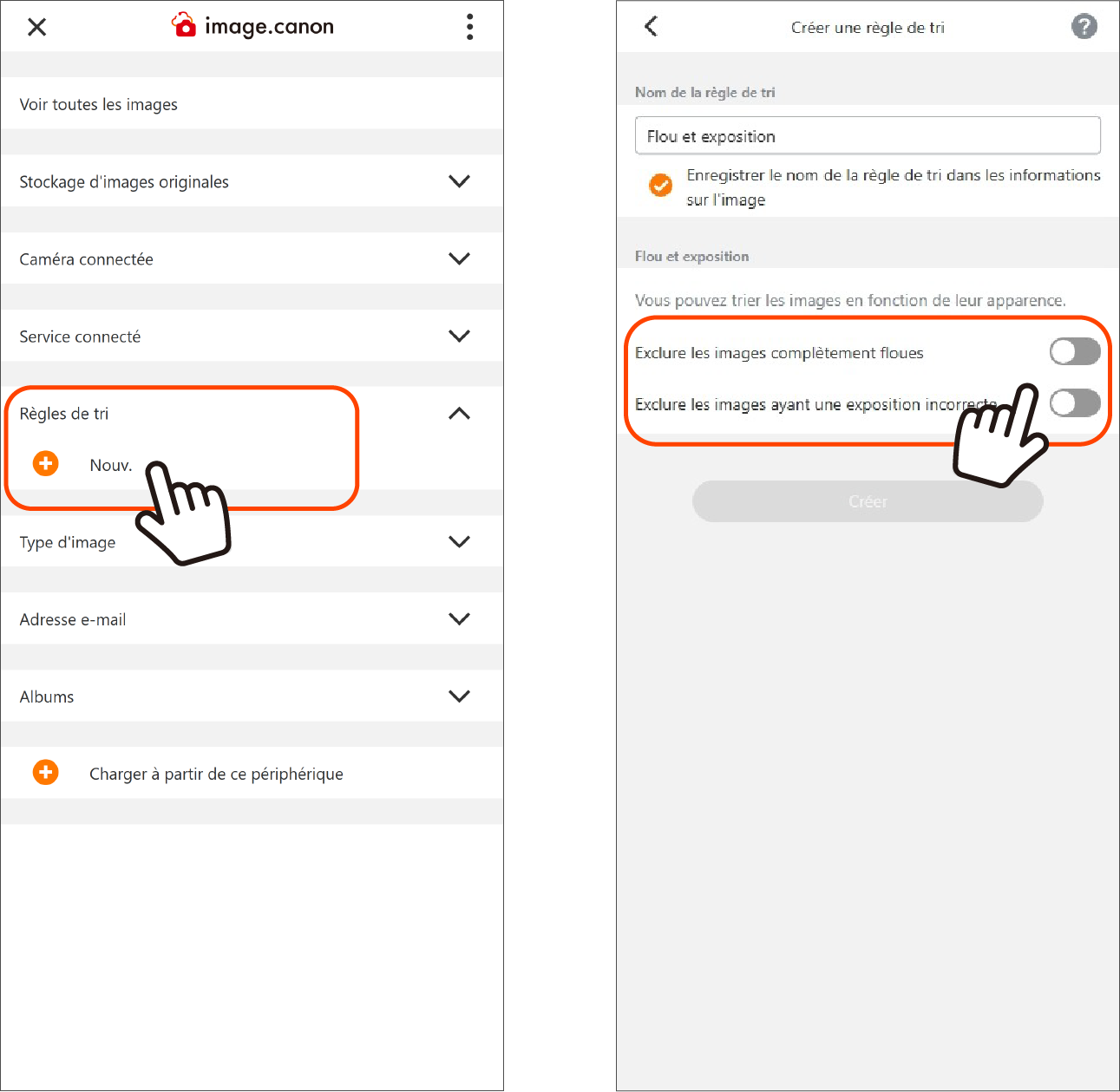
1. Dans l'écran du menu principal, appuyez sur le bouton Nouveau dans [Règles de tri] pour accéder à l'écran de création d'une règle de tri.
2. Dans l'écran de création, appuyez sur [Flou/exposition] et spécifiez la règle.
※Donnez à la règle de tri un nom clair pour la retrouver plus facilement par la suite.
3. Activez les boutons de bascule de [Exclure les images complètement floues] et [Exclure les images ayant une exposition incorrecte].
4. Appuyez sur [Créer] pour terminer l'enregistrement.
L’étape suivante consiste à configurer la connexion entre image.canon et Google Drive.
Étape 1 : Se connecter à Google Drive
Étape 2 : Appliquer les règles de tri

Vous pouvez aussi vous connecter à Google Drive et autoriser l’accès à image.canon directement dans l’application.
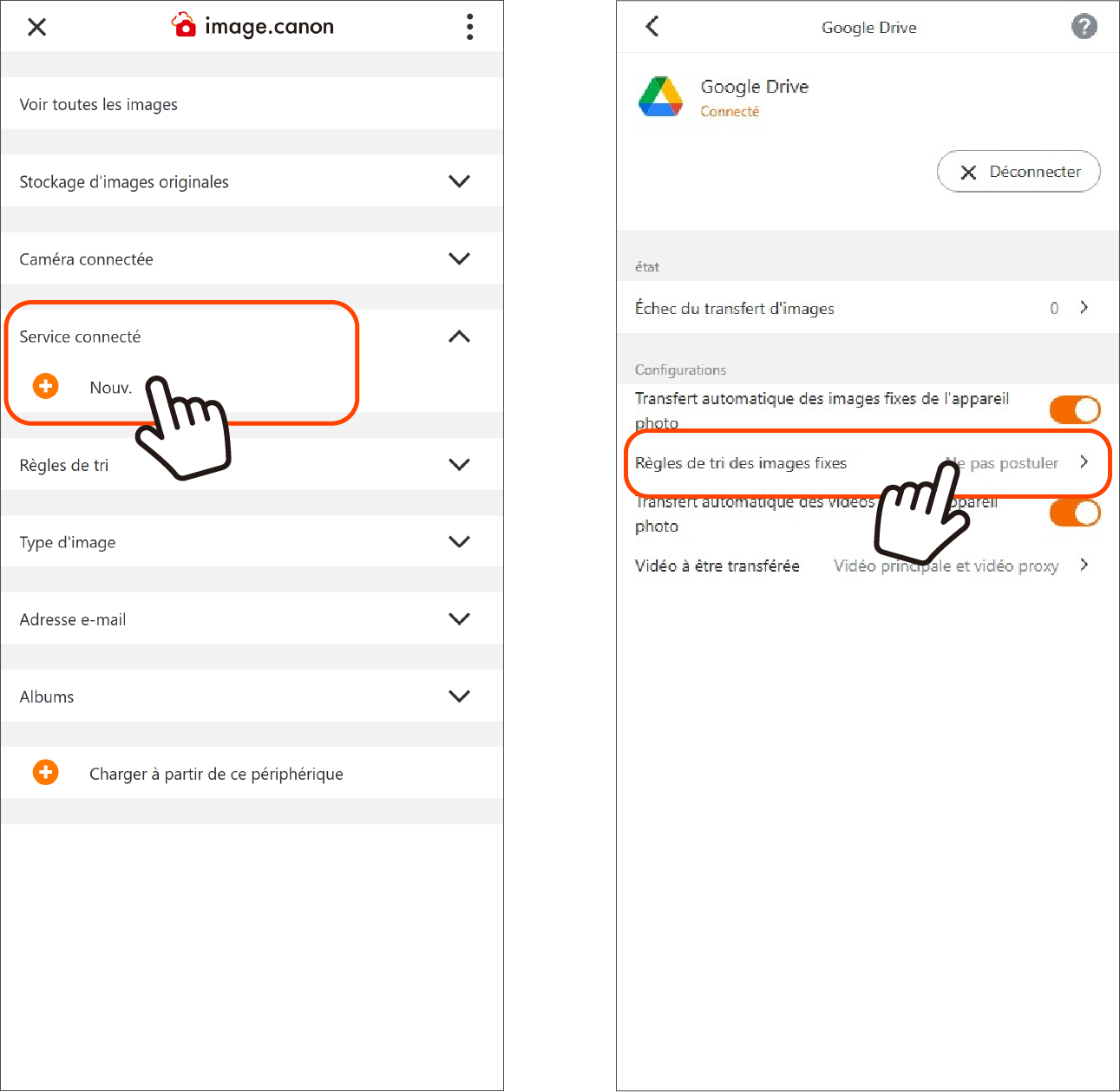
1. Sur l’écran du menu principal, appuyez sur le bouton Nouveau dans [Service connecté] pour accéder à l’écran du menu de connexion de service.
2. Dans la liste, sélectionnez le service à connecter (Google Drive) et ouvrez l’écran des paramètres.
3. Appuyez sur le bouton [Connexion] pour ouvrir l’écran de connexion Google.
4. Connectez-vous et autorisez l’accès à image.canon.
※ Si vous n’avez pas de compte Google, sélectionnez Créer pour en créer un au préalable via un navigateur, etc.
5. Après la configuration, Google Drive apparaît dans le Service connecté du menu principal ; appuyez sur le bouton [i] à droite du nom pour accéder à l’écran des paramètres.
6. Vous pouvez activer/désactiver le transfert automatique et configurer l’application des Règles de tri.