Sélectionner une région et une langue
Astuces d’utilisation Vol.7
Tri automatique selon la mise au point sur le visage et les yeux fermés — et transfert automatique vers Lightroom!
Un allié de taille pour les shootings avec modèle.
Saisissez le meilleur instant sans le laisser filer.
Les shootings avec modèle, où photographe et modèle créent une œuvre ensemble, sont à part — autant pour le plaisir du processus que pour le sentiment d’accomplissement quand on obtient la prise parfaite. Et le bonheur de développer des RAW et d’ajuster finement la luminosité et les tons pour créer son œuvre est tout aussi exceptionnel.
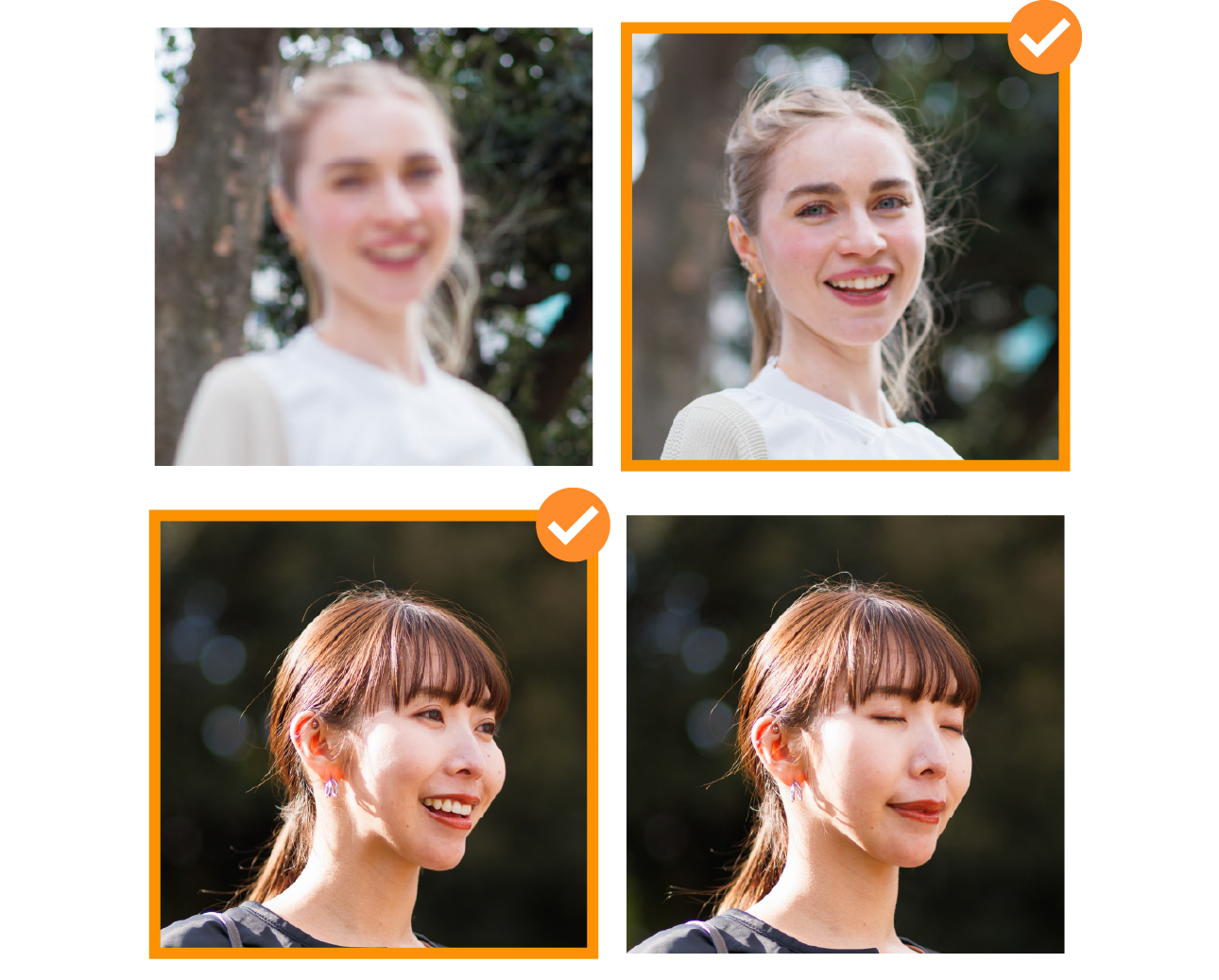
En combinant la fonction de tri des photos de image.canon et le transfert vers des services cloud, vous pouvez extraire et transférer automatiquement, parmi l’immense quantité de données chargées depuis des appareils Canon, des photos avec les yeux ouverts ou avec le visage net.
Mode d’emploi
Vous pouvez refléter vos préférences dans les paramètres
Commencez par filtrer selon les expressions faciales et la mise au point.
Vous pouvez aussi personnaliser en combinant bien d’autres critères.
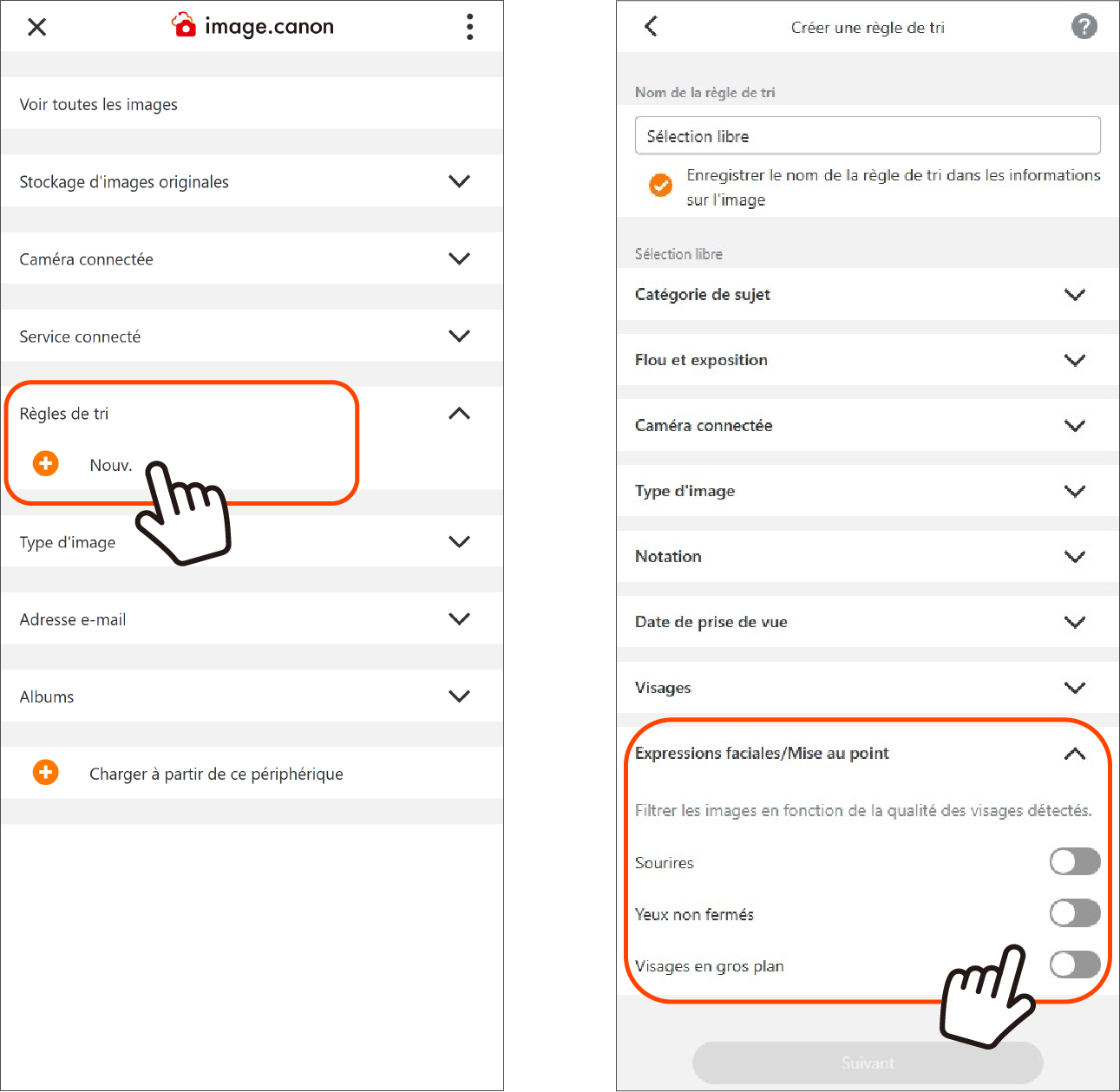
1. Sur l’écran du menu principal, appuyez sur le bouton Nouveau de [Règles de tri] pour accéder à l’écran de création de la règle de tri.
2. Sur l’écran de création de la règle de tri, appuyez sur le bouton [Personnalisé] et définissez les règles.
※ Si vous donnez à la règle de tri un nom facile à comprendre, elle sera plus facile à retrouver par la suite.
3. Sélectionnez [Expressions faciales/Mise au point], activez (ON) les boutons à bascule de [Sourires], [Yeux non fermés] et [Visages en gros plan], puis appuyez sur le bouton [Suivant].
※ Sur cet écran, vous pouvez affiner les données avec divers éléments, tels que le type d’image et l’évaluation Flou/exposition.
4. Sur l’écran de confirmation de la règle de tri, vérifiez le contenu et enregistrez avec [Terminer].
L’étape suivante consiste à configurer la connexion entre image.canon et Adobe Lightroom.
Étape 1. Connectez-vous à votre compte Adobe
Étape 2. Appliquez les règles de tri

Vous pouvez aussi vous connecter à votre compte Adobe et autoriser l’accès à image.canon depuis l’application.
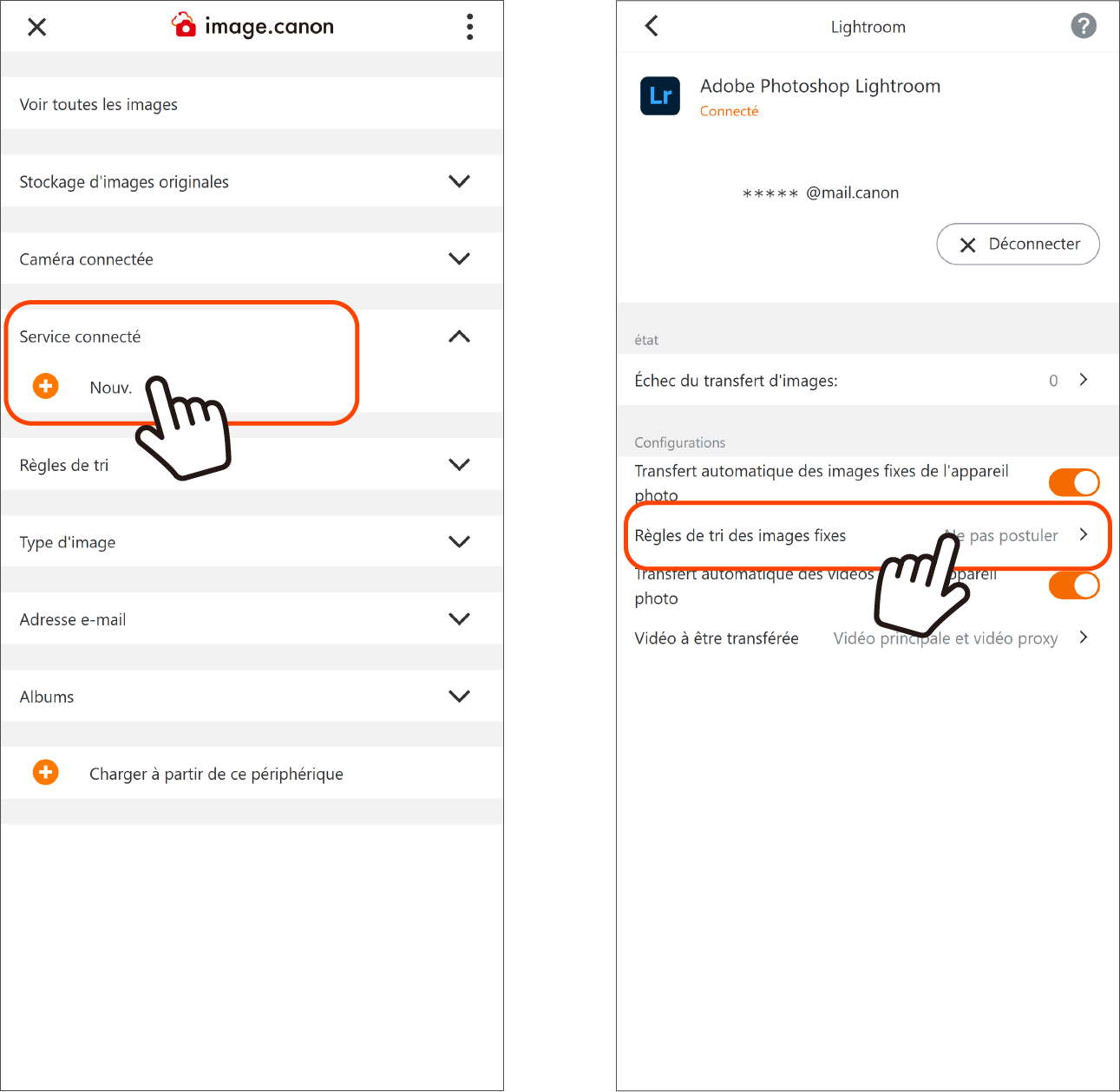
1. Sur l’écran du menu principal, appuyez sur le bouton Nouveau de [Service connecté] pour accéder à l’écran du menu de connexion de service.
2. Dans la liste, sélectionnez le service à connecter (Adobe Photoshop Lightroom) et ouvrez l’écran des paramètres.
3. En appuyant sur le bouton [Connexion], l’écran de connexion Adobe s’ouvre.
4. Connectez-vous et autorisez l’accès à image.canon.
※ Si vous n’êtes pas abonné au forfait requis, un e-mail d’information sur la procédure d’abonnement au forfait Adobe sera envoyé à l’adresse e-mail de votre Canon ID.
5. Après la configuration, Adobe Photoshop Lightroom apparaît dans Service connecté sur l’écran du menu principal. Appuyez sur le bouton [i] à droite du nom pour accéder à l’écran des paramètres.
6. Vous pouvez activer/désactiver le transfert automatique et configurer l’application des Règles de tri.