Sélectionner une région et une langue
Astuces d’utilisation Vol.9
Améliorez encore la connectivité avec Camera Connect.
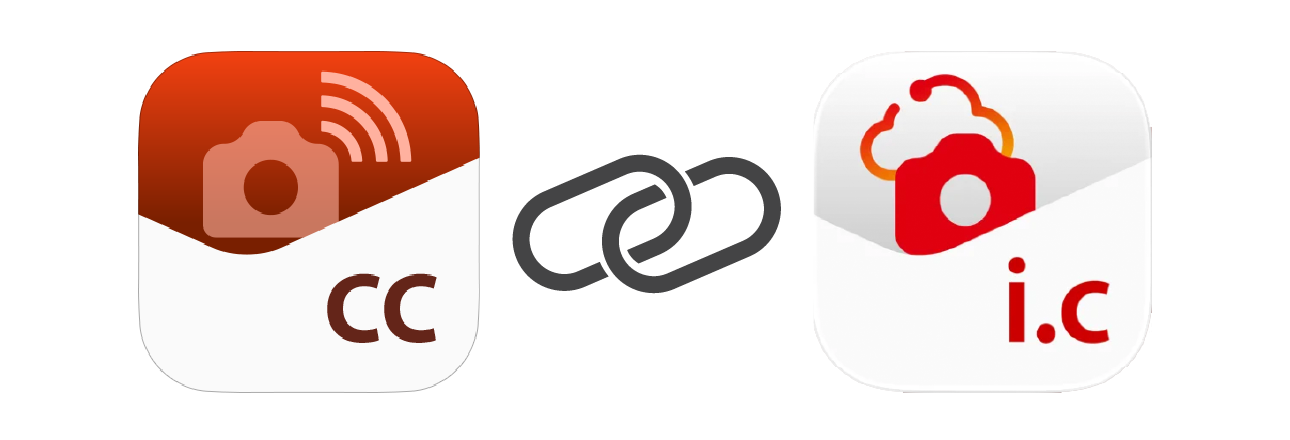
Lorsque les services se connectent, la praticité augmente et l’expérience devient plus agréable. L’application Camera Connect, qui relie le smartphone et l’appareil photo pour la prise de vue à distance et l’importation d’images, fonctionne désormais avec image.canon.
Si vous effectuez le réglage à l’avance dans l’application image.canon, lors de l’importation de photos ou de vidéos via Camera Connect, le bouton [Ouvrez l’application image.canon] s’affiche et permet le téléversement automatique en un clic.
Comment l’utiliser
La liaison s’effectue uniquement via les paramètres de image.canon
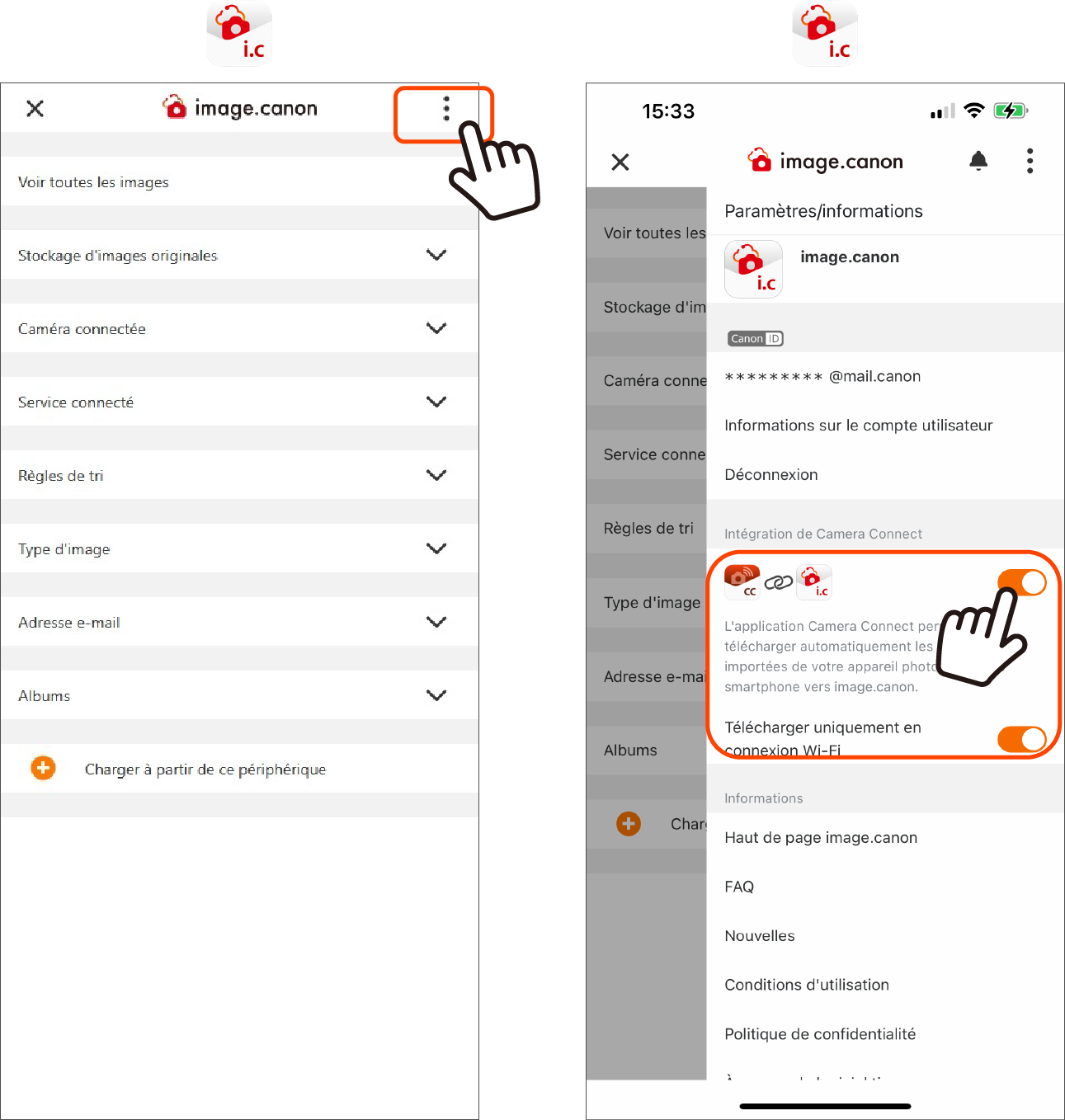
Configuration simple en seulement deux étapes.
1. Sur l’écran du menu principal de image.canon, appuyez sur [⋮] en haut à droite pour afficher le menu latéral.
2. Dans la section d’intégration Camera Connect, mettez l’interrupteur sur ON. C’est tout !
※ Si vous réglez [Télécharger uniquement en connexion Wi‑Fi] sur OFF, les photos seront téléversées automatiquement que votre smartphone utilise les données mobiles ou qu’il soit connecté au Wi‑Fi via un point d’accès.
*Veuillez installer l’application Camera Connect sur votre smartphone et effectuer la configuration initiale au préalable.
Téléverser sur image.canon les images importées avec Camera Connect
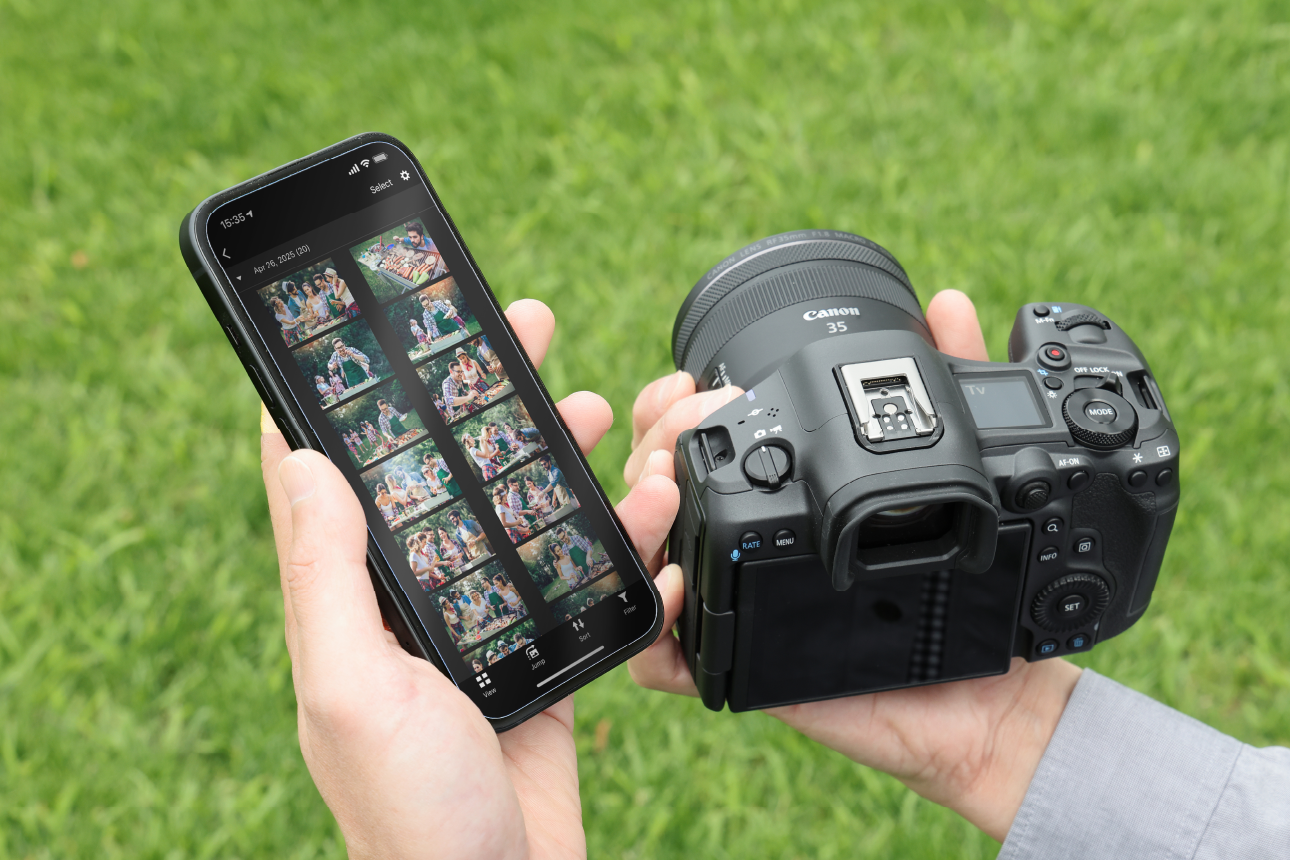
Après l’importation, le bouton [Ouvrez l’application image.canon] s’affiche
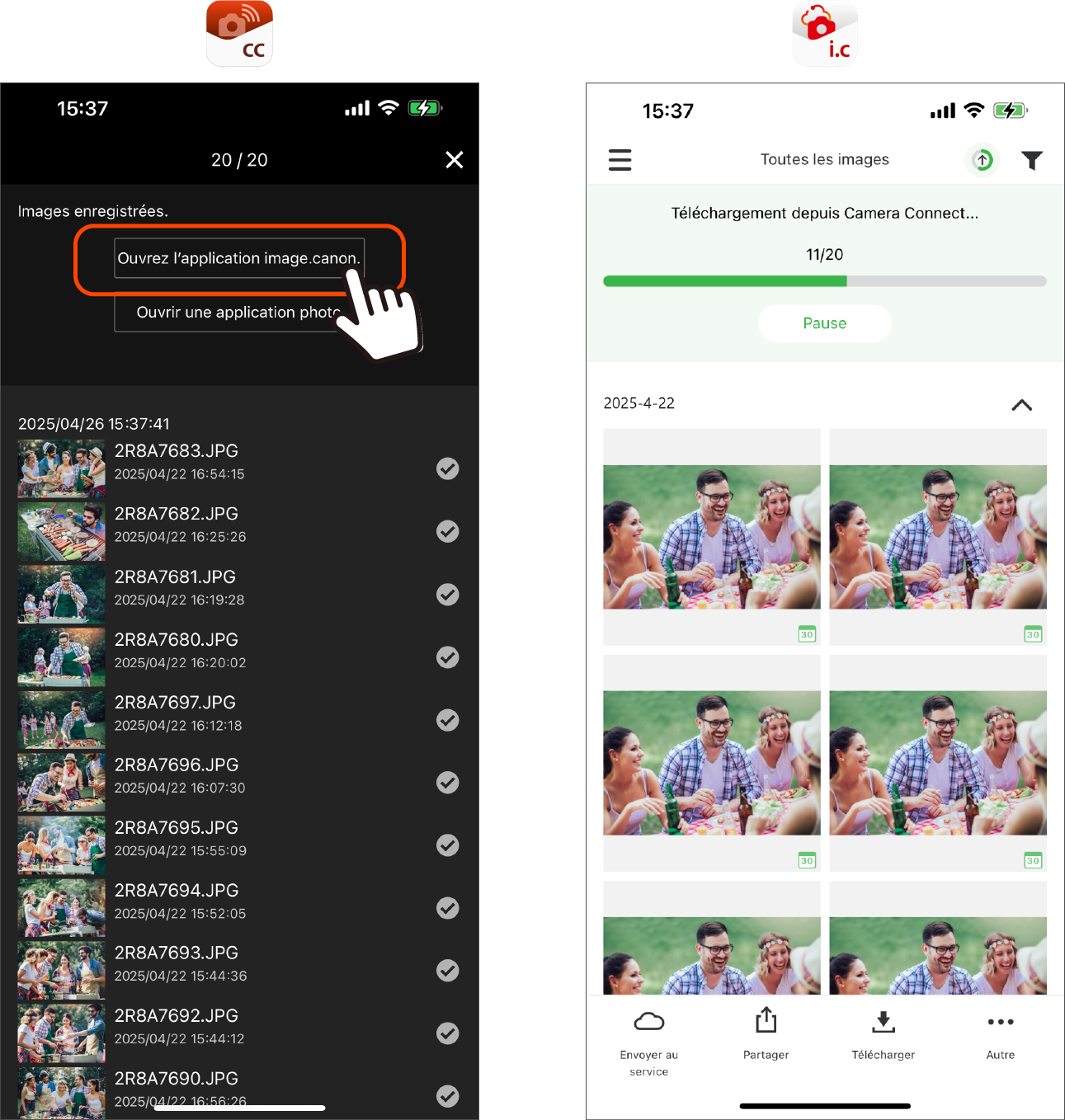
1. Connectez Camera Connect à l’appareil photo, puis appuyez sur [Importer des images] pour afficher les données de l’appareil photo.
2. Appuyez sur le bouton [Sélectionner] et sélectionnez les données à importer.
3. Une fois l’importation terminée, le bouton [Ouvrez l’application image.canon] s’affiche. Appuyez dessus pour lancer l’application image.canon et démarrer le téléversement.