Seleziona area e lingua
Suggerimenti d’uso Vol.7

Ordinamento automatico in base alla messa a fuoco del volto e agli occhi chiusi, e trasferimento automatico anche a Lightroom!
Un grande alleato negli shooting con modelli.
Cattura l’attimo migliore senza lasciartelo sfuggire.
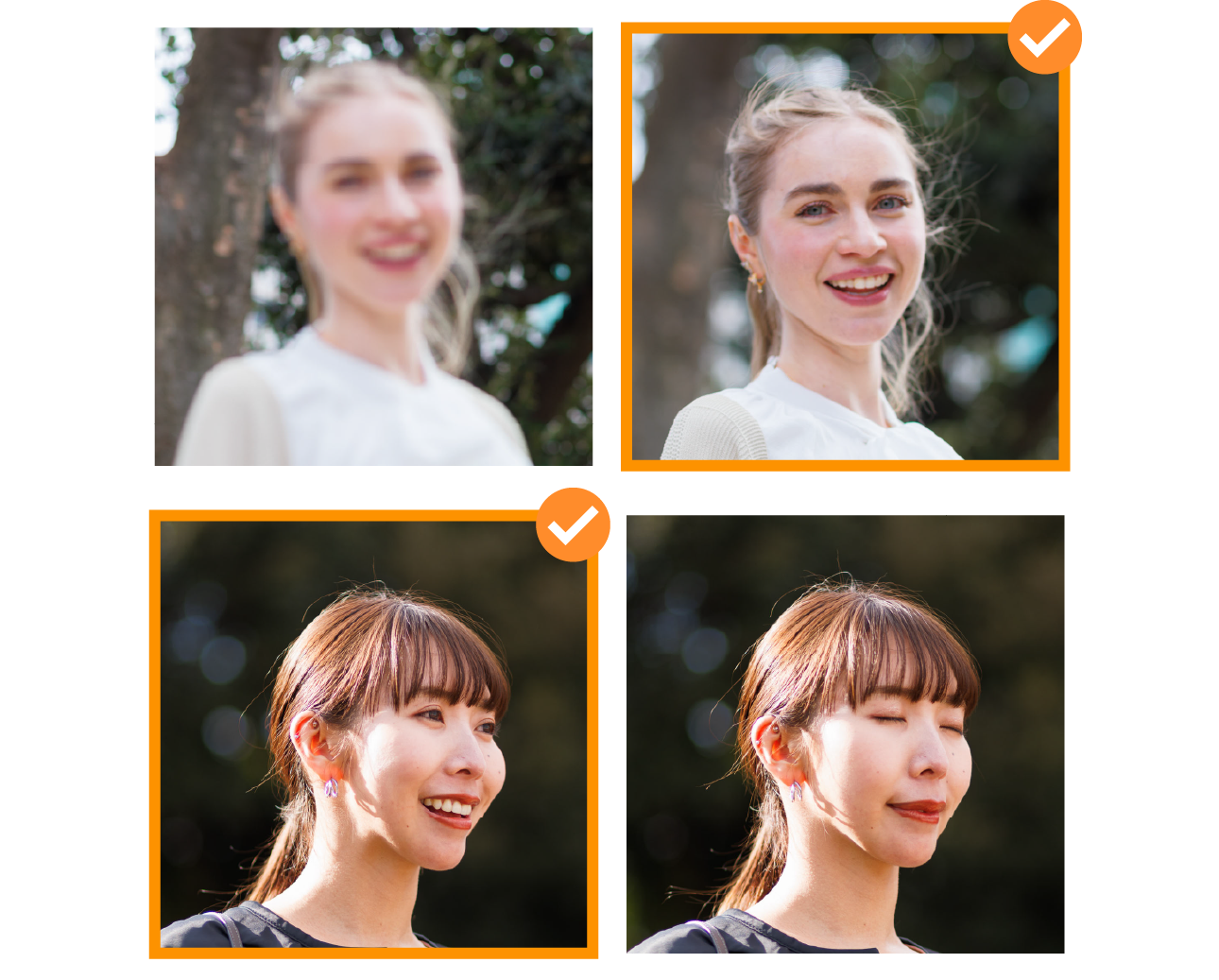
Gli shooting con modelli, in cui fotografo e modello costruiscono insieme un’opera, sono speciali: divertimento nel processo e un senso di soddisfazione unico quando ottieni lo scatto perfetto. Anche la gioia di sviluppare i dati RAW e di modificare con precisione luminosità e tonalità cromatiche per creare la tua opera è impareggiabile.
La combinazione tra la funzione di ordinamento delle foto di image.canon e il trasferimento ai servizi cloud consente di estrarre e trasferire automaticamente, dall’enorme quantità di dati caricati dalle fotocamere Canon, foto con gli occhi aperti o con il volto a fuoco.
Come si usa
Puoi applicare le tue preferenze nelle impostazioni
Per prima cosa, restringi per espressioni facciali e messa a fuoco.
Puoi anche personalizzare combinando molti altri elementi.
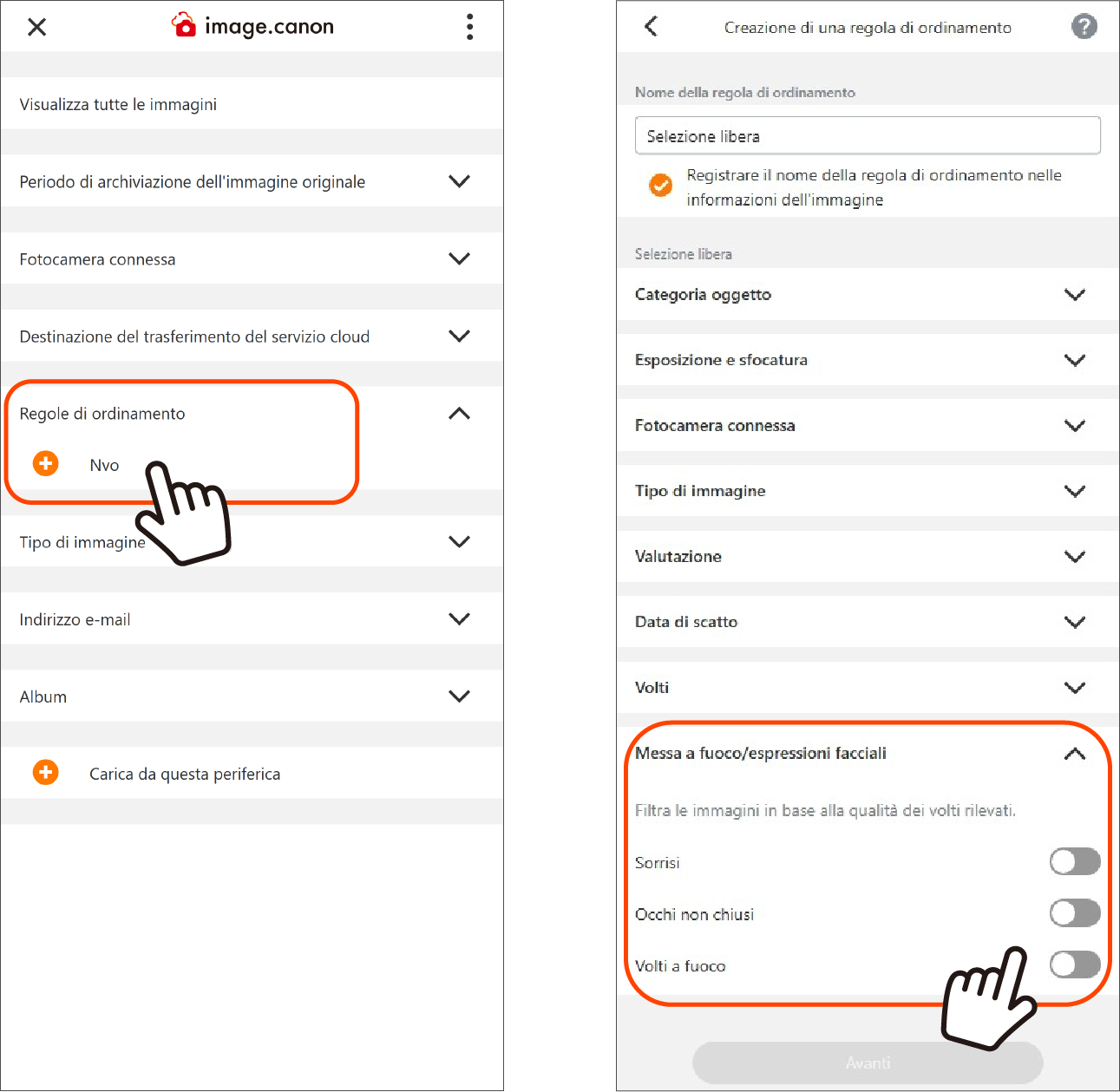
1. Nella schermata del menu principale, premi il pulsante Nuovo di [Regole di ordinamento] per passare alla schermata di creazione della regola di ordinamento.
2. Nella schermata di creazione della regola di ordinamento, premi il pulsante [Personalizza] e specifica le regole.
※ Se assegni alla regola di ordinamento un nome facile da capire, sarà più semplice trovarla in seguito.
3. Seleziona [Messa a fuoco/espressioni facciali], imposta su ON i pulsanti a levetta di [Sorrisi], [Occhi non chiusi] e [Volti a fuoco], quindi premi il pulsante [Avanti].
※ In questa schermata puoi restringere i dati con vari elementi, ad esempio il tipo di immagine e la valutazione di Sfocatura/esposizione.
4. Nella schermata di conferma della regola di ordinamento, verifica i contenuti e registra con [Completa].
Il passo successivo è configurare la connessione tra image.canon e Adobe Lightroom.
Passo 1. Connetti l’account Adobe
Passo 2. Applica le regole di ordinamento

Puoi anche accedere al tuo account Adobe e autorizzare l’accesso a image.canon direttamente nell’app.
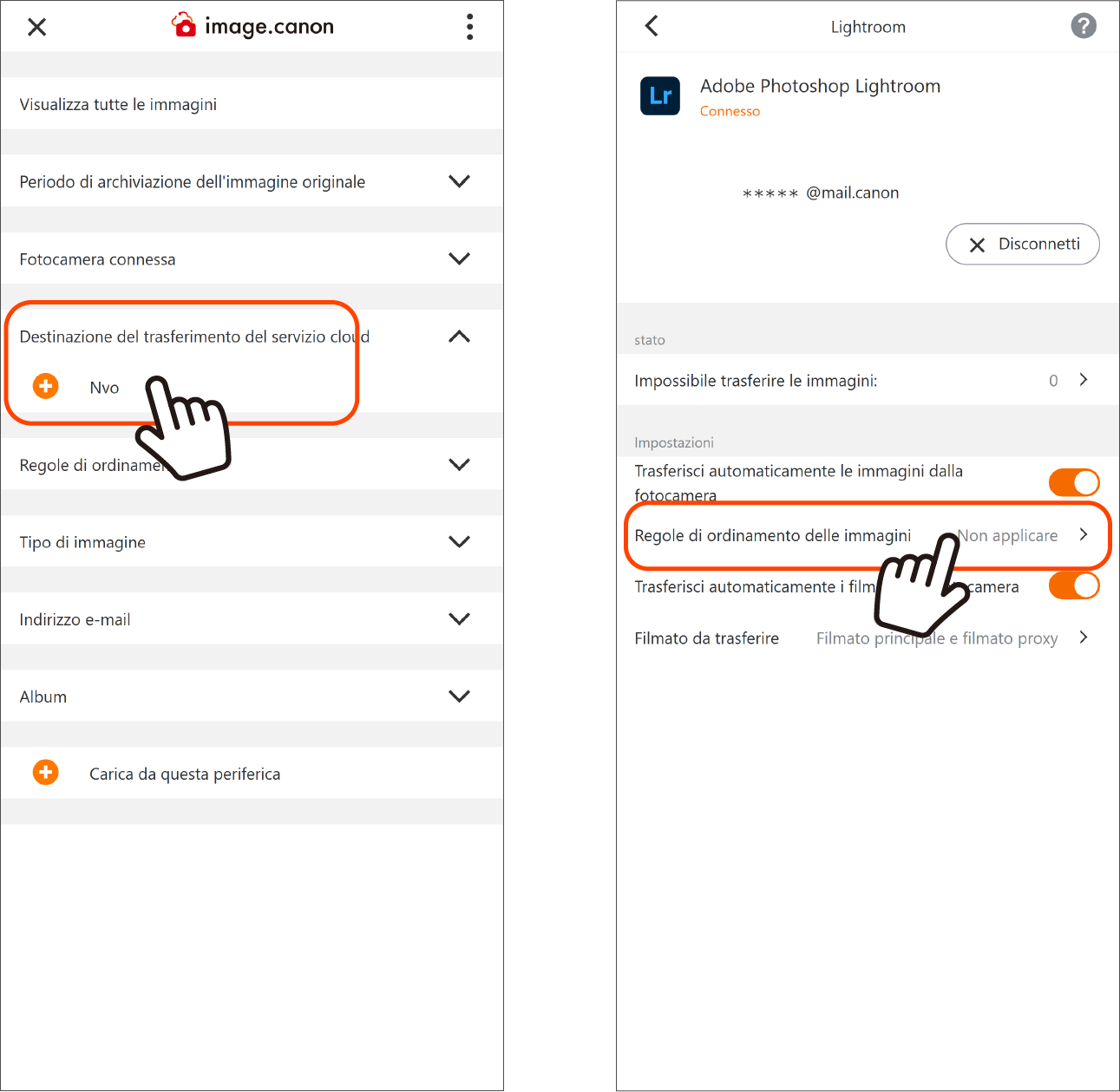
1. Nella schermata del menu principale, premi il pulsante Nuovo di [Destinazione del trasferimento del servizio cloud] per passare alla schermata del menu di connessione del servizio.
2. Nell’elenco, seleziona il servizio da collegare (Adobe Photoshop Lightroom) e apri la schermata delle impostazioni.
3. Premendo il pulsante [Conness], si apre la schermata di accesso di Adobe.
4. Accedi e consenti l’accesso di image.canon.
※ Se non hai aderito al piano richiesto, riceverai un’email all’indirizzo email del tuo Canon ID con le informazioni sulla procedura di adesione al piano Adobe.
5. Dopo la configurazione, Adobe Photoshop Lightroom verrà visualizzato in Destinazione del trasferimento del servizio cloud nel menu principale. Premi il pulsante [i] a destra del nome per passare alla schermata delle impostazioni.
6. Puoi configurare l’attivazione/disattivazione del trasferimento automatico e l’applicazione di Regole di ordinamento.