Seleziona area e lingua
Suggerimenti d’uso Vol.9
Migliora ulteriormente la connettività con Camera Connect.
Quando i servizi si collegano, la comodità aumenta e l’esperienza diventa più piacevole. La pratica app Camera Connect, che collega smartphone e fotocamera per lo scatto remoto e l’importazione delle immagini, ora funziona con image.canon.
Impostando l’app image.canon in anticipo, quando importi foto o video con Camera Connect viene visualizzato il pulsante [Aprire l’app image.canon], che consente il caricamento automatico con un clic.
Come si usa
Il collegamento si completa solo con le impostazioni di image.canon
Configurazione semplice in soli due passaggi.
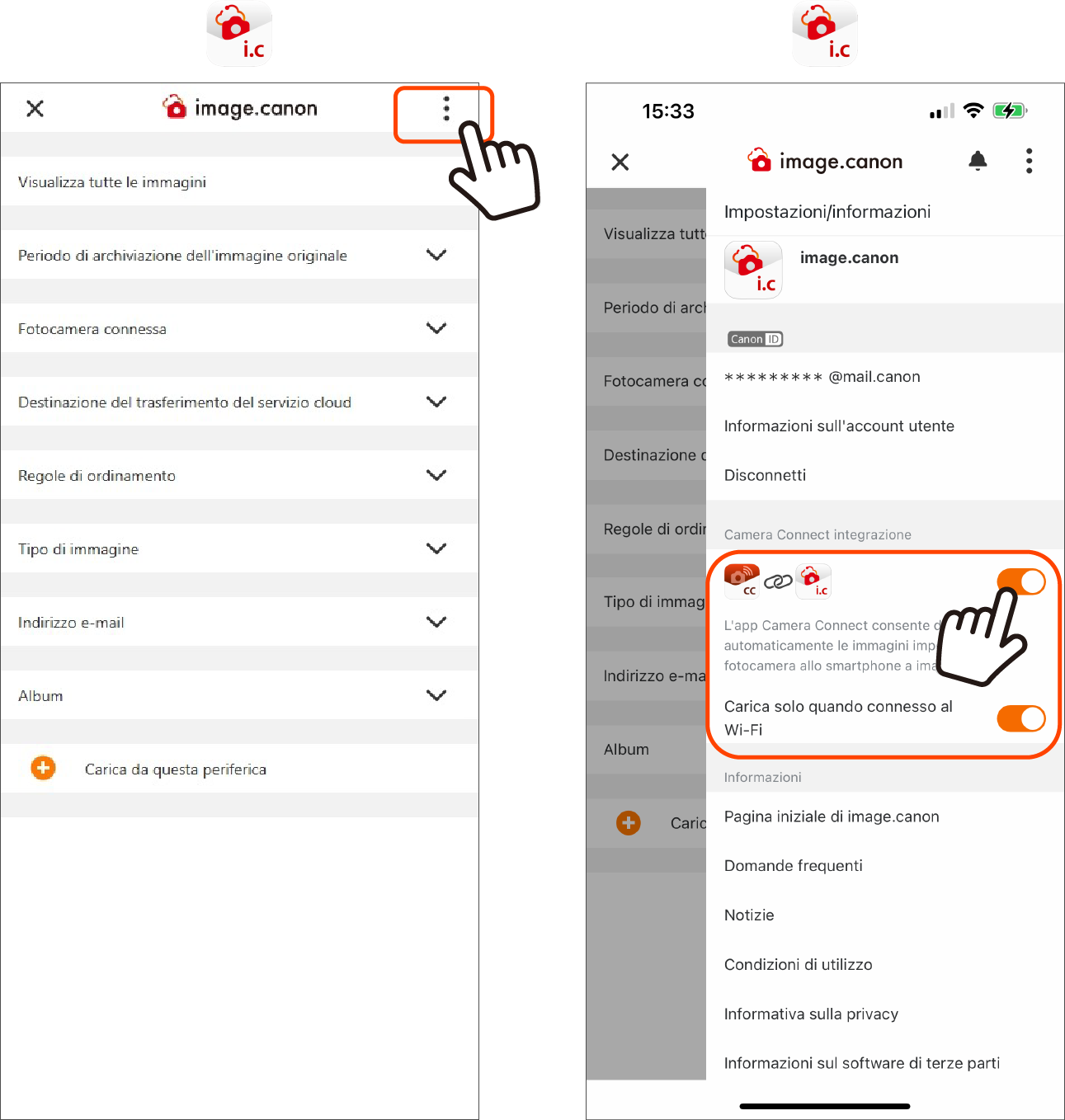
1. Nella schermata del menu principale di image.canon, premi [⋮] in alto a destra per visualizzare il menu laterale.
2. Nella voce di integrazione con Camera Connect, imposta l’interruttore su ON. Fatto!
※ Se imposti [Carica solo quando connesso al Wi‑Fi] su OFF, le foto verranno caricate automaticamente sia quando lo smartphone usa la rete mobile sia quando è connesso al Wi‑Fi tramite un punto di accesso.
*Installa l’app Camera Connect sullo smartphone e completa in anticipo la configurazione iniziale.
Carica su image.canon le immagini importate con Camera Connect
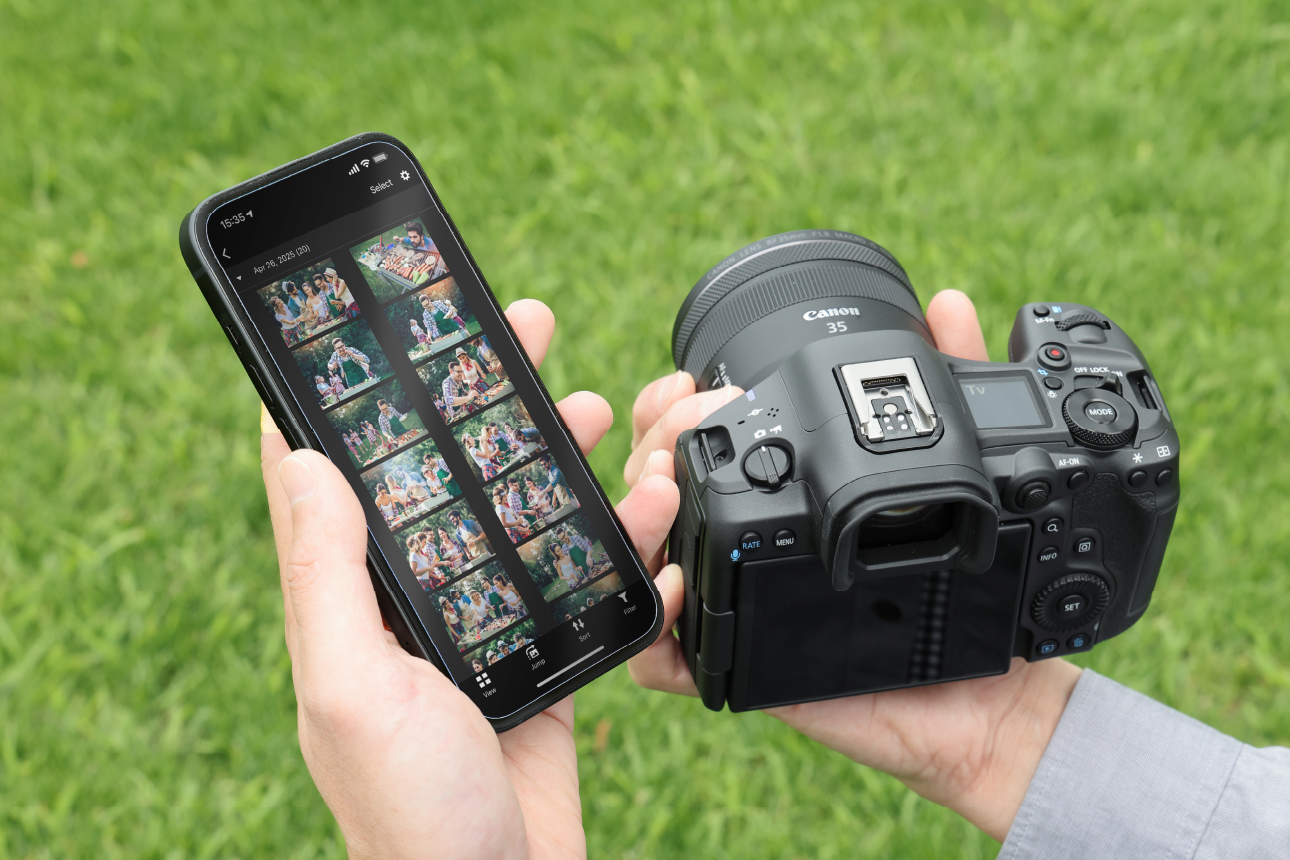
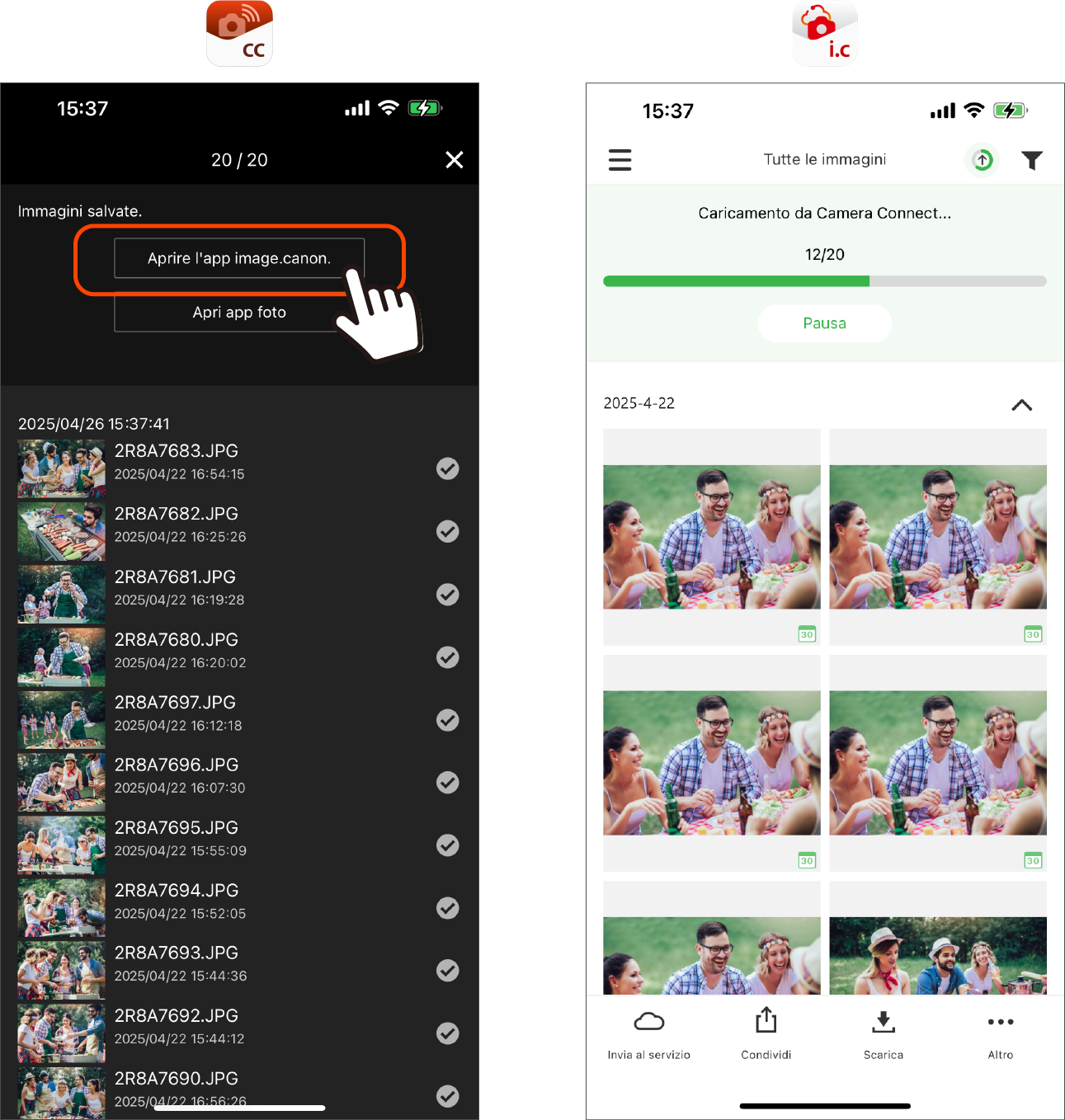
Al termine dell’importazione viene visualizzato il pulsante [Aprire l’app image.canon]
1. Collega Camera Connect e la fotocamera, quindi premi [Importare le immagini] per visualizzare i dati nella fotocamera.
2. Premi il pulsante [Seleziona] e seleziona i dati da importare.
3. Al termine dell’importazione, viene visualizzato il pulsante [Aprire l'app image.canon]. Premilo per avviare l’app image.canon e iniziare il caricamento.