地域・言語を選ぶ
活用TIPS Vol.5
仕分けルールの被写体カテゴリーは、好きを集める最適解。アルバム共有も捗ります!
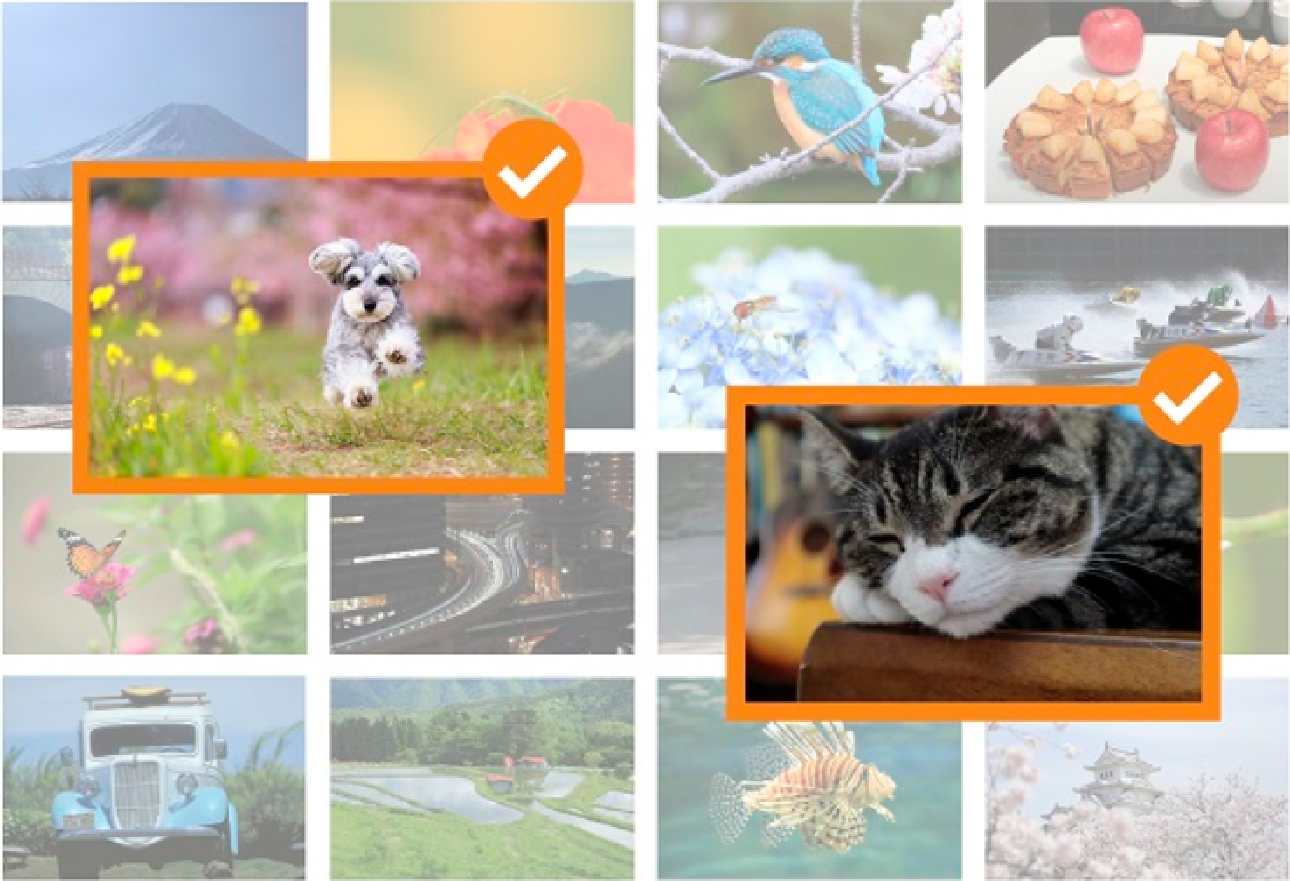
普段の暮らしの中でも、テーマを決めたフォトウォーク中でも、好きなものに偶然出逢ったら、思わずシャッターを切りたくなりますよね?
image.canonで[被写体カテゴリー]で“好きなもの”の仕分けルールをあらかじめ作成しておくと、キヤノンのカメラから写真をアップロードする度に、“好きなもの”が写った写真を自動で見つけて抽出できます。
Googleフォトへの自動転送に仕分けルールを適用すれば、簡単にアルバムも作れます。
使い方
数ステップで簡単に登録できます
まずは、集めたいカテゴリーを登録しましょう。
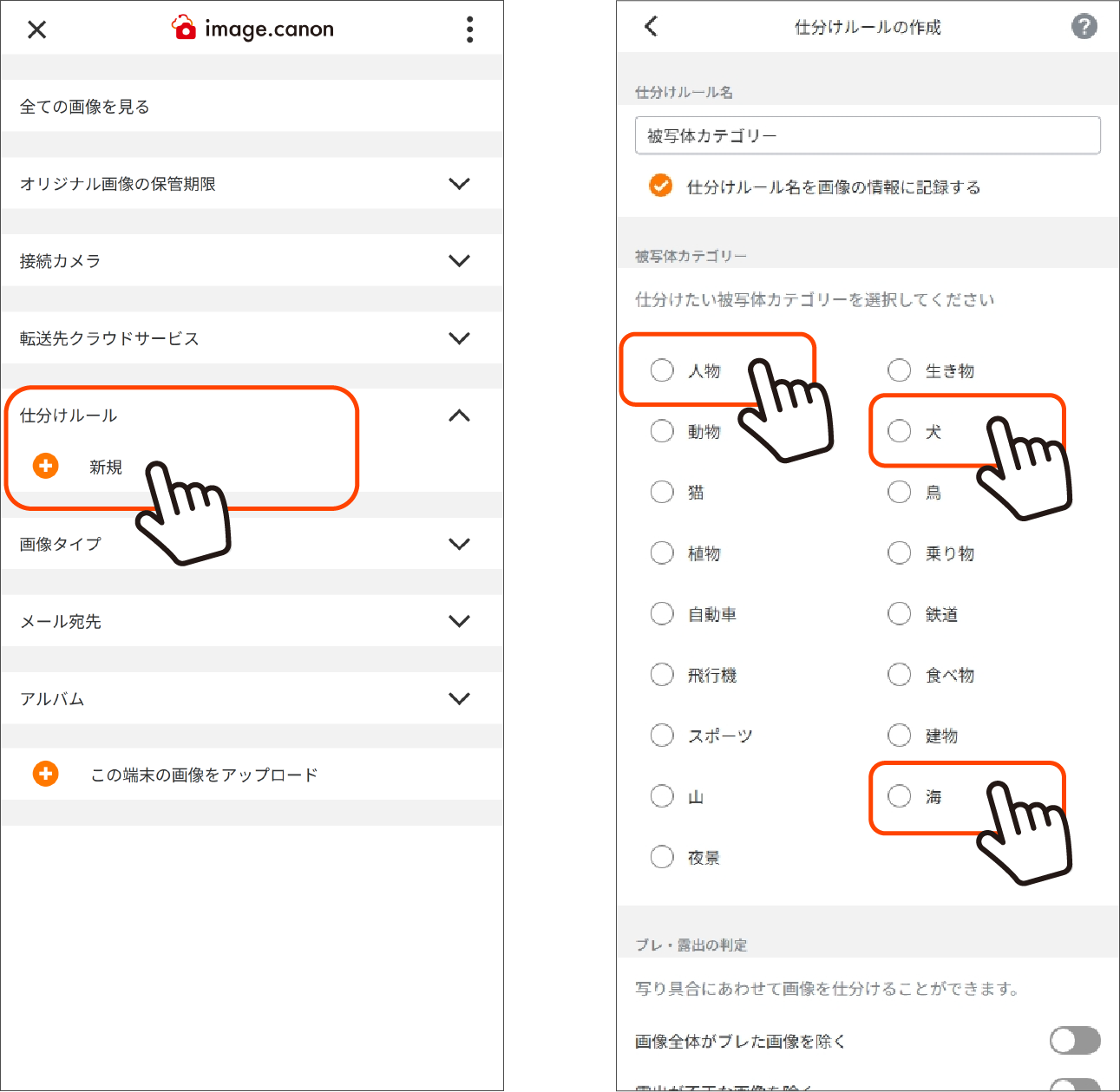
1.メインメニュー画面で[仕分けルール]の新規ボタンを押し、仕分けルールの作成画面へ。
2.仕分けルールの作成画面で[被写体カテゴリー]ボタンを押し、カテゴリーを選択してください。
※複数選択可能です!
※仕分けルール名に、分かりやすい名前を付けると後から探しやすくなります。
3.[作成]ボタンを押せば登録完了です。
次のステップは、image.canonとGoogleフォトとの接続設定です。
Step1.Googleフォトと接続
Step2.仕分けルールの適用

Googleフォトのログインとimage.canonのアクセス許可もアプリ内で設定できます。
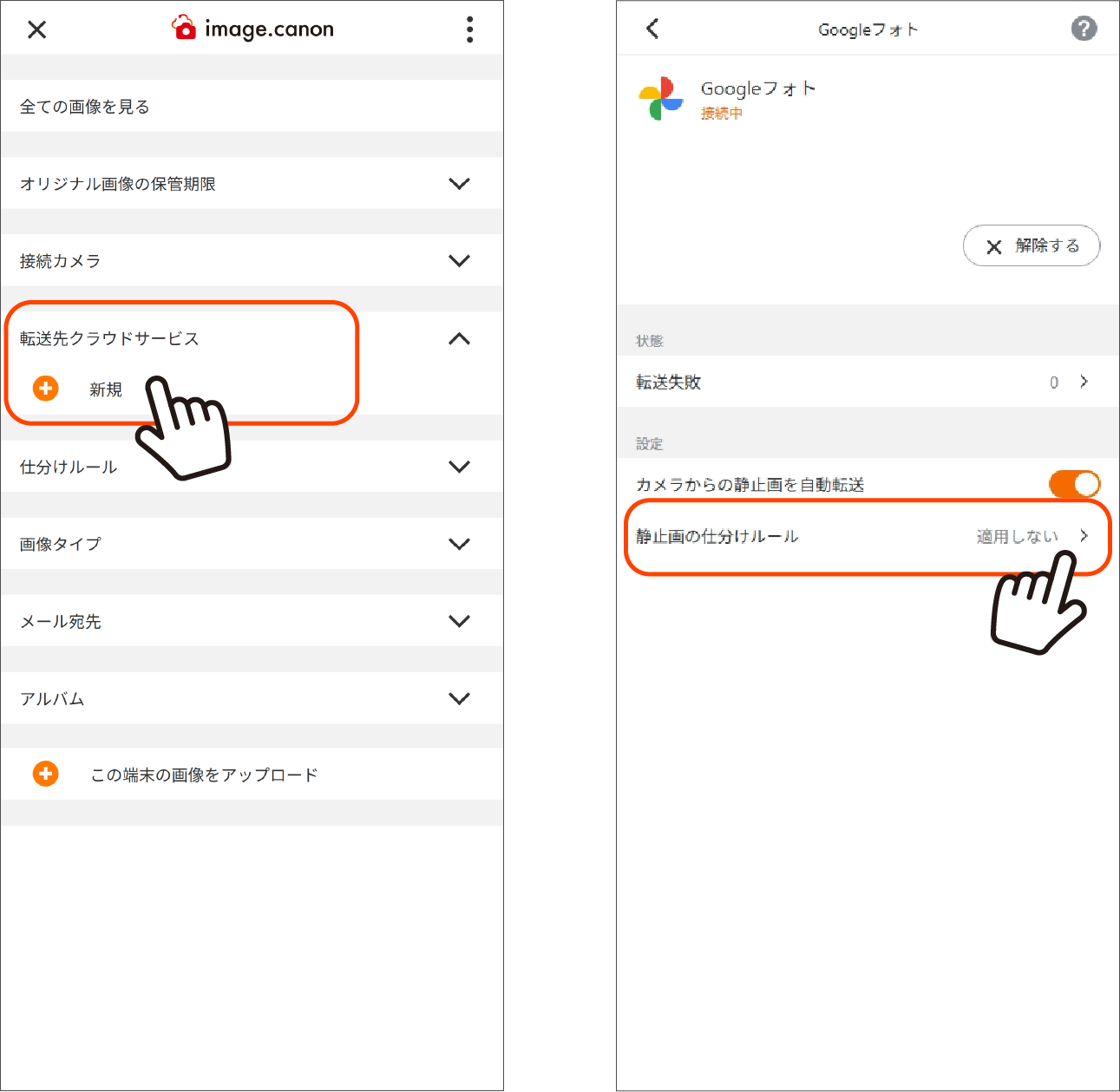
1.メインメニュー画面で[転送先クラウドサービス]の新規ボタンを押し、サービス接続メニュー画面へ。
2.リストの中から接続するサービス(Googleフォト)を選び、設定画面を開きます。
3.[接続する]ボタンを押すと、Googleのログイン画面が開きます。
4.ログインして、image.canonのアクセスを許可してください。
※もしも、Googleアカウントをお持ちでない場合は、ブラウザ等で予めアカウントを作成してください。
5.設定後、メインメニュー画面の転送先クラウドサービスにGoogleフォトが現れ、名前の右横の[i]ボタンを押すと設定画面に移動します。
6.自動転送のオン/オフや仕分けルールの適用に関して設定可能です。