地域・言語を選ぶ
活用TIPS Vol.6

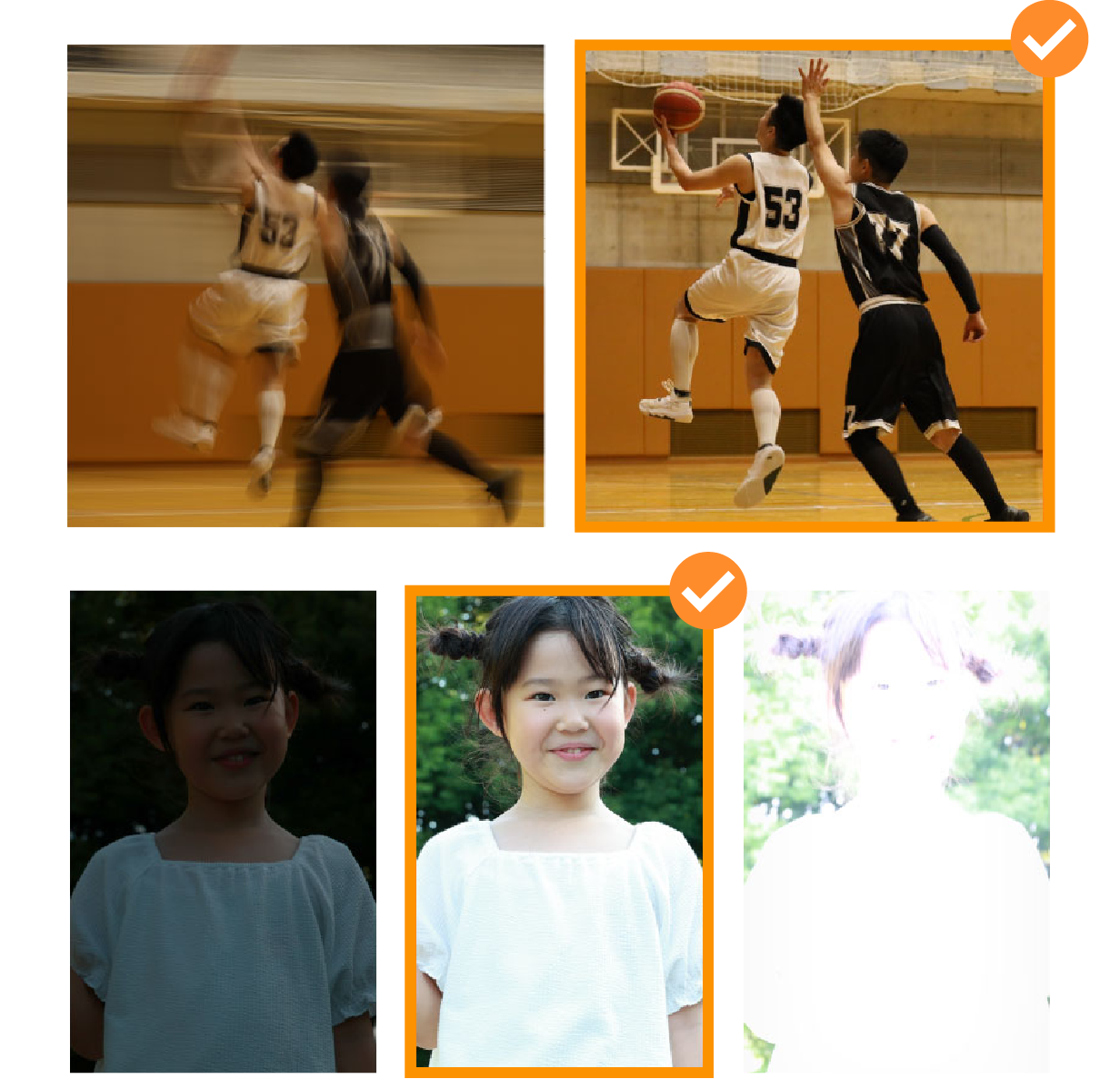
ブレた写真や適正露出じゃない写真を省いた仕分けルールを作れます。
スマートフォンやPCからどこでもアクセスできるGoogleドライブはとても便利です。でも、便利すぎていつの間にか溜まった不要なファイルでストレージ容量が逼迫することも・・・。
image.canonの[ブレ・露出の判定]の仕分けルールをあらかじめ作成しておくと、キヤノンのカメラからアップロードする沢山のデータの中から、全体がブレた写真や、露出アンダーやオーバーの失敗写真を省く事ができます。クラウドストレージに失敗写真をアップしない。小さな工夫の積み重ねが効いてきます。
使い方
数ステップで簡単に登録できます
先ずは、仕分けルールを設定しましょう。
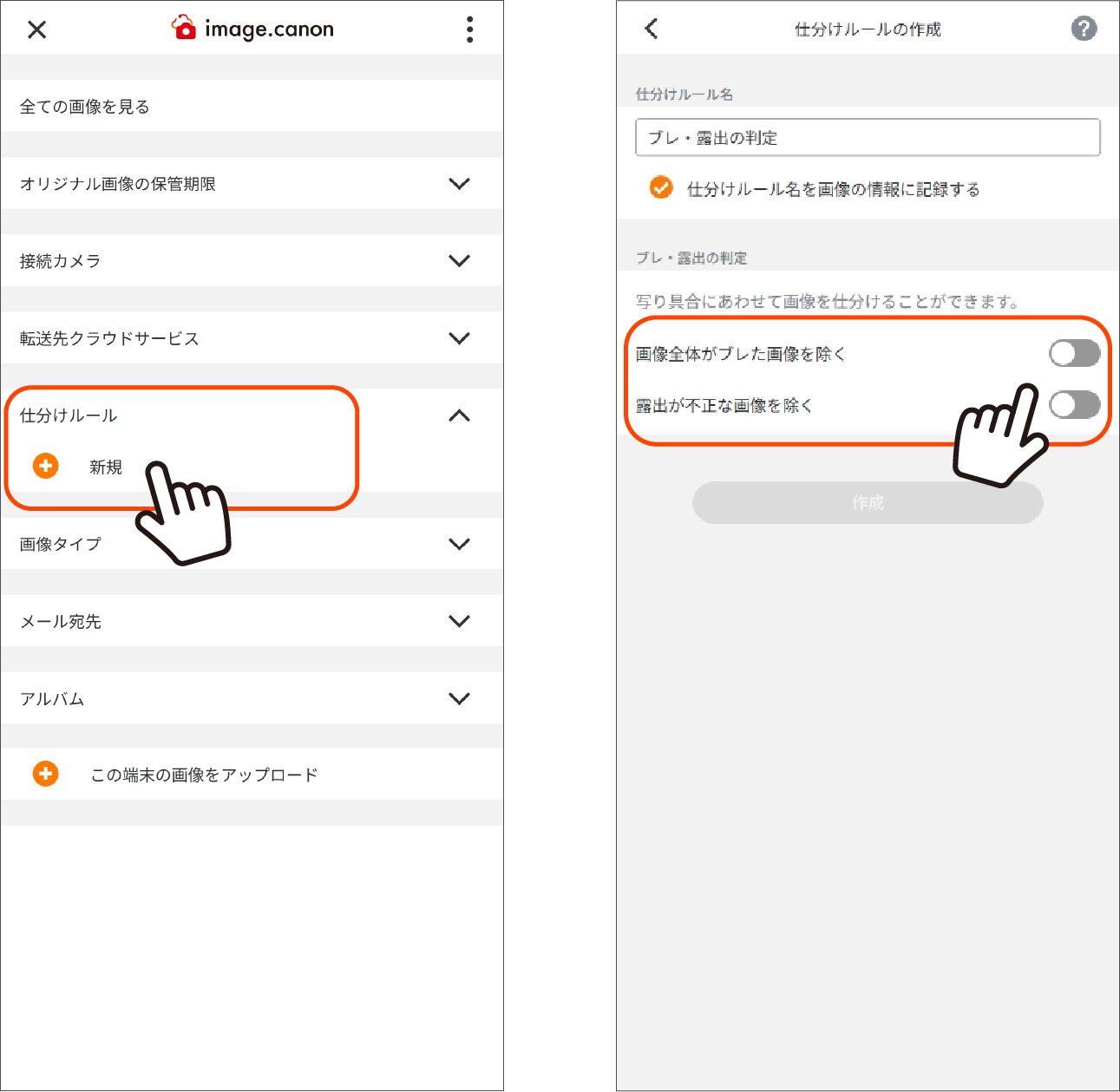
1.メインメニュー画面で[仕分けルール]の新規ボタンを押し、仕分けルールの作成画面へ。
2.仕分けルールの作成画面で[ブレ・露出]ボタンを押し、ルールを指定してください。
※仕分けルール名に、分かりやすい名前を付けると後から探しやすくなります。
3.[画像全体がブレた画像を除く]と[露出が不正な画像を除く]のトグルボタンをONに。
4.[作成]で登録完了です。
次のステップは、image.canonとGoogleドライブとの接続設定です。
Step1.Googleドライブと接続
Step2.仕分けルールの適用

Googleドライブのログインとimage.canonのアクセス許可もアプリ内で設定できます。
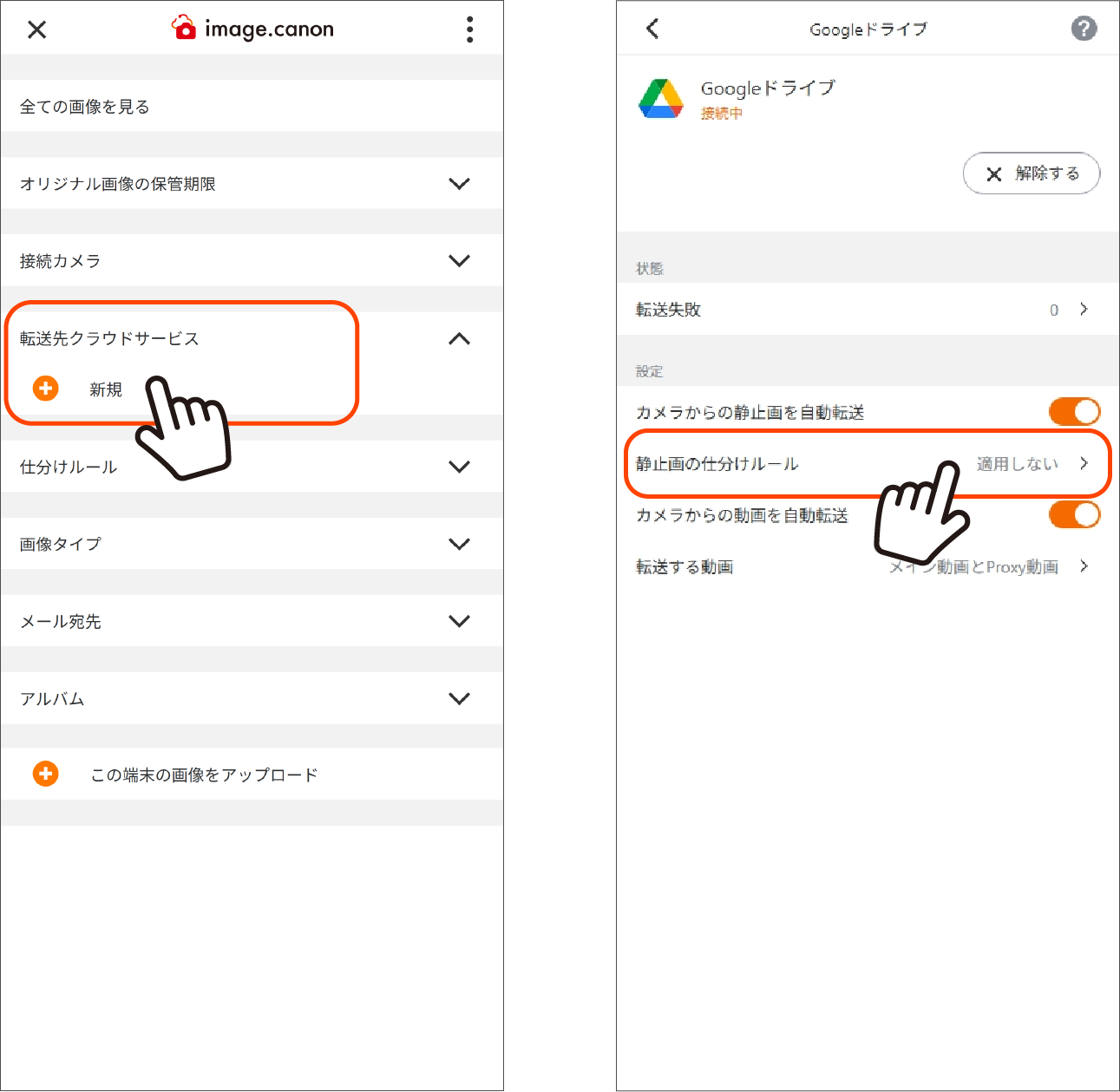
1.メインメニュー画面で[転送先クラウドサービス]の新規ボタンを押し、サービス接続メニュー画面へ。
2.リストの中から接続するサービス(Googleドライブ)を選び、設定画面を開きます。
3.[接続する]ボタンを押すと、Googleのログイン画面が開きます。
4.ログインして、image.canonのアクセスを許可してください。
※もしも、Googleアカウントをお持ちでない場合は、ブラウザ等で予めアカウントを作成してください。
5.設定後、メインメニュー画面の転送先クラウドサービスにGoogleドライブが現れ、名前の右横の[i]ボタンを押すと設定画面に移動します。
6.自動転送のオンオフや仕分けルールの適用に関して設定可能です。