地域・言語を選ぶ
活用TIPS Vol.7
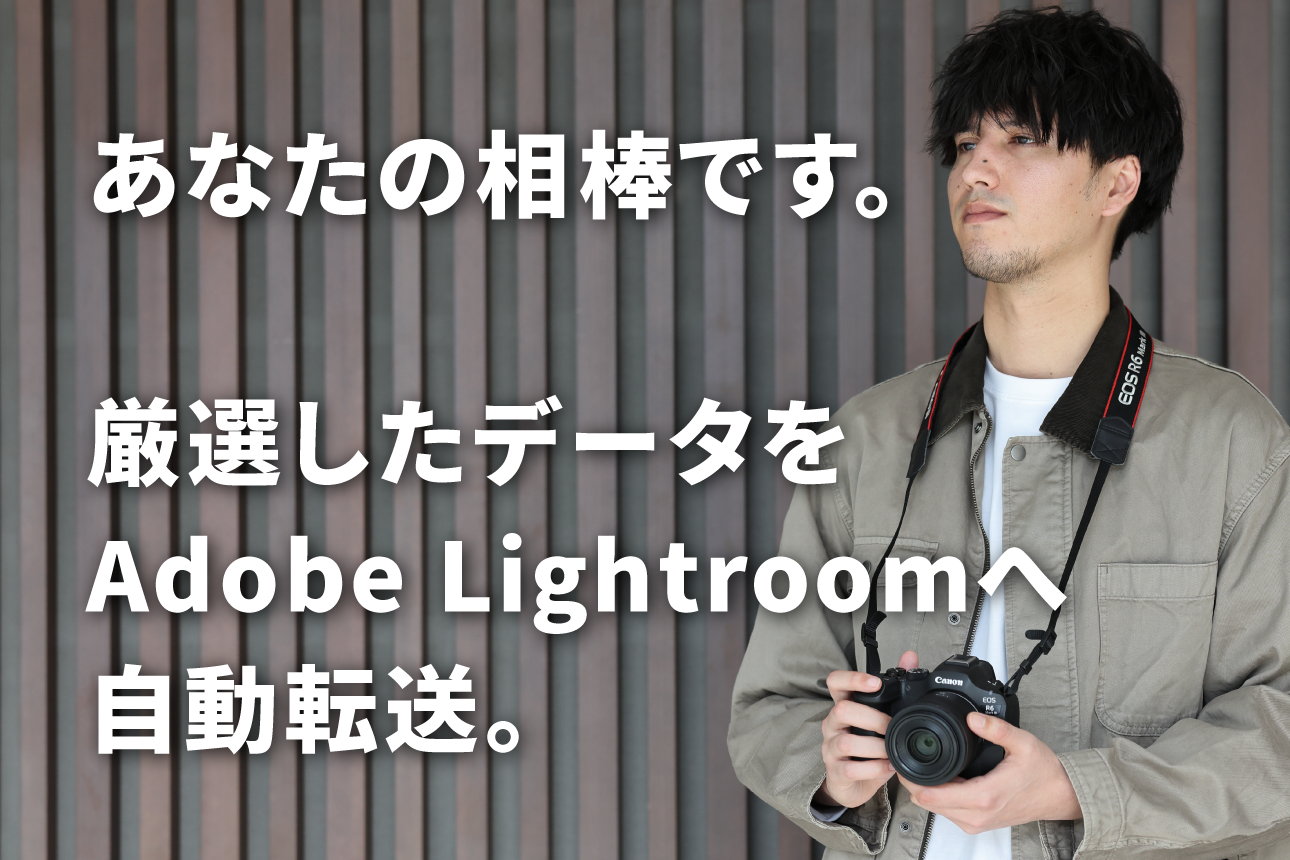
顔のピントや目つむりで自動仕分け、さらにLightroomへの転送も自動化!
モデル撮影の強い味方です。
ベストな一瞬を逃さず撮影する。
フォトグラファーとモデルが作品を作り上げるモデル撮影は、プロセスの楽しさも、最高のショットを収めた時の達成感も別格です。さらに、RAWデータの現像や、明るさや色調をシビアに編集し、作品を創造する喜びも格別です。
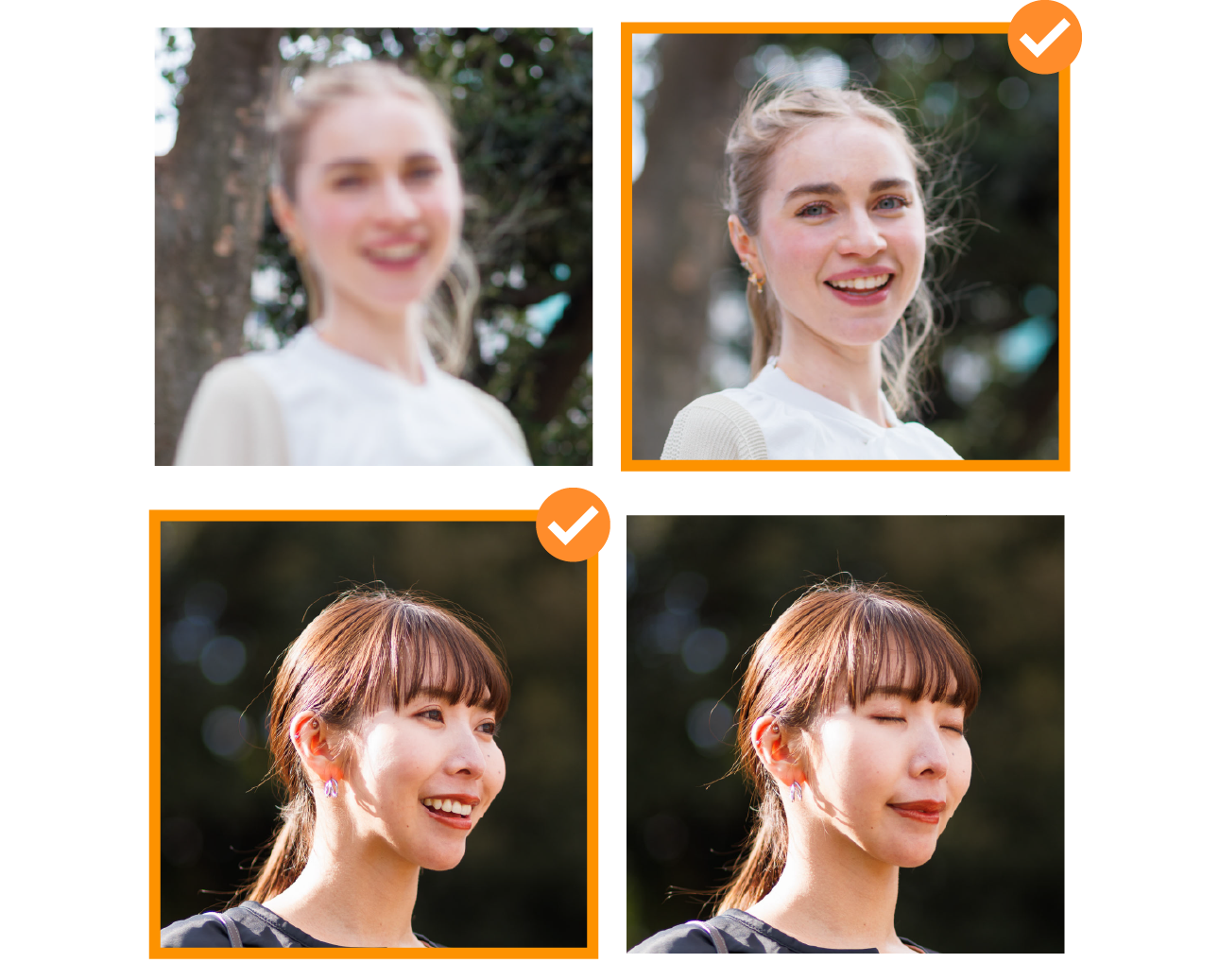
image.canonの静止画の仕分け機能とクラウドサービス転送の組み合わせは、キヤノンのカメラからアップロードする膨大なデータの中から、目が開いてる写真や顔のピントが合った写真の抽出と転送を自動化します。
使い方
こだわりを設定に反映できます
まずは、人物の表情やピントで絞り込んでみましょう。
さらに多くの項目を組み合わせてカスタマイズできます。
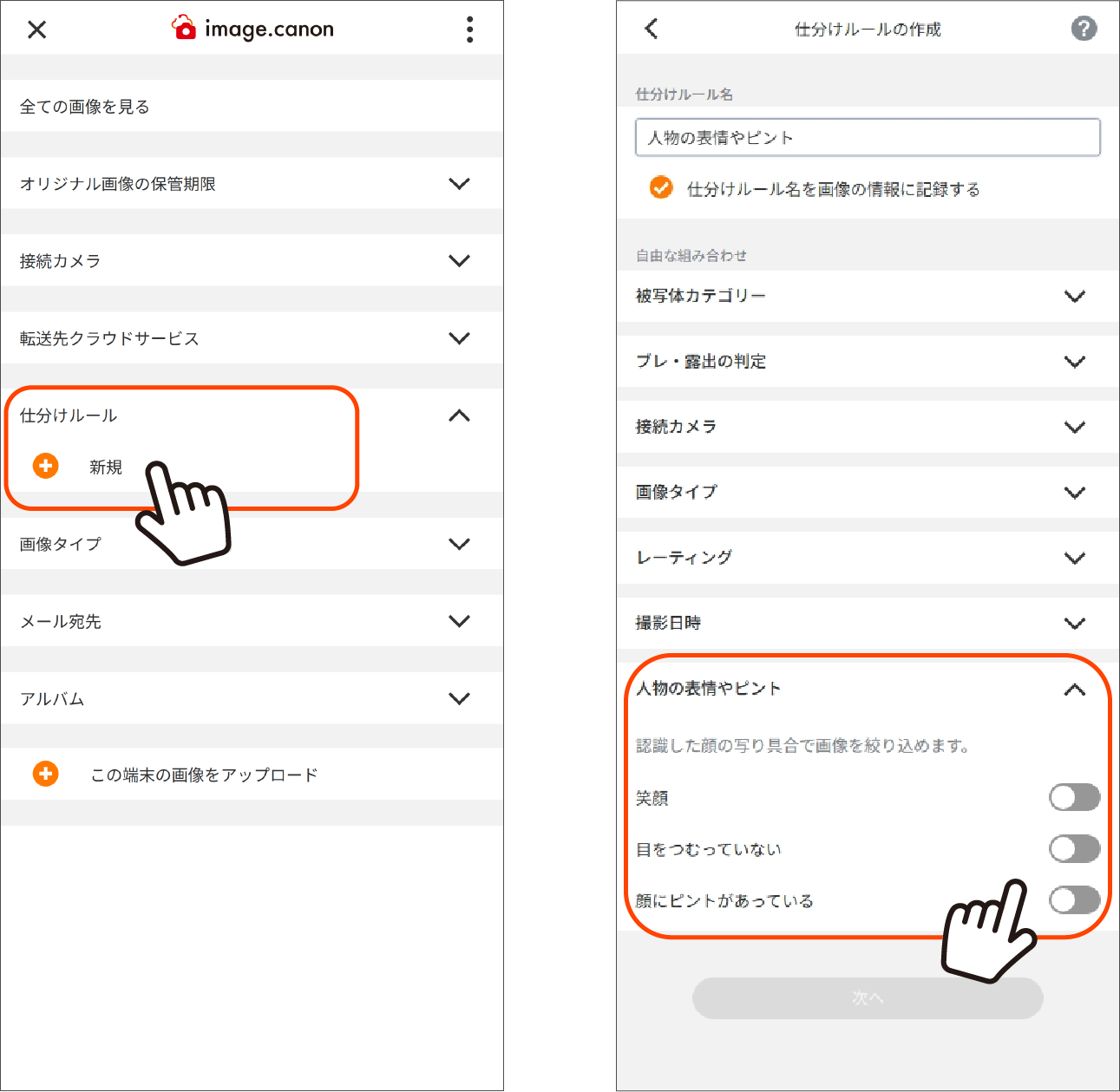
1.メインメニュー画面で[仕分けルール]の新規ボタンを押し、仕分けルールの作成画面へ。
2.仕分けルールの作成画面で[自由に組み合わせる]ボタンを押し、ルールを指定してください。
※仕分けルール名に、分かりやすい名前を付けると後から探しやすくなります。
3.[人物の表情やピント]を選び、[笑顔][目をつむっていない][顔にピントが合っている]のトグルボタンをONにし、[次へ]ボタンを押してください。
※この画面で、画像のタイプやブレ・露出判定など様々な項目でのデータ絞り込み設定が可能です。
4.仕分けルールの確認画面で内容を確認し[完了]で登録。
次のステップは、image.canonとAdobe Lightroomとの接続設定です。
Step1.Adobeアカウントと接続
Step2.仕分けルールの適用

Adobeアカウントへのログインとimage.canonへのアクセス許可もアプリ内で設定できます。
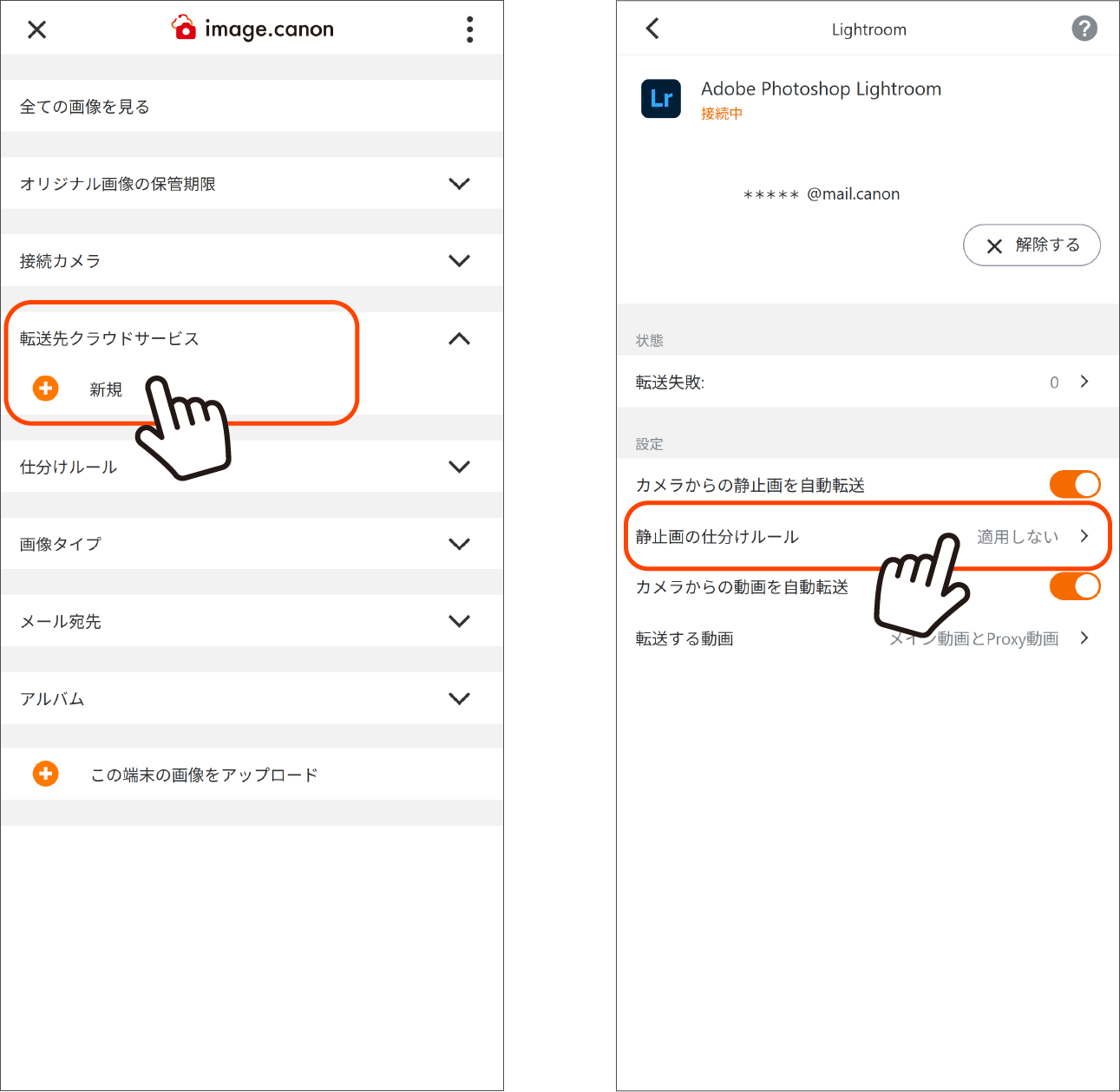
1.メインメニュー画面で[転送先クラウドサービス]の新規ボタンを押し、サービス接続メニュー画面へ。
2.リストの中から接続するサービス(Adobe Photoshop Lightroom)を選び、設定画面を開きます。
3.[接続する]ボタンを押すと、Adobeのログイン画面が開きます。
4.ログインして、image.canonのアクセスを許可してください。
※もしも、対象プラン未加入の場合は、Canon IDのメールアドレスにAdobeプラン加入手続きのお知らせメールが届きます。
5.設定後、メインメニュー画面の転送先クラウドサービスにAdobe Photoshop Lightroomが現れ、名前の右横の[i]ボタンを押すと設定画面に移動します。
6.自動転送のオンオフや仕分けルールの適用に関して設定可能です。