地域・言語を選ぶ
活用TIPS Vol.9
Camera Connectとの連携で“繋がる”をさらにアップデートしましょう。
連携することで、便利さがアップしたり、楽しさが高まることってありますよね。
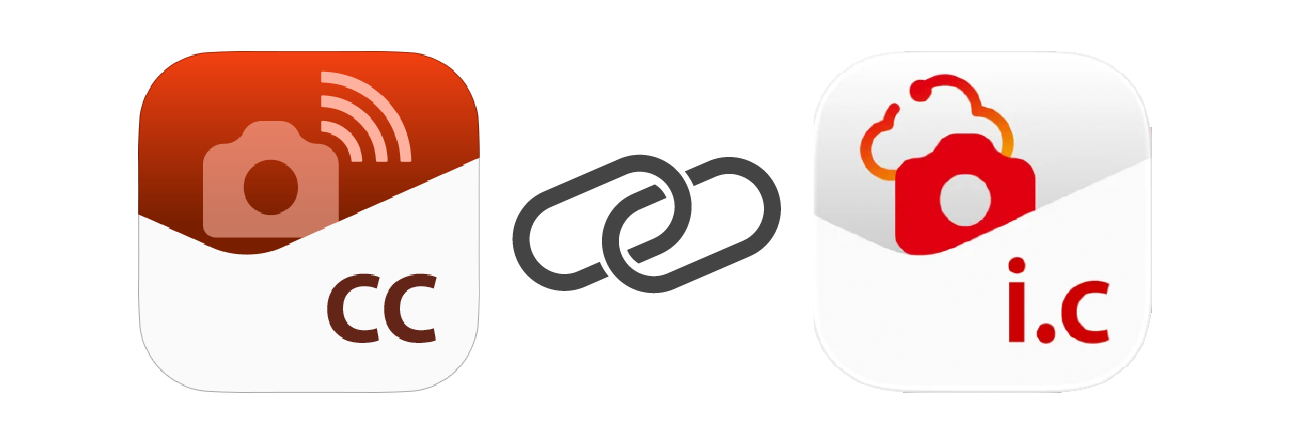
スマートフォンとカメラを接続して、リモート撮影や画像の取り込みができる便利なCamera Connectアプリがimage.canonと連携しました。
image.canonアプリであらかじめ設定しておくと、Camera Connectで写真や動画を取り込んだ時に[image.canonアプリを開く]ボタンが表示されワンクリックで自動アップロードできます。
使い方
image.canonの設定だけで連携します
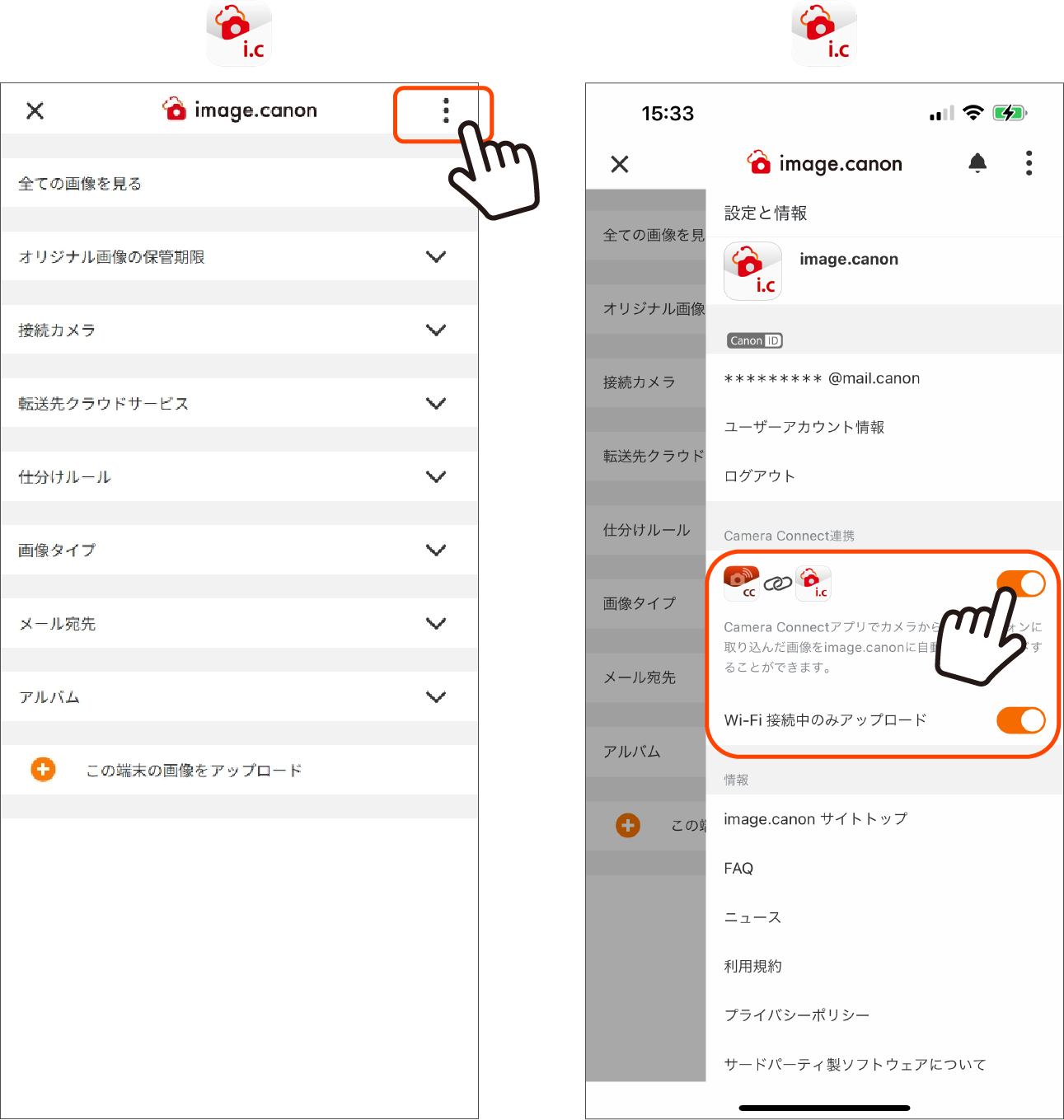
2ステップだけの簡単設定です。
1.image.canonのメインメニュー画面の右上にある[⋮]を押し、サイドメニューを表示。
2.Camera Connect連携の項目で、トグルスイッチをONにしてください。それで完了です!
※[Wi-Fi接続中のみアップロード]をOFFにすると、スマートフォンがモバイル通信中でも、アクセスポイントとWi-Fi接続中でも、どちらの状況でも自動アップロードします。
※事前にスマートフォンにCamera Connectアプリをインストールし、初期設定を完了してください
Camera Connectで取り込んだ画像をimage.canonにアップロード
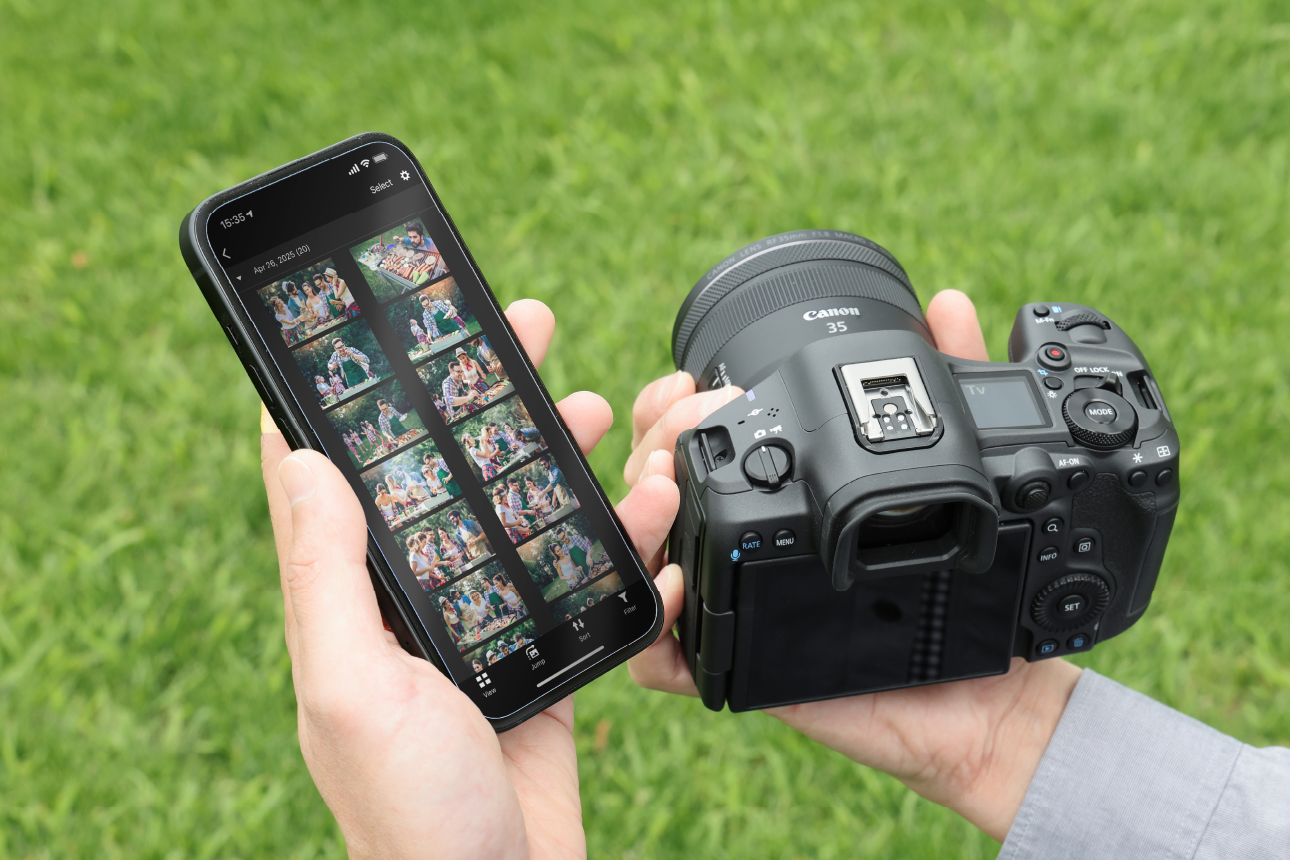
取り込み完了後に[image.canonアプリを開く]ボタンが表示されます
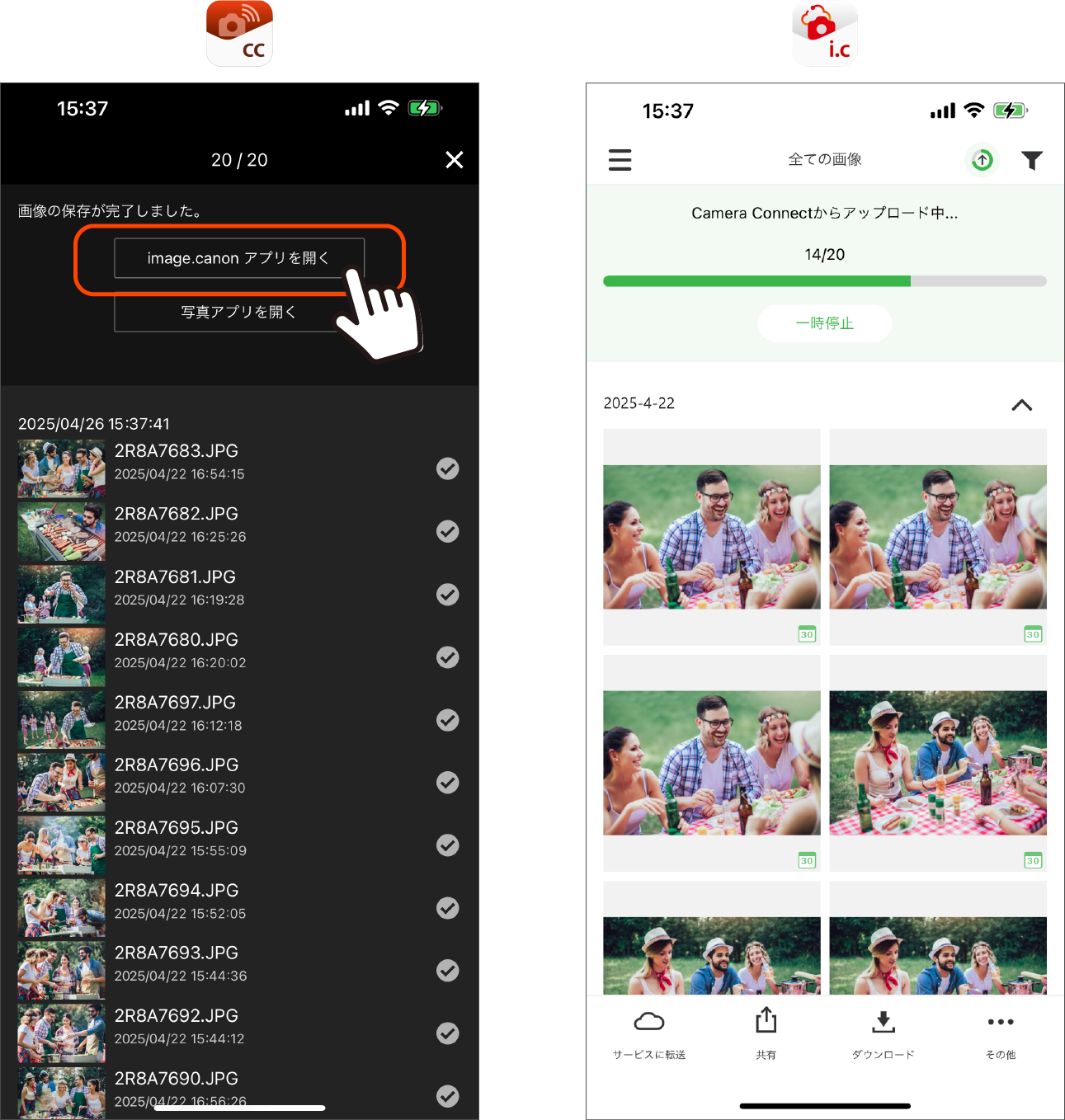
1.Camera Connectとカメラを接続し[画像を取り込む]を押すとカメラ内のデータが表示されます。
2.[選択]ボタンを押し、取り込むデータを選んでください。
3.取り込み完了後に[image.canonアプリを開く]ボタンが表示されるので、ボタンを押すとimage.canonアプリが起動し、アップロードが始まります。